 夜雨聆风
夜雨聆风MiniMax Token Plan × OpenClaw 配置指南
2026 国内 AI Coding Plan 终极横评:养虾时代的选套餐指南之前老周发布了一篇coding plan 的介绍,有不少朋友问到了老周到底怎么用token plan配置一个全模态的能听语音、会说话、会生图的龙虾。本篇老周将为你一一揭晓。
注意如果你的龙虾已经配置过模型,可以直接把这篇扔给龙虾让他自动配置。
前置要求
用户已安装 OpenClaw 用户已订阅 MiniMax Token Plan 并获得 API Key(以 sk-cp-开头)
配置步骤
步骤 1:获取 Token Plan API Key
操作:访问 MiniMax 平台订阅 Token Plan
前往 platform.minimaxi.com(国际版)或 platform.minimax.io(国内版)注册/登录 在左侧导航栏找到「Token Plan」入口,选择适合的套餐: Starter (¥29/月):轻度使用,仅文本 Plus (¥49/月):需要语音/图像 Max (¥119/月):需要视频/音乐 完成支付后,进入「账号设置 → API Key」页面,复制以 sk-cp-开头的 Token Plan Key
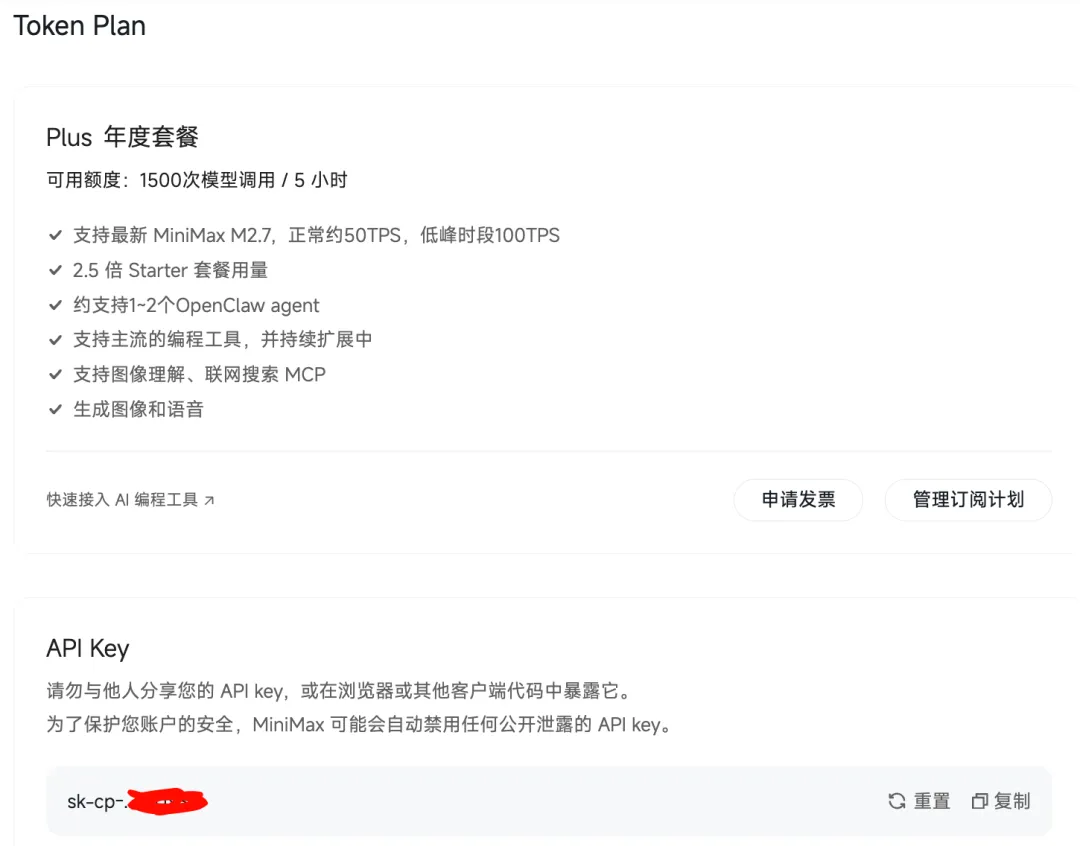
注意区分国内/国际版:
国内用户: platform.minimax.io→ API Host:https://api.minimax.io海外用户: platform.minimaxi.com→ API Host:https://api.minimaxi.com
步骤 2:在 OpenClaw 中接入 MiniMax
操作:在 OpenClaw 控制台中配置 MiniMax 模型
sk-cp- 开头的 Token Plan Key |
手动配置步骤:
打开 OpenClaw 控制台,进入「设置 → 模型提供商」 选择 MiniMax,点击「添加 API Key」 粘贴第一步获取的 sk-cp-xxxxKey在「默认模型」中选择 MiniMax-M2.7 作为对话模型
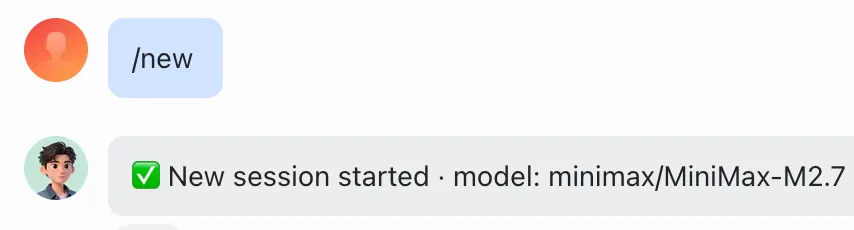
步骤 3:安装 minimax-multimodal Skill
操作:在对话中发送以下消息,让 Bot 自动安装
clawhub.ai/MiniMax-AI-Dev/minimax-multimodal 帮我安装这个多模态工具集预期结果:
✅ speech-2.8-hd 模型可用 ✅ 语音合成正常 ✅ FFmpeg 已安装 ✅ 环境变量已写入 ~/.bashrc
Skill 包含的能力:
TTS 语音合成(Speech 2.8) 图像生成(image-01) 音乐生成(Plus/Max 套餐) 视频生成(Max 套餐)
步骤 4:配置 TTS 语音合成
安装完成后,TTS 能力已自动启用。
标准语音回复:
帮我用语音说:欢迎来到我的频道,我是你的 AI 助手。多音色混合朗读:
/tts --mode multi[旁白]: 这是一个风雨交加的夜晚[角色A·女声]: 你听到了吗?外面有奇怪的声音[角色B·男声]: 不用担心,我去看看声音克隆(可选):
用户上传 10~30 秒清晰录音 执行 /voice clone --file [录音文件] --name [音色名称]之后可用 --voice [音色名称]调用
飞书语音气泡(飞书用户必选): 飞书平台的语音气泡只接受 Opus 格式,而 TTS 默认输出 MP3,直接发送会变成文件附件。需要额外安装 Skill:
clawhub.ai/feishu-voice-bubble-generation 帮我安装飞书语音气泡 SkillTelegram 无需此步骤,原生支持语音气泡。
步骤 5:配置 STT 语音输入识别
问题:OpenClaw 默认不带 STT 引擎,需要单独安装。
操作:发送以下消息安装 mlx-whisper
帮我安装 mlx-whisper 并配置好语音输入识别预期结果:
✅ mlx-whisper 安装完成 ✅ 转录脚本已创建 ✅ STT 音频识别已开启 ⚠️ 提示重启 Gateway
重要:安装完成后必须重启 Gateway,音频管线不支持热加载。
重启方式:
在 OpenClaw 设置中手动重启,或 告诉用户「请重启 Gateway」
步骤 6:测试 AI 图像生成
安装 minimax-multimodal Skill 后,图像生成能力已自动启用。
文字生图:
/imagine 一只赛博朋克风格的猫咪,坐在霓虹灯闪烁的城市屋顶,夜晚,高清,4K参考图生图:
/imagine --ref [已上传的图片] --prompt "将这张图改为水彩画风格" --strength 0.7完整配置流程回顾
✅ 访问 MiniMax 平台,订阅 Token Plan,获取 sk-cp-API Key✅ 在 OpenClaw 中接入 MiniMax(OAuth 或手动填入 Key) ✅ 把 clawhub.ai/MiniMax-AI-Dev/minimax-multimodal链接发给 Bot,Bot 自动完成安装✅ (飞书用户)安装 feishu-voice-bubble-generationSkill✅ 安装 mlx-whisper 并配置 STT,完成后重启 Gateway
配置完成后的能力
完整对话闭环: 语音输入 → STT 识别 → MiniMax 思考 → TTS 合成 → 语音气泡回复
实际效果示例
以下是在两个主流平台上的真实配置截图:
💙 飞书平台示例
Skill 安装 → 语音合成 → 图像生成,全部一键完成
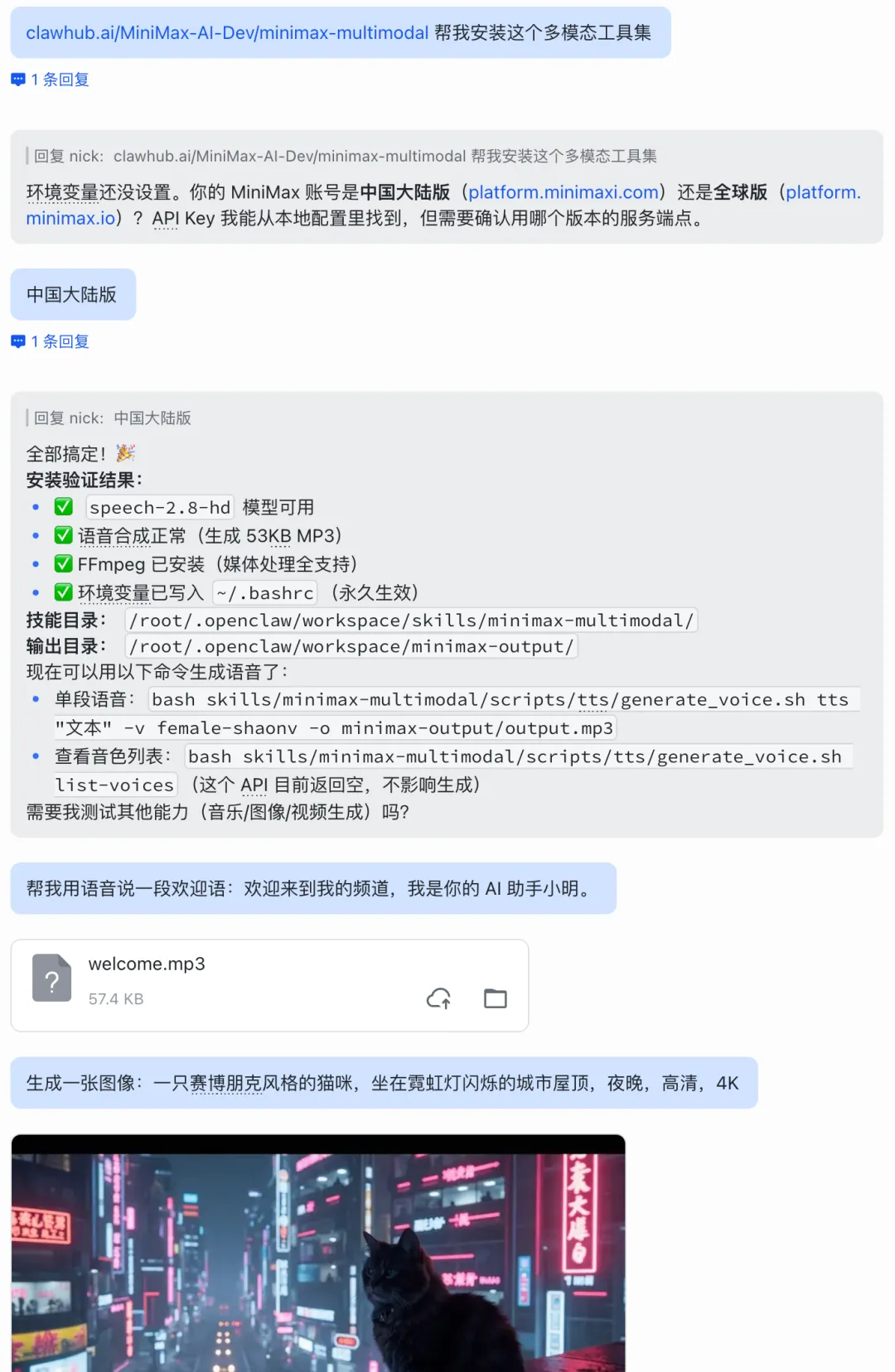
✈️ Telegram 平台示例
TTS 语音气泡 + 图像生成 +TTS支持语音识别,原生支持无需额外配置

写在最后
以上就是完整的 MiniMax Token Plan × OpenClaw 配置指南。按照这个流程,你的 Bot 就能同时具备语音合成、语音识别和 AI 图像生成能力,实现真正的全模态交互。
如果在配置过程中遇到问题,欢迎在评论区留言讨论。
🚀 MiniMax Token Plan 惊喜上线! 新增语音、音乐、视频和图片生成权益。邀请好友享双重好礼,助力开发体验!
好友立享 9 折专属优惠 + Builder 权益,你赢返利 + 社区特权!
👉 立即参与:https://platform.minimaxi.com/subscribe/token-plan?code=1m120uWvV3&source=link
欢迎关注「老周」,获取一手 AI 资讯和实用教程 👋