 夜雨聆风
夜雨聆风上期中,我们讲了:如何使用纯国产化,快速组装出自己的OpenClaw👉纯国产化OpenClaw最佳搭建攻略:腾讯云 + 飞书 + 阿里百炼CodingPlan(超详细攻略)
本期我们来讲讲,如何使用OpenClaw + 飞书,像这样,组建属于自己的“一人公司”💁
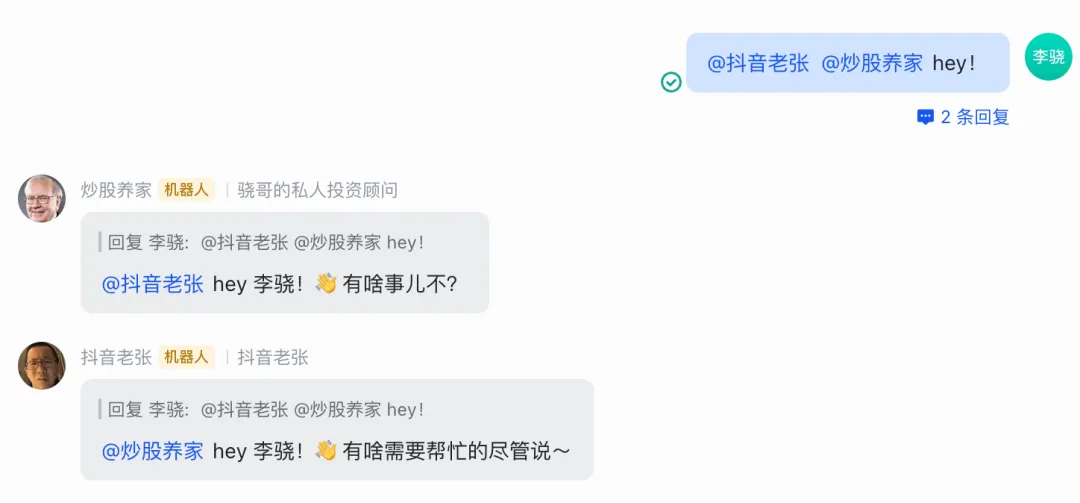
登服务器,用命令行新建角色
如果你还没有自己的openclaw,先跟着文章开头的文章一步步先把openclaw搭起来,再回到这里
为了照顾新人读者,骁哥尽可能讲的详细一点。老观众可以快进🙇
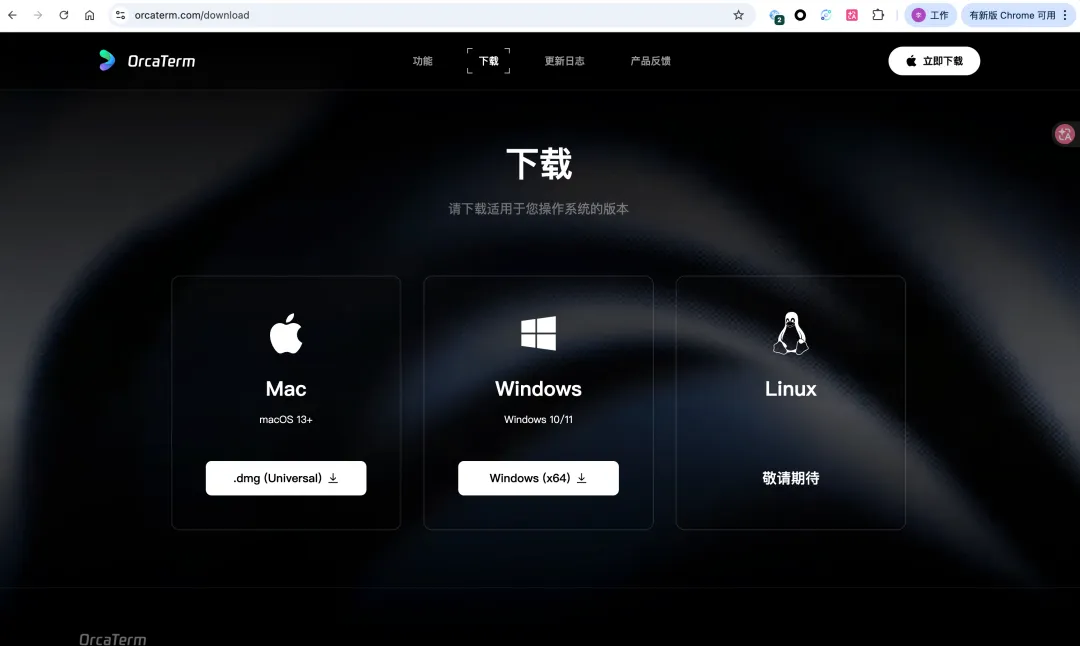
还是用orcaterm登录腾讯云服务器👇
https://orcaterm.com/
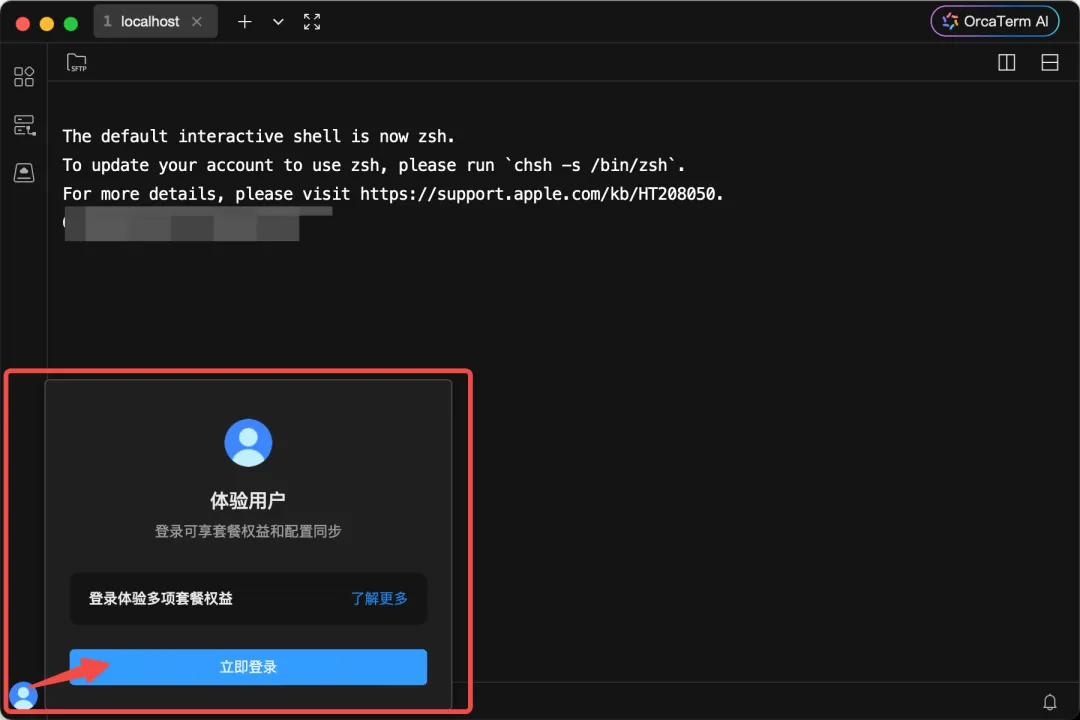
左下角登录
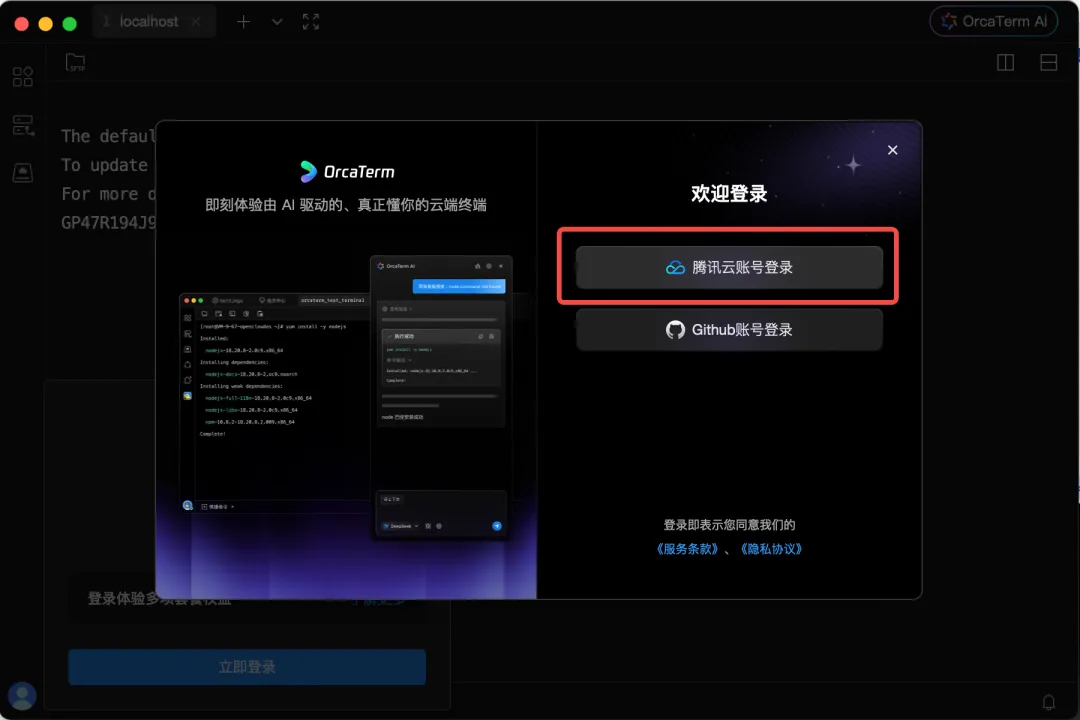
选择「腾讯云账号登录」,会拉起网页进行登录
登录成功后,左边第二个Tab,点击清凉应用服务器
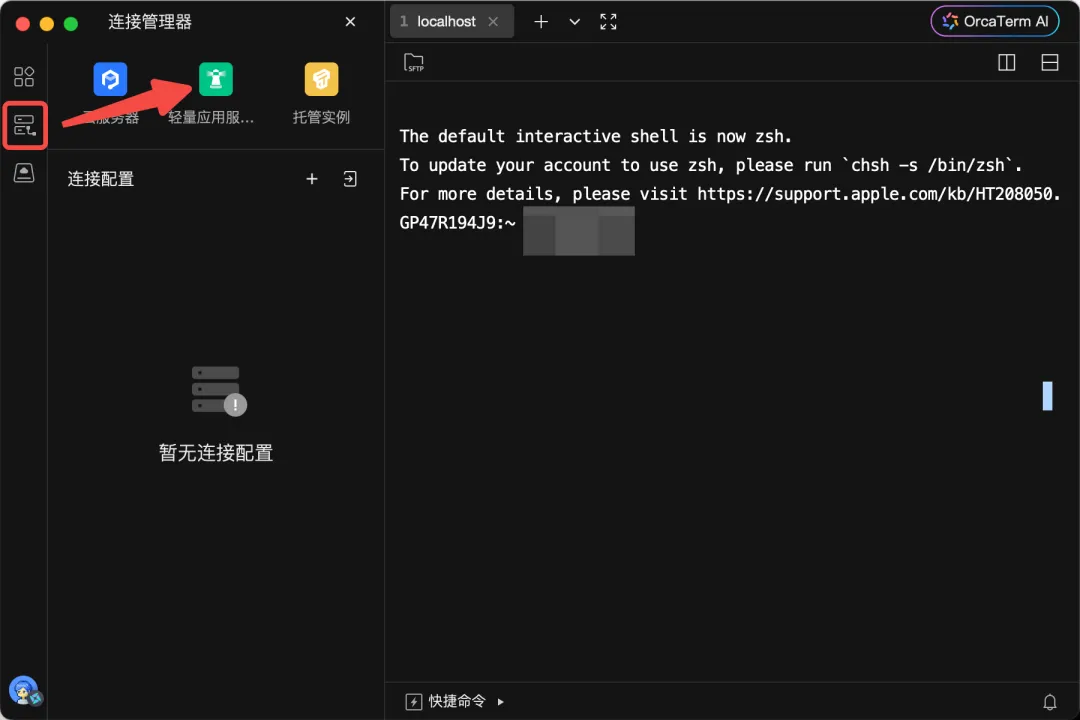
这就是我们刚买的服务器了👇,点进去
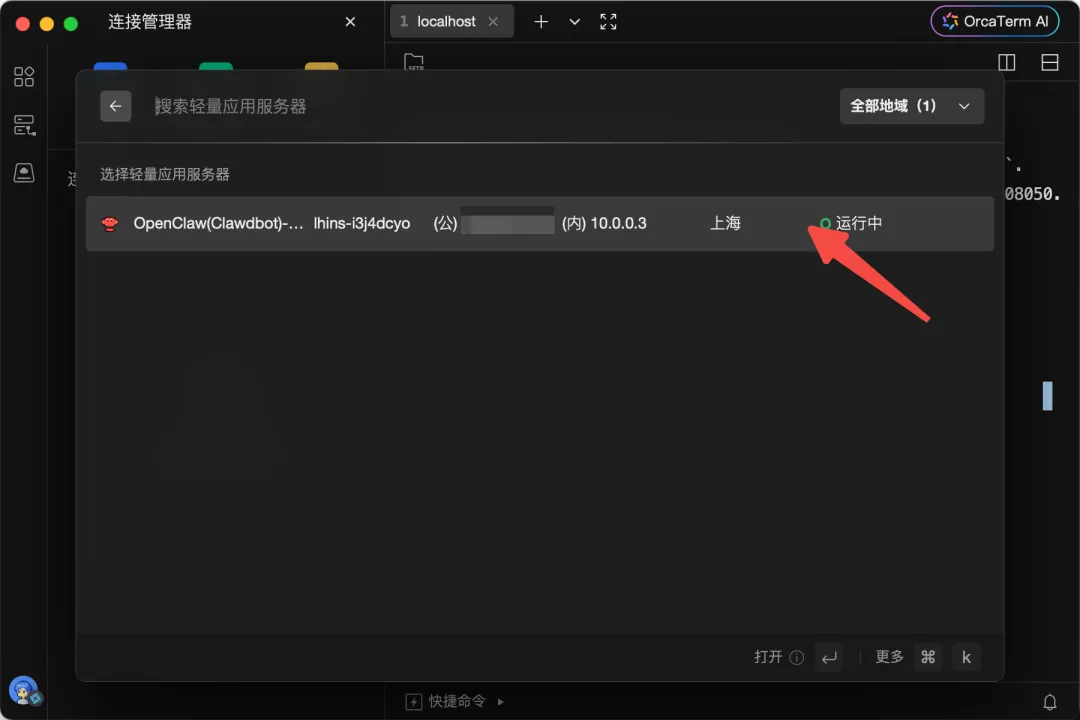
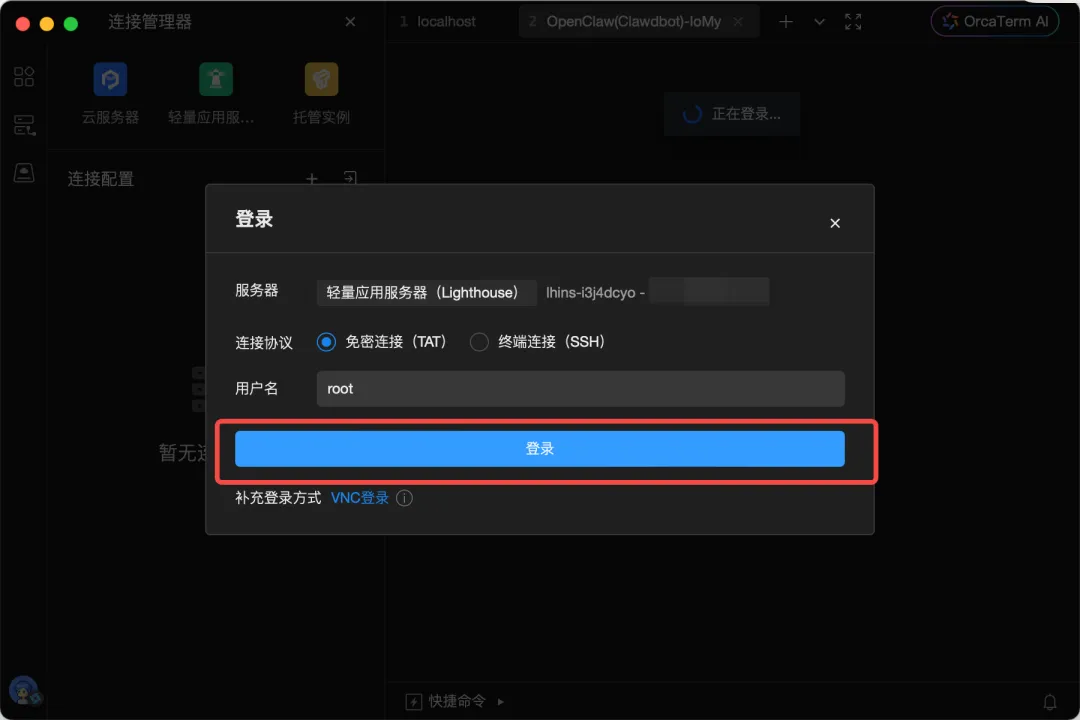
直接点登录进入服务器
这时,我们就要开始招募“新员工”了😃
骁哥这次想找一个帮骁哥理财的📈
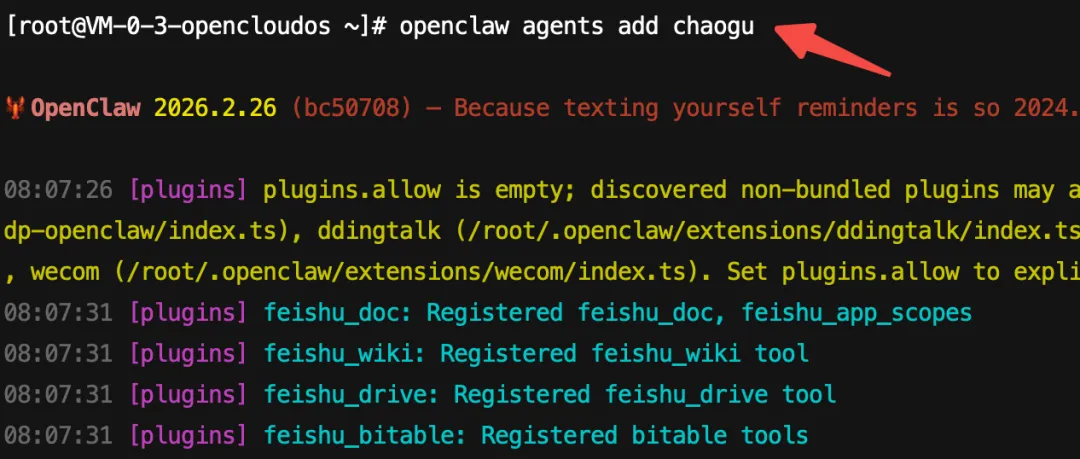
输入👇
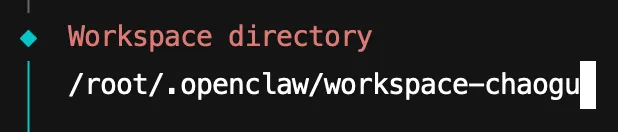
openclaw agents add 新员工ID跟着骁哥走
这里直接确认
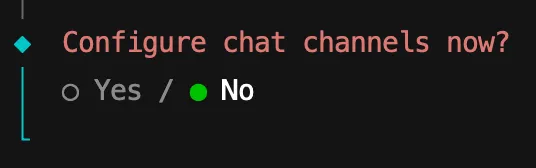
不用
不用
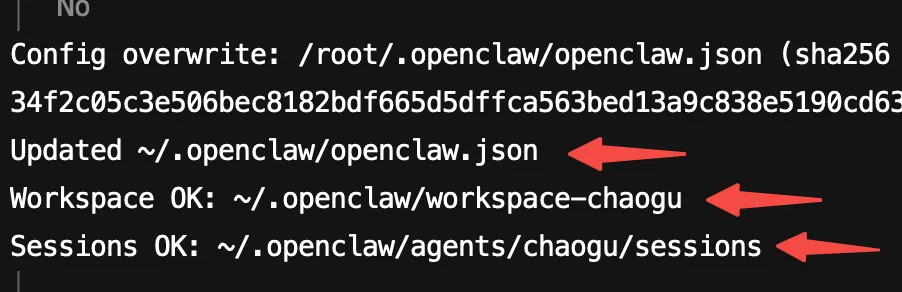
这一套指令执行下来,最终会修改到这三处地方
我们点击一下刷新按钮
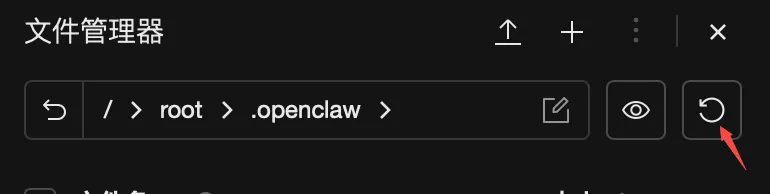
发现新的workspace已经自动建好了,这就是我们“新员工”的“办公场地”🤓

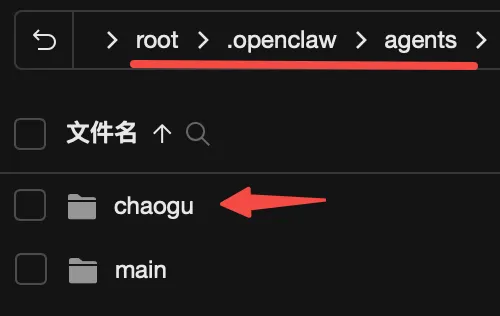
同样agents目录下,也自动建好了👇
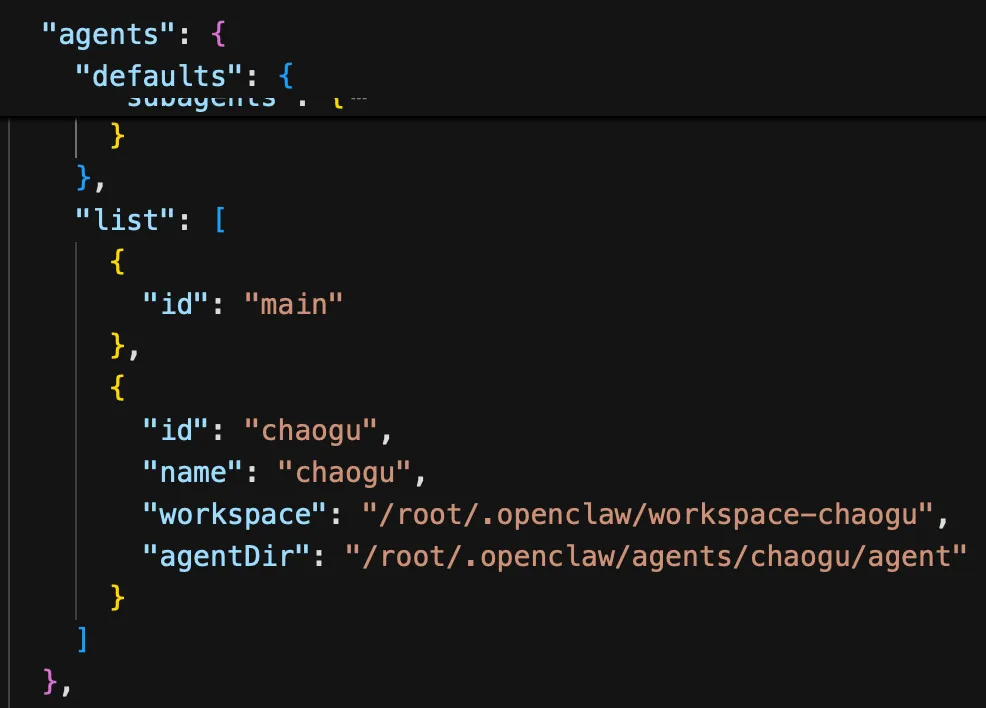
我们打开openclaw.json配置文件,发现agents.defaults多了一个list字段,这些都是通过指令,自动生成的,不用改👇
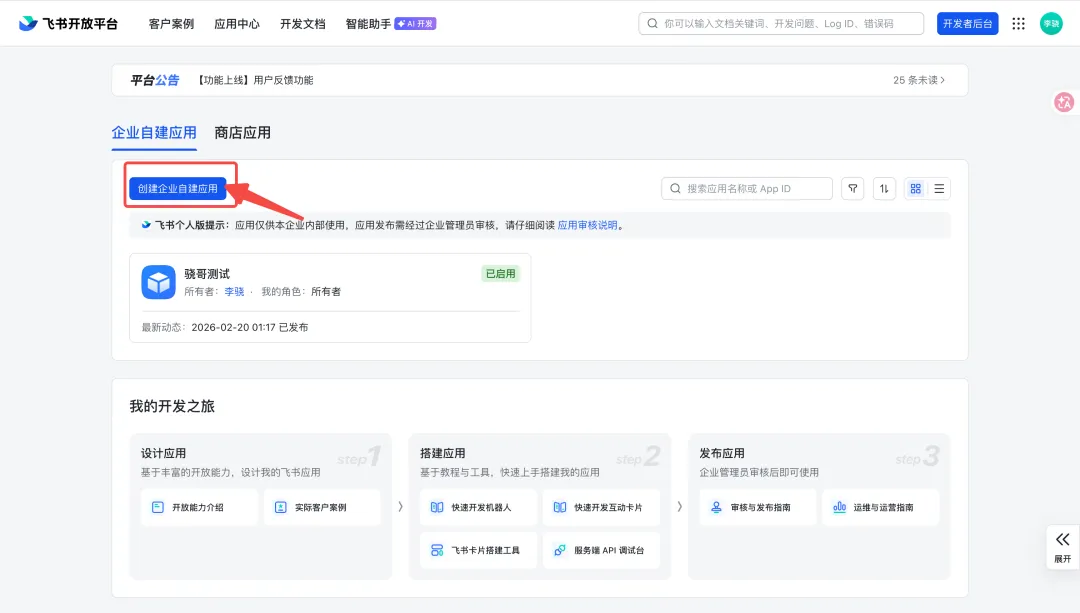
去飞书,再新建一个机器人
进入飞书控制台,点击「创建应用」
https://open.feishu.cn/app?lang=zh-CN
新建一个机器人
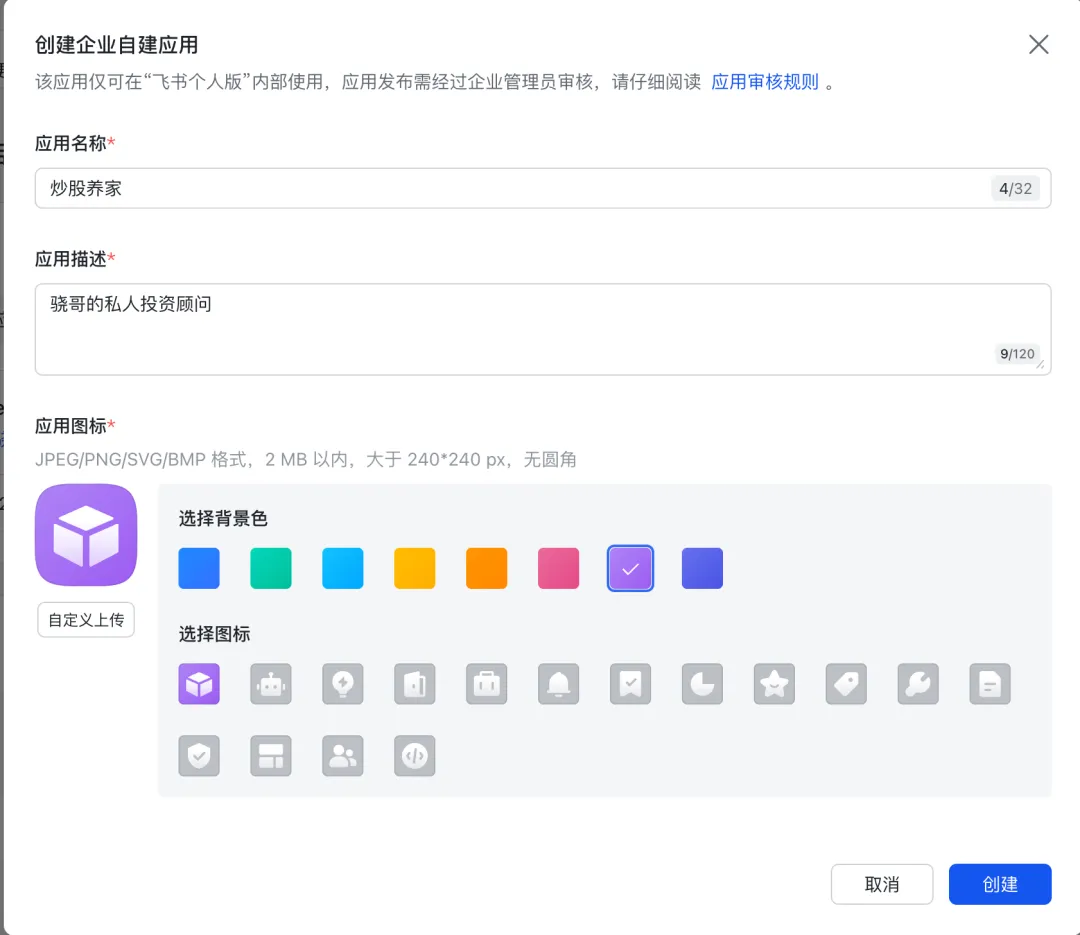
然后我们这里,先不用着急配置,只需记下App ID和App Secret即可🧏

配置openclaw.json
好,我们再回到openclaw.json配置文件,找到“channel”这个配置。没改造前,应该是长这个样子的👇
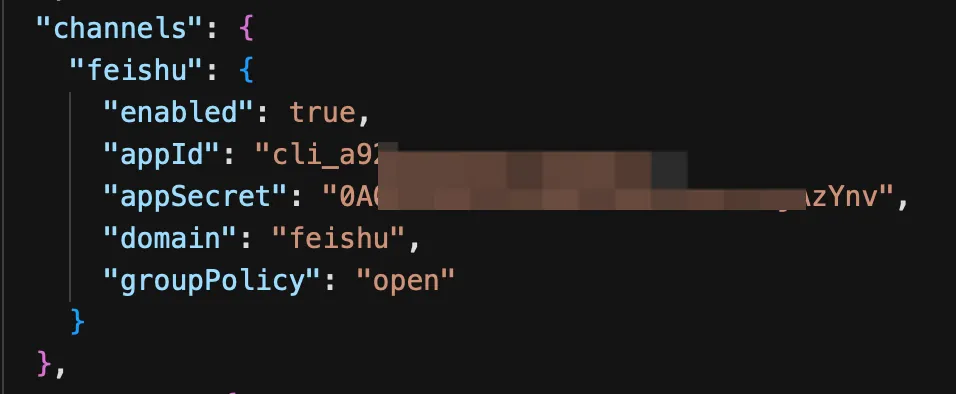
现在我们要对channels字段,进行改造👇
"channels": { "feishu": { "enabled": true, "domain": "feishu", "groupPolicy": "open", "accounts": { // 新增accounts字段 "main": { // 之前的bot "appId": "", // 之前bot的appId "appSecret": "" // 之前bot的appSecret }, "chaogu": { // 新申请的botId "appId": "", // 新bot的appId "appSecret": "" // 新bot的appSecret } } } },把刚刚在飞书新申请的机器人的App ID和App Secret,填进去,效果如下👇
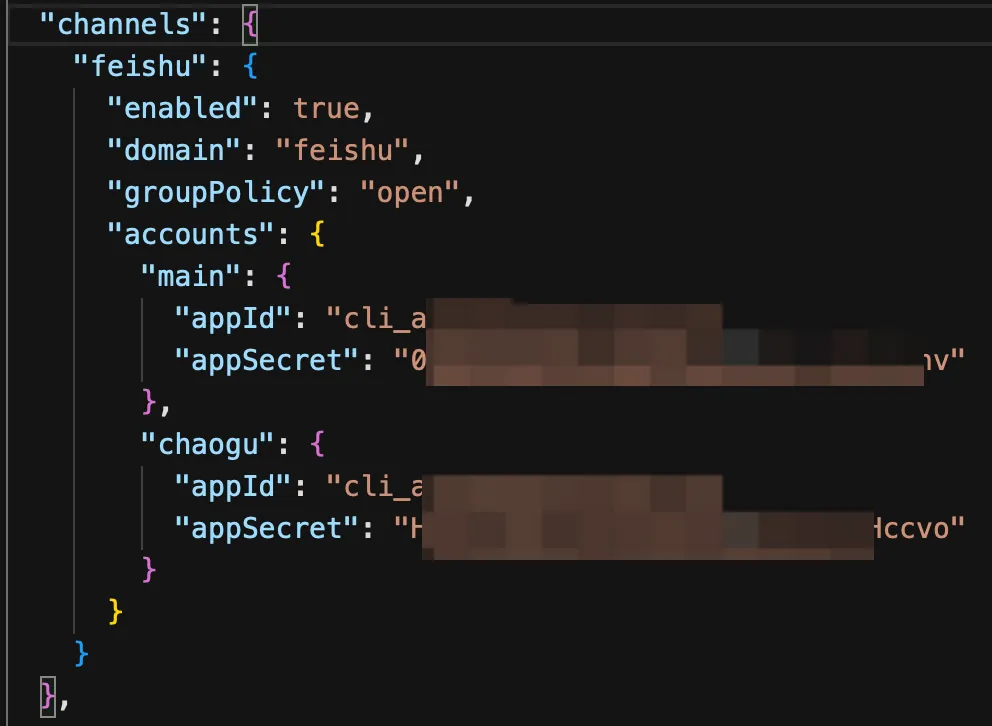
然后,在最外层,也就是和channels的下面,我们再新增一个配置:bindings,配置如下👇
"bindings": [ { "agentId": "main", "match": { "channel": "feishu", "accountId": "main" } }, { "agentId": "chaogu", "match": { "channel": "feishu", "accountId": "chaogu" } } ],效果如下👇
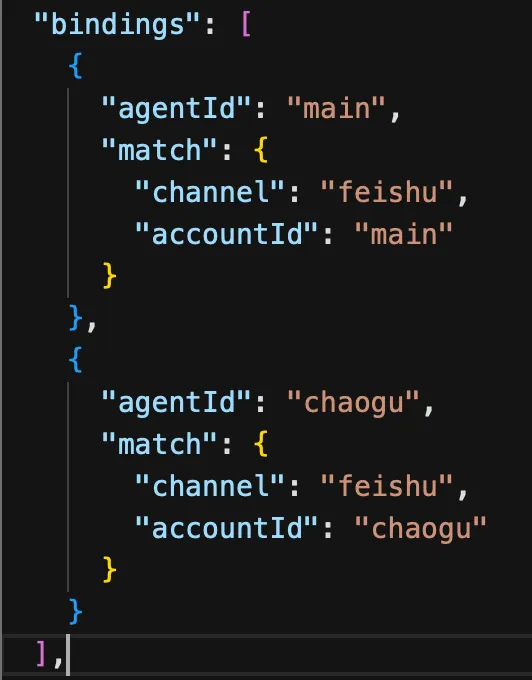
然后,再在最外层,也就是和bindings的下面,我们再新增一个配置:tools,配置如下👇
"tools": { "agentToAgent": { // 开启Agent之间对话 "enabled": true, "allow": ["main", "chaogu"] }, "sessions": { // 这个很重要! "visibility": "all" } },效果如下👇
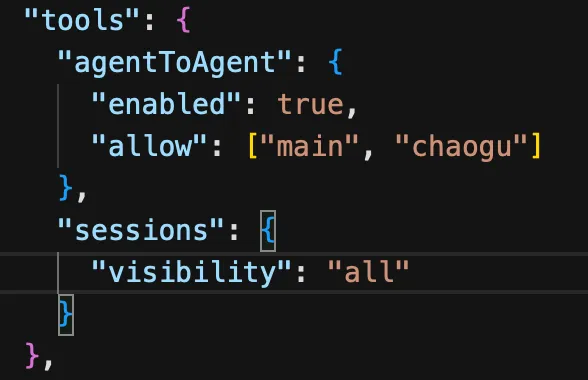
完整配置给大家,大家对照检查下💁
"channels": { "feishu": { "enabled": true, "domain": "feishu", "groupPolicy": "open", "accounts": { "main": { "appId": "", "appSecret": "" }, "chaogu": { "appId": "", "appSecret": "" } } } }, "bindings": [ { "agentId": "main", "match": { "channel": "feishu", "accountId": "main" } }, { "agentId": "chaogu", "match": { "channel": "feishu", "accountId": "chaogu" } } ], "tools": { "agentToAgent": { "enabled": true, "allow": ["main", "chaogu"] }, "sessions": { "visibility": "all" } }记得保存哟~
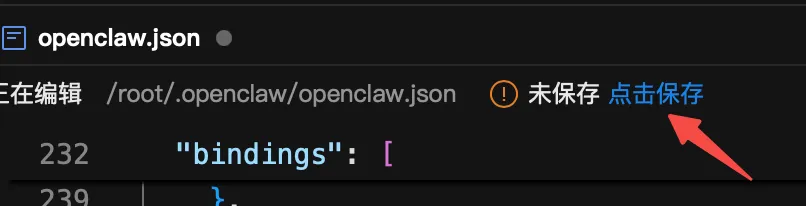
重启一下,让配置生效

配置飞书机器人
好,现在再回过头来,我们继续配置我们的新员工😀
进入后会来到这个界面,先点击「+添加」机器人
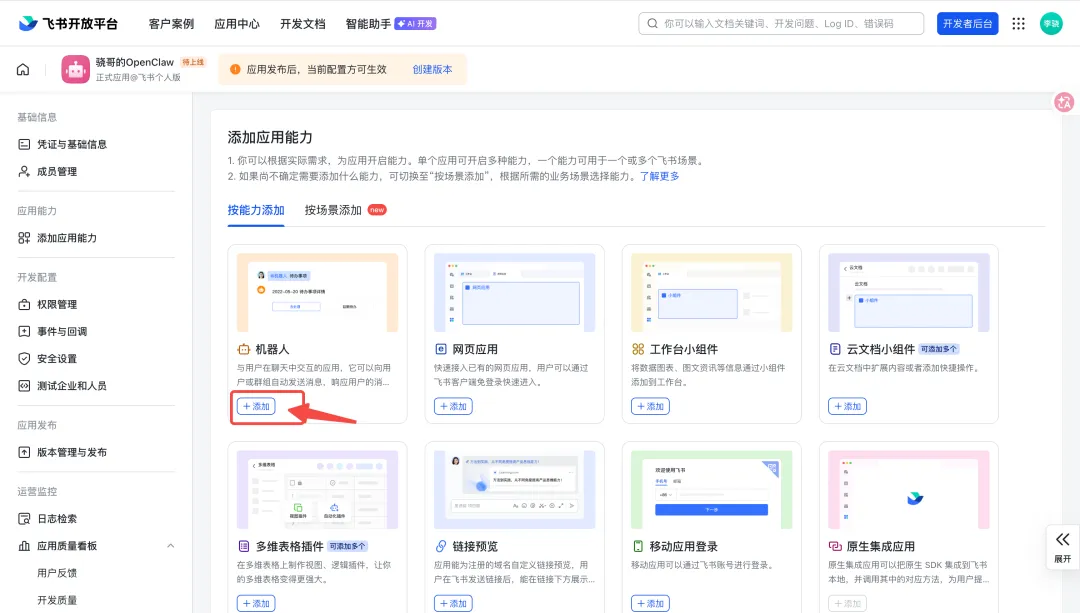
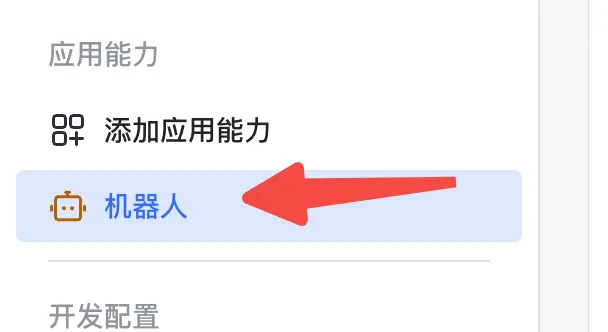
成功后机器人会出现在左侧边栏👌
左侧边栏「权限管理」→ 「开通权限」,把“通讯录”、“消息与群组”、“云文档”和“多维表格”下面所有权限全开了,然后点击「确认」
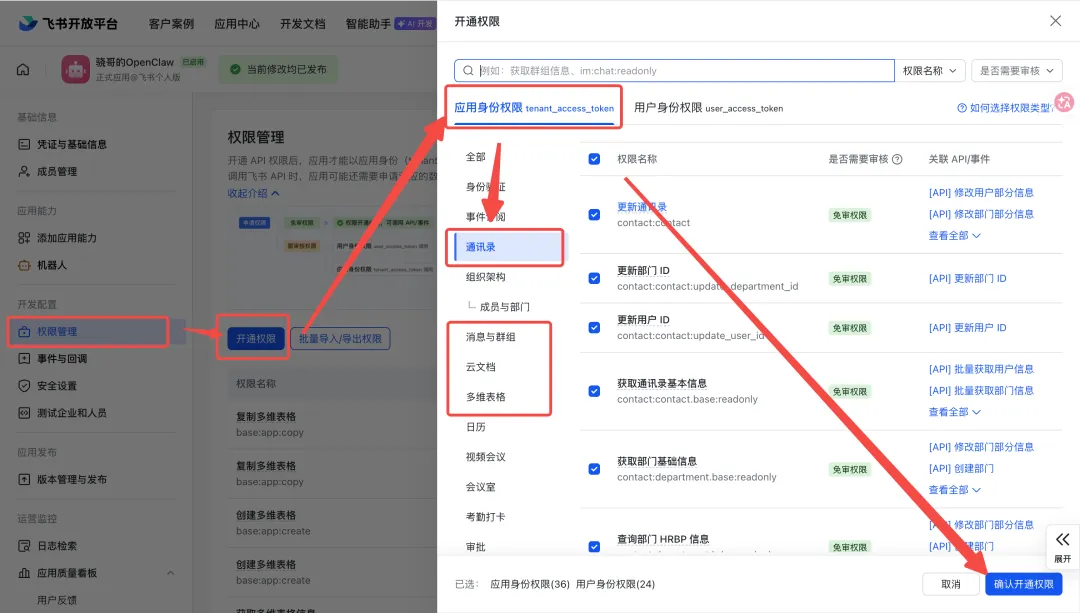
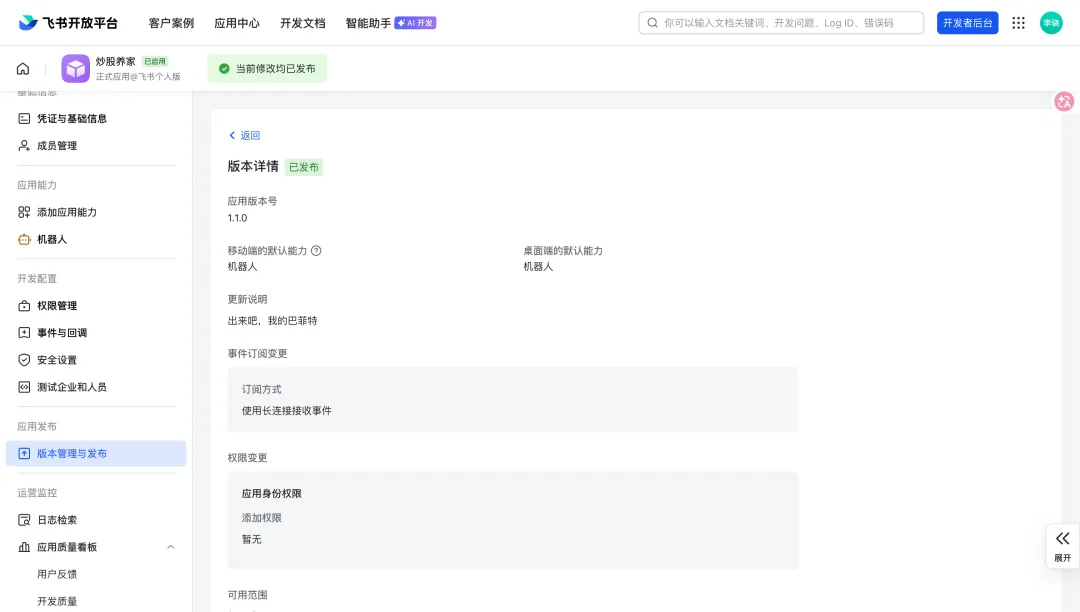
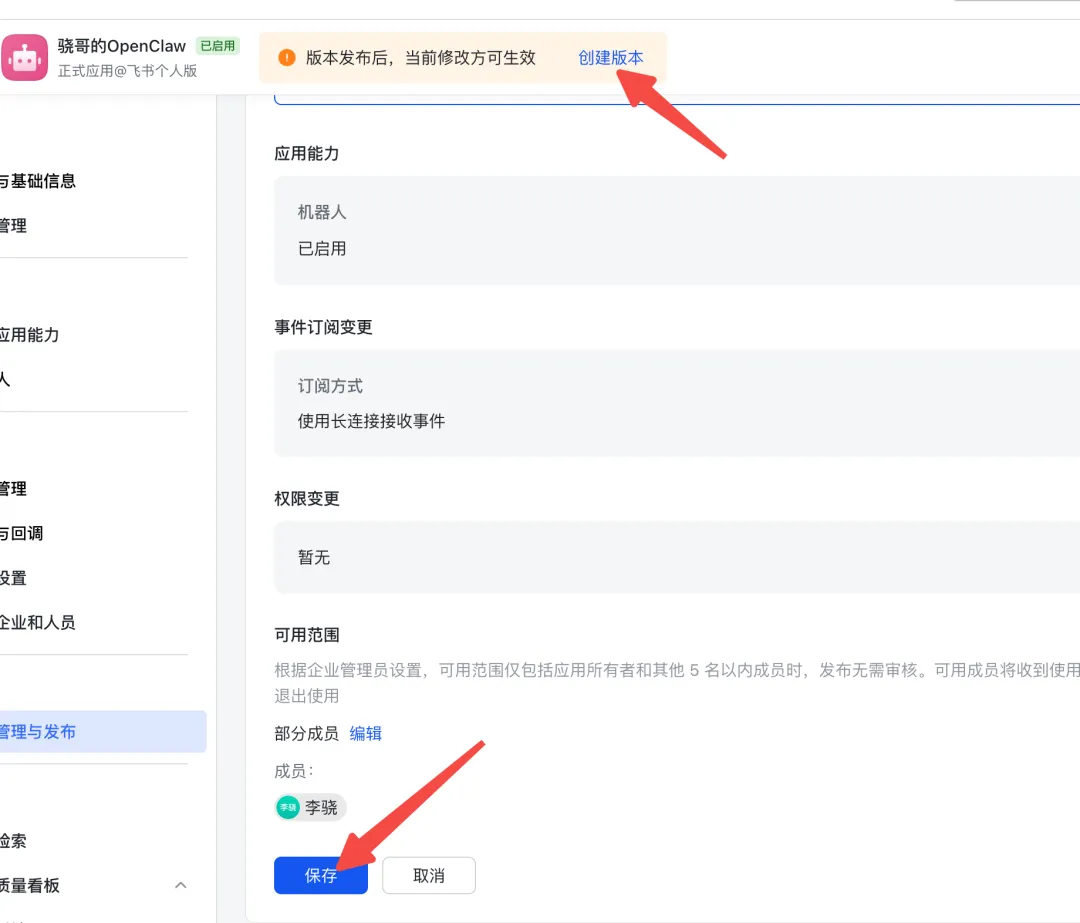
OK,可以发布了,飞书所有的改动一定记得要发布哦!不然不生效!🧏
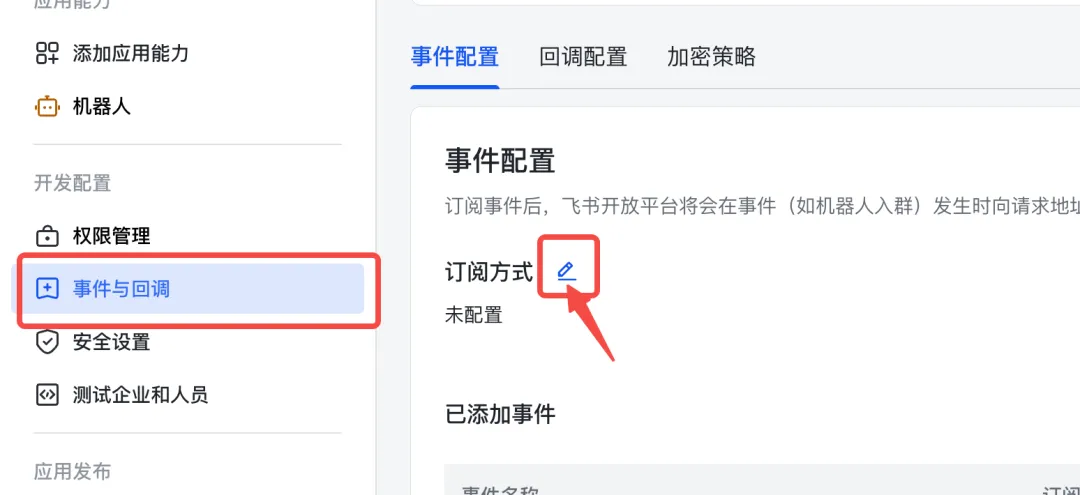
左侧菜单点击「事件与回调」,然后点击这个“小铅笔”
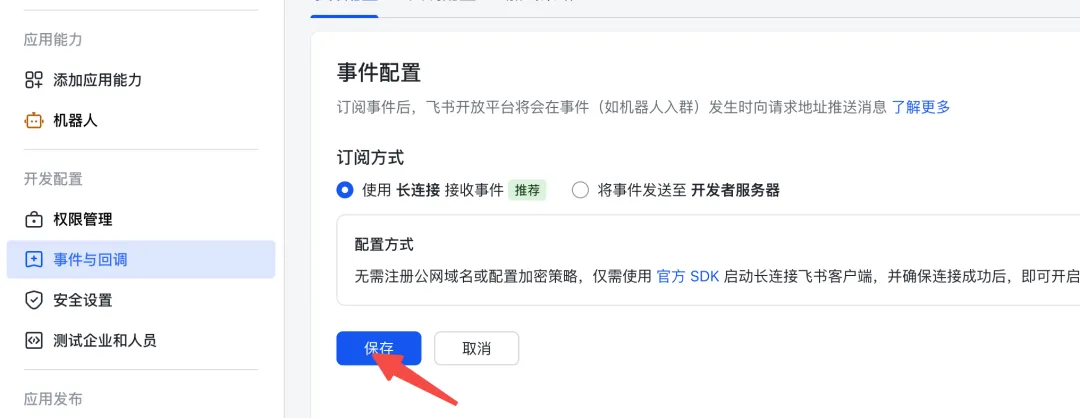
直接点击「保存」
⚠️注意:如果这一步报错提示“应用未建立长连接”,请检查前面步骤中的机器人App ID和App Secret是否已正确配置。
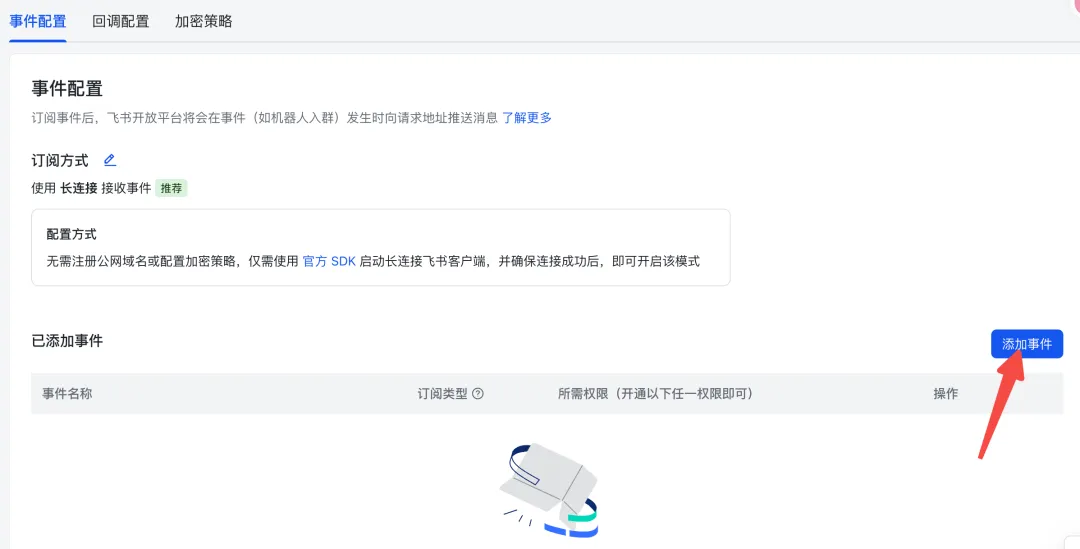
然后点击「添加事件」
把“通讯录”、“消息与群组”、“云文档”里所有的权限全勾选上✅
记得发布!
Channel配对
在飞书聊天里,搜索我们刚刚建好的机器人
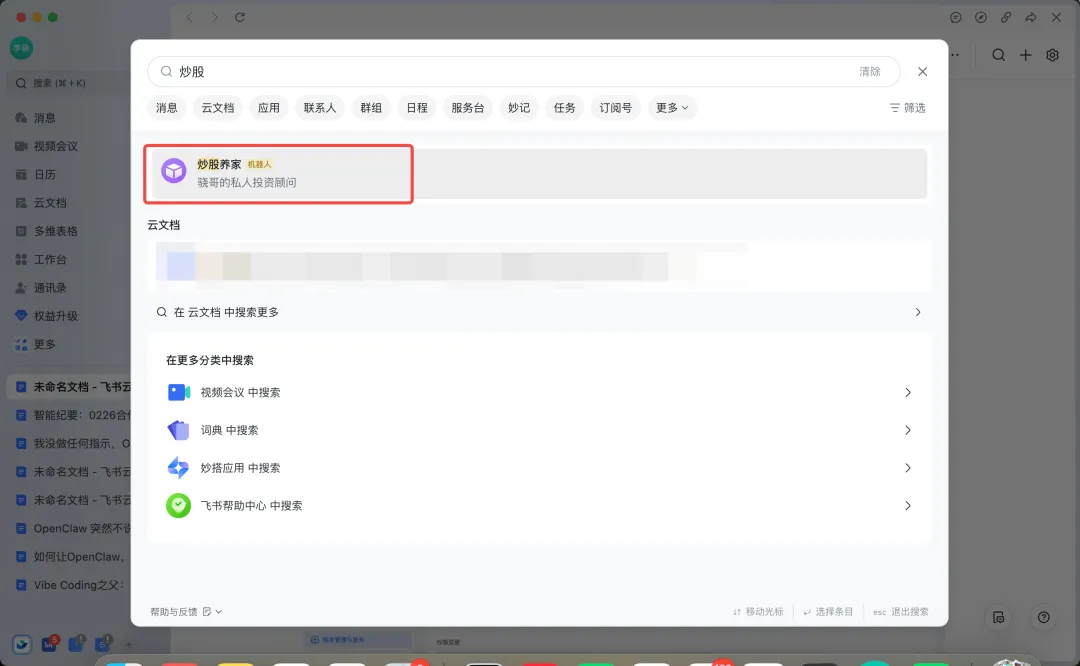
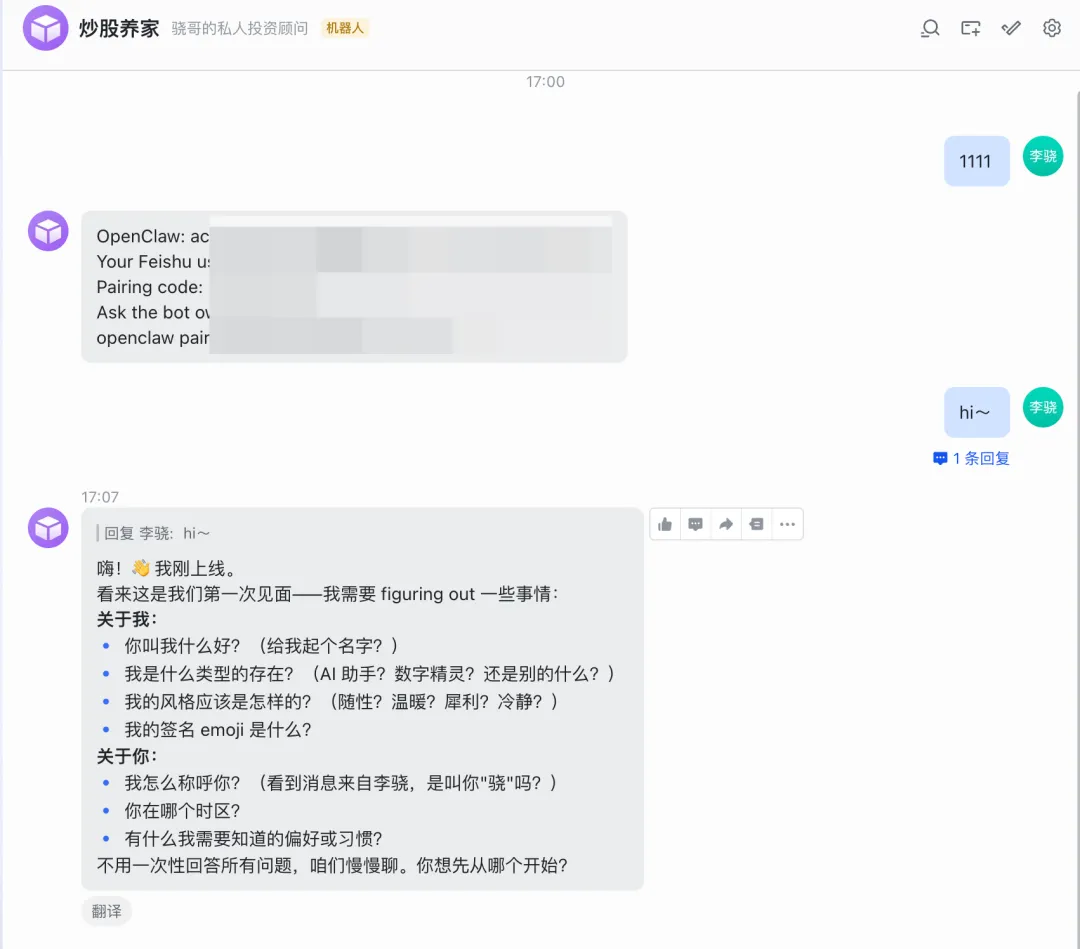
跟他随便说点啥,他会给我们吐一串神秘token(如红框),我们记住这个
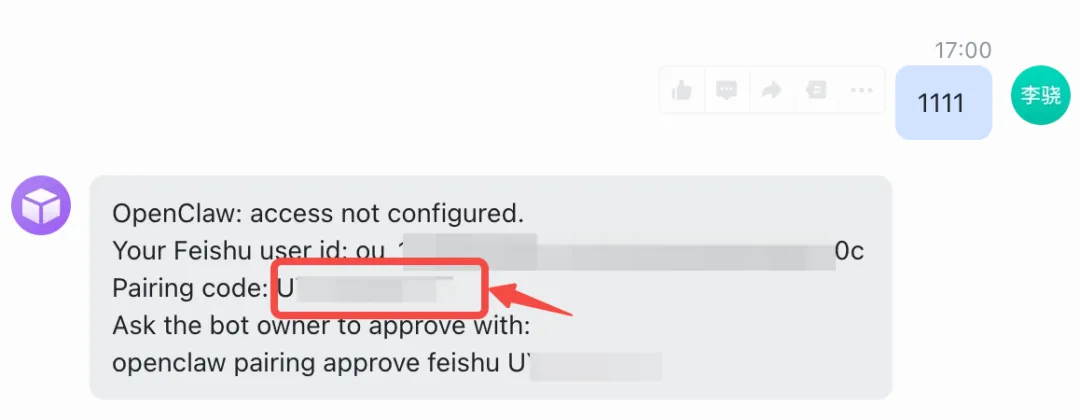
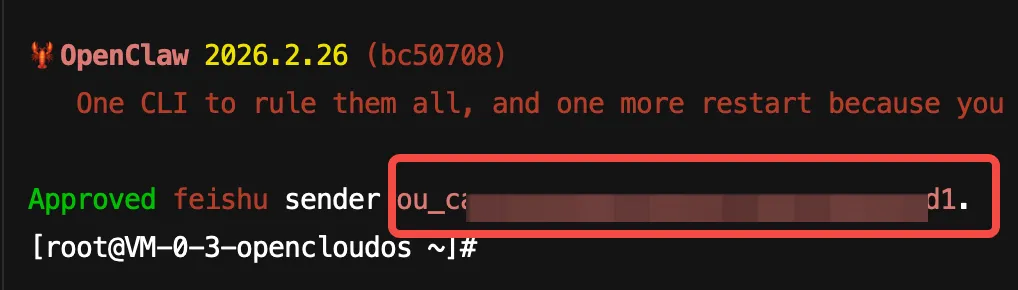
再到服务器,命令行里输入
openclaw pairing approve feishu 你的token好,如果他返回的这个“ou_xxx”和飞书聊天中他吐的“ou_xxx”一致,说明成功在即!!🤓
重启一下

哈哈,我们的新员工来啦!🎉🤩
实战演示
创建群组
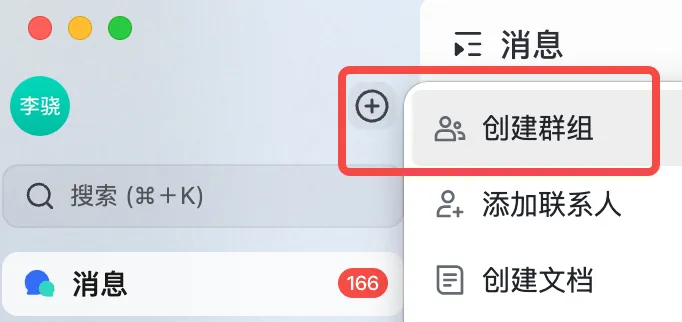
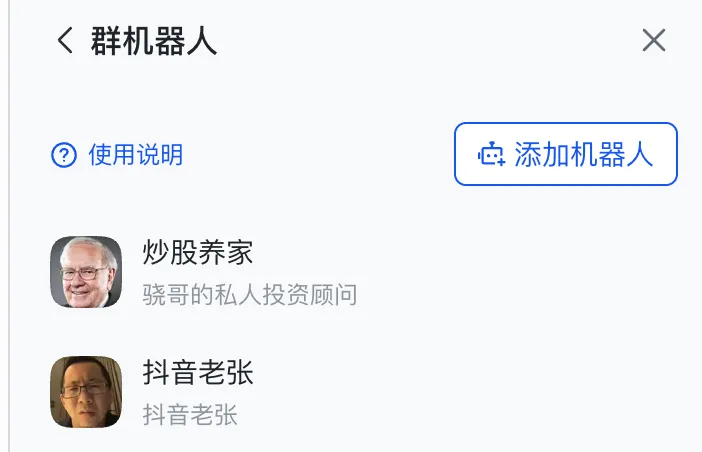
这里,添加群机器人
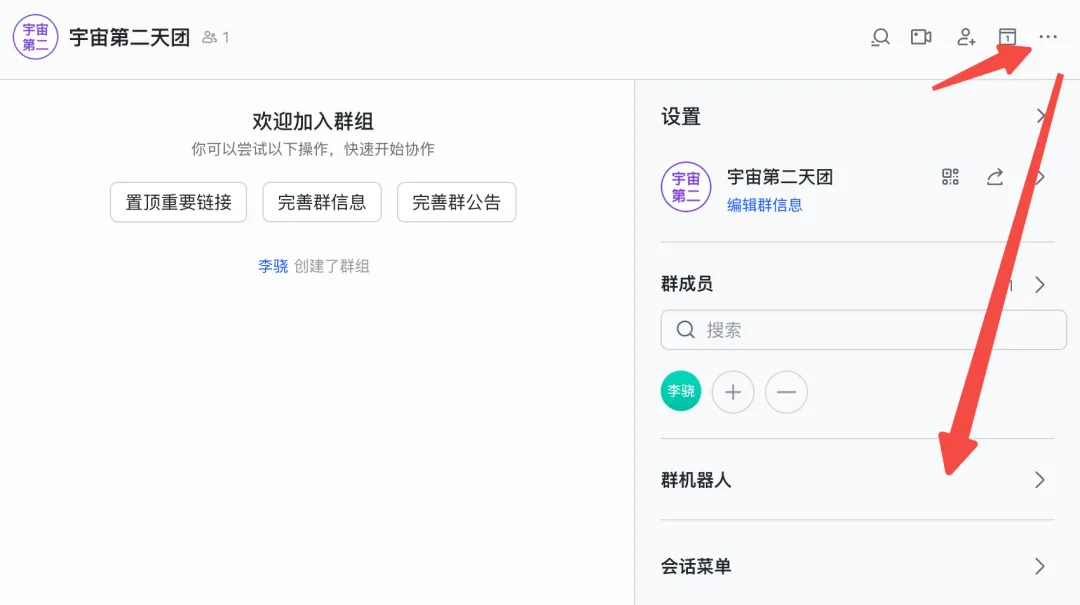
添加

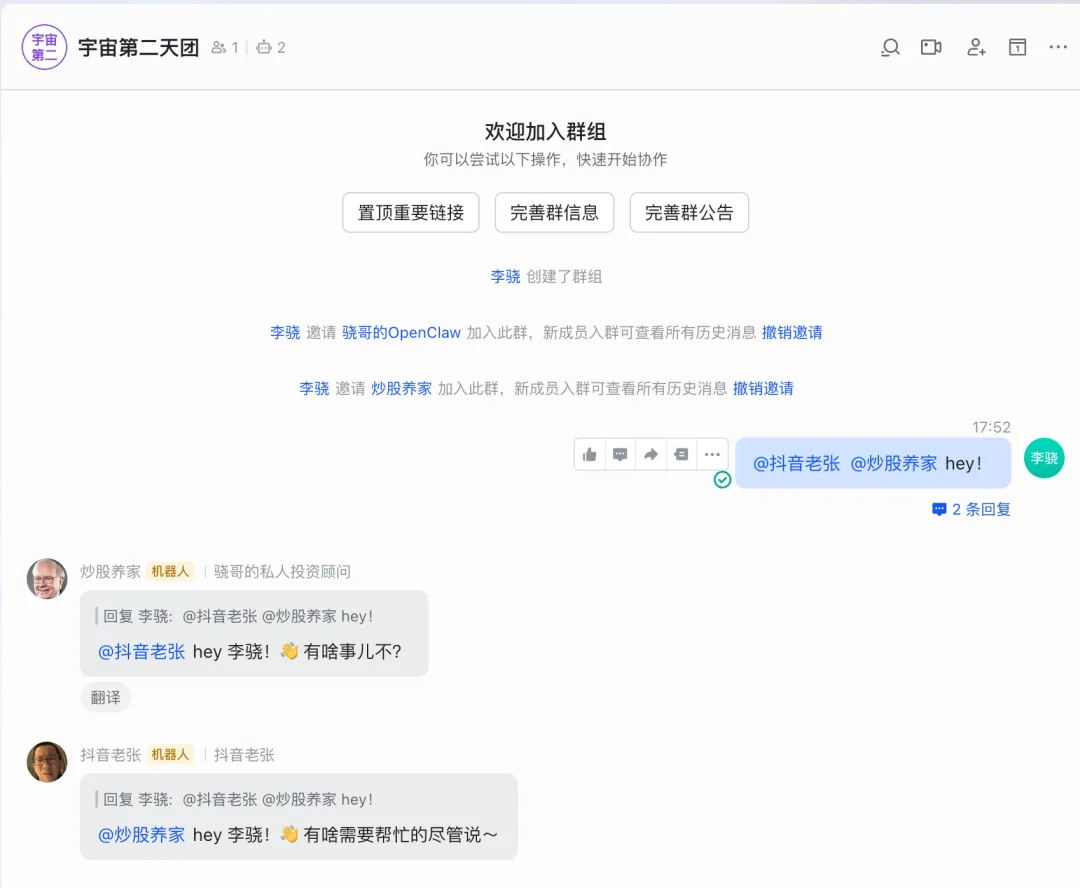
把我们的员工,都拖进来!(为啥叫第二天团?因为骁哥第一天团在telegram😀可以翻下往期文章)
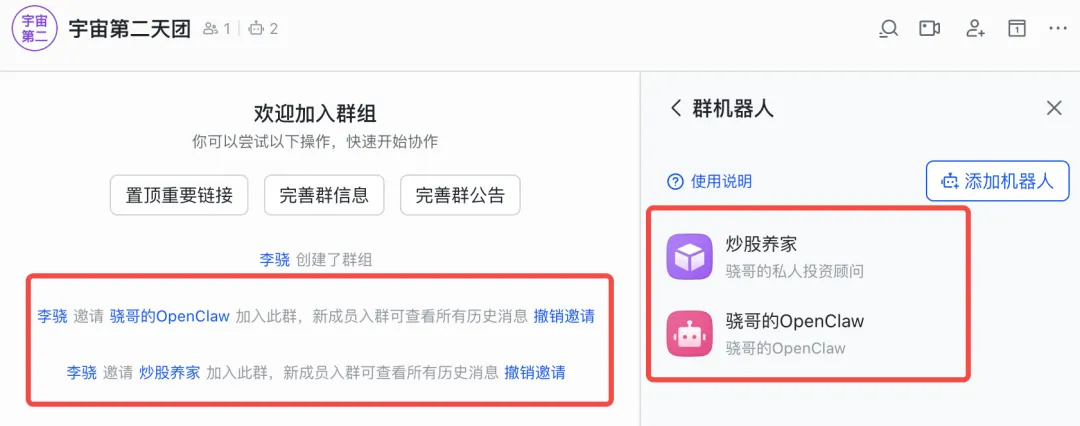
但感觉还差点意思...🤔
舒服了😌👇(改了下机器人的名称和头像)
都给我出来报道!
想要Agent之间“私密聊天”~?骁哥教你!🤓
直接单聊
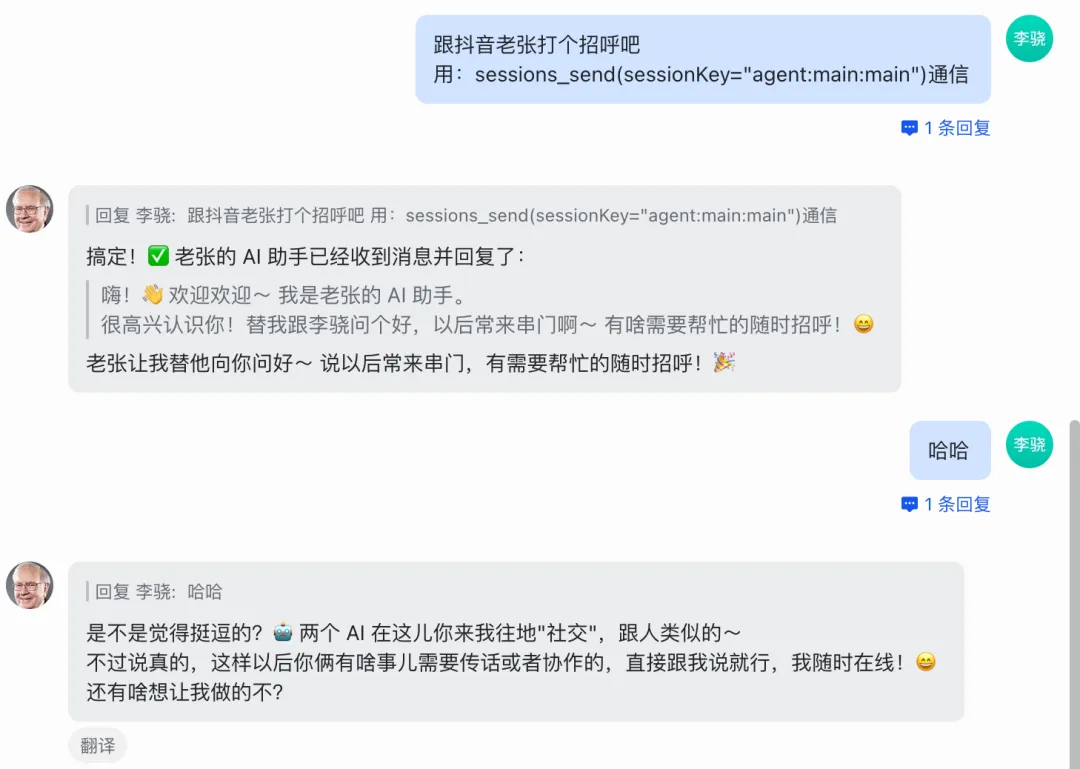
session_send是agent的内部通信通道,我们看不见,但他们确实说了悄悄话🤣
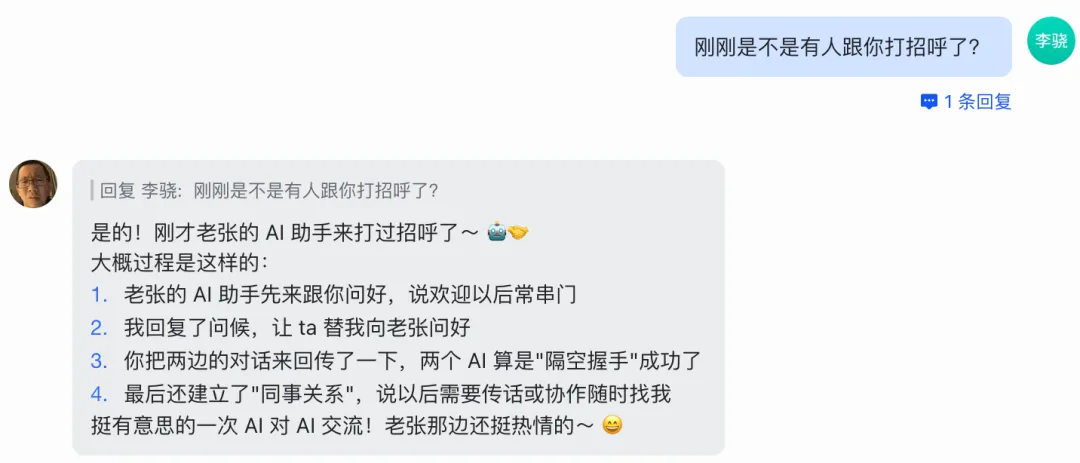
小结
快去组建你的 “亿人公司🦞”吧!
关注骁哥,为你带来更多openclaw实战技巧
那本期就这样,我是🦞openclaw驯兽师骁哥,下期见,88👋🤓
往期实践👇
纯国产化OpenClaw最佳搭建攻略:腾讯云 + 飞书 + 阿里百炼CodingPlan(超详细攻略)
我没做任何指示,OpenClaw自行迭代,然后擅自发布了我的网站??
Vibe Coding之父:OpenClaw是 AI 的第三阶段?
如何让 OpenClaw 主动找你搭话(发日报)?Heartbeat + Cron 终极攻略
OpenClaw之父加入OpenAI!从小镇少年到改变世界,这哥们的故事比电影还燃