夜雨聆风
夜雨聆风
无论是制作教学教程还是捕捉游戏过程,屏幕录制都是许多人在工作与生活中常用的功能。选用一款适合的录屏工具至关重要。Mac录屏怎么只录电脑里的声音?接下来,我们将全面解析电脑录制视频的多种方式,助你根据实际情况选择合适方法,轻松实现录制目标。

01
Mac录屏只录电脑里声音的方法一:打开数据蛙录屏软件
想找一款好用的电脑录屏软件?数据蛙录屏软件绝对值得一试,它提供了Windows和macOS版本。这款软件适用场景多样,全屏、区域、窗口、游戏、摄像头录制以及仅声音录制等模式都能满足,无论是演示、教学、游戏记录,还是窗口级内容抓取,都不在话下。不管是上网课想留存回放、玩游戏想记录精彩瞬间、开会议怕错过重点内容,还是制作软件操作教程,它都能出色完成任务。
它既能单独录制系统声音,例如网课中的音效,也能同时录制麦克风讲解,还支持降噪功能,可有效减少背景杂音。在录制过程中,内置的鼠标轨迹和点击特效、画笔批注以及画中画功能,能让操作重点更加突出、讲解更加清晰。而且,它自带后期剪辑工具,录制结束后无需切换软件,直接就能剪辑片段、添加转场效果,还能为视频添加专属水印以防被盗用。
更重要的是,这款软件的核心功能简单易懂,只需三步就能开启录制之旅!具体使用方法如下:
第一步:首先找到并双击桌面上的数据蛙录屏软件图标,启动后界面会显示多种录制模式,包括游戏录制、音频录制和窗口录制等。本次教程将重点介绍窗口录制功能的使用方法。
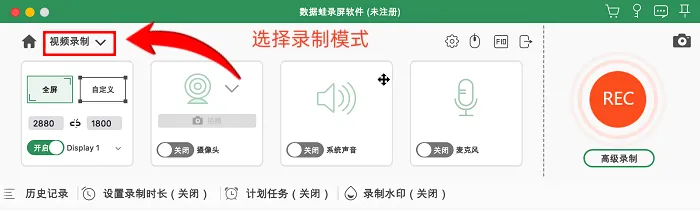
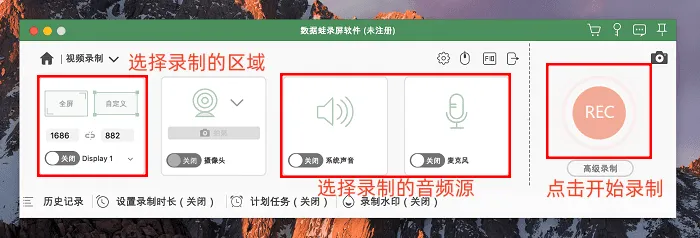
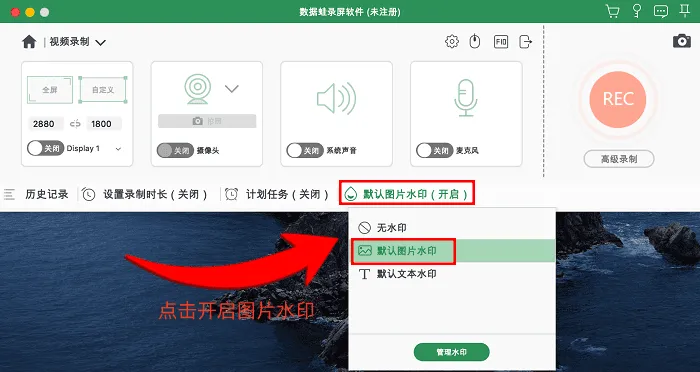
第二步:Mac录屏怎么只录电脑里的声音?使用鼠标选中需要录制的窗口,随后调整音频设置:麦克风用于录制解说音频,扬声器用于收录系统声音。如需添加版权保护,可点击启用文字水印功能。确认所有参数设置无误后,点击录制按钮即可开始视频录制。
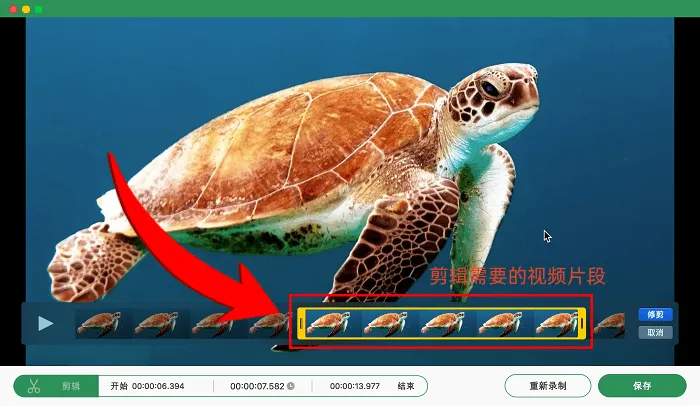
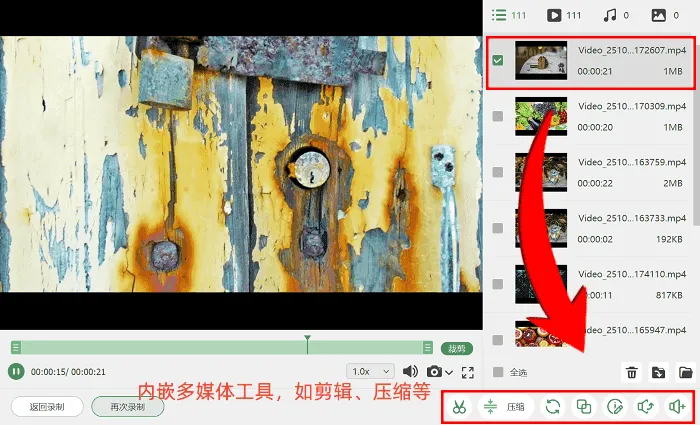
第三步:完成录制后,软件会自动进入视频编辑模式并弹出预览窗口。在预览界面下方找到剪刀图标,点击即可开启视频特效添加功能,同时支持通过时间轴进行精确的片段分割操作。
02
Mac录屏只录电脑里声音的方法二:点击左木录屏软件
录屏怎么录?想在笔记本上录制屏幕画面,左木录屏软件是个不错的选择。它有着诸多突出优势,安装包体积小巧,不会占用过多电脑内存,即便是新手也能快速上手操作。
该软件可支持全屏录制与选区录制两种模式,还配备了麦克风降噪功能,即便身处嘈杂环境,也能保证录制声音清晰。录制完成后,还能直接进行片段剪辑和格式转换,全程无广告弹窗干扰,使用体验十分顺畅。
03
Mac录屏只录电脑里声音的方法三:找到QuickTime Player
Mac电脑用户别着急离开,小编可没忽略你们!Mac的录屏功能怎么打开呢?其实Mac自带的Quick Time Player多媒体应用,里面就包含录屏功能,日常简单的录制需求基本都能覆盖。Macbook如何录屏和声音?使用步骤如下:
打开Mac的功能菜单进行搜索,找到Quick Time Player应用并启动,之后点击【文件】,选择【新建屏幕录制】,在弹出的窗口中设置好录制音量,就可以开始录制了。
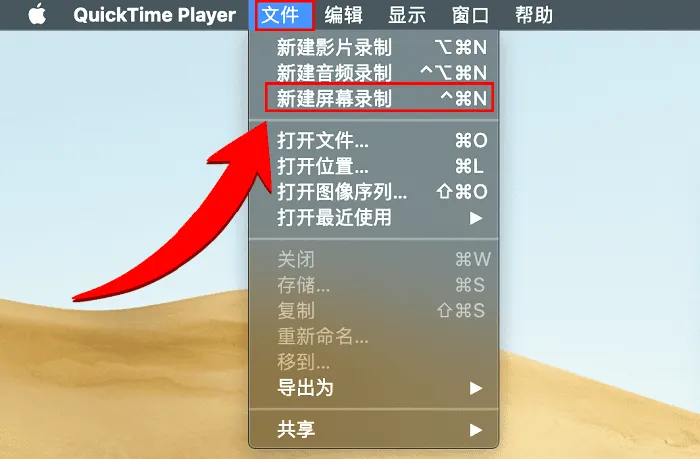
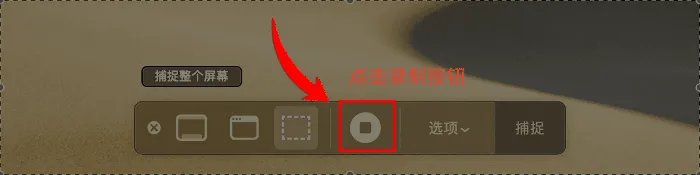
温馨提示:这个录屏功能和Windows的快捷键录屏功能一样比较基础,需要用户手动开启和停止,对于需要同时操作多个窗口的用户来说,可能不太友好。
04
Mac录屏只录电脑里声音的方法四:利用优加蛙录屏大师
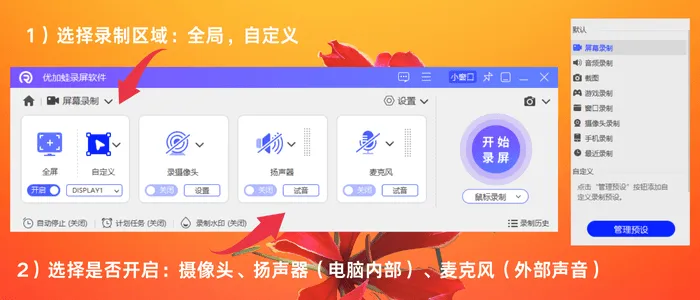
优加蛙录屏软件是专为录课和会议场景打造的,作为Windows系统下的屏幕录制工具,它有着锁定目标窗口的实用功能,录制时弹窗不会干扰画面。同时,它还支持定时录制,即便你错过了直播课,也能自动录制下来。免费版就能实现无限时长录制,还带有标注和降噪功能。
优加蛙录屏软件支持多种录制模式,包括全屏、区域、游戏、摄像头等,分辨率最高可达4K,帧率最高支持60fps。它还提供了实时标注、鼠标高亮、音频降噪等实用功能,录制完成后还能快速剪辑,让讲解更加高效,成片质量更上一层楼。
05
Mac录屏只录电脑里声音的方法五:点击LOOM
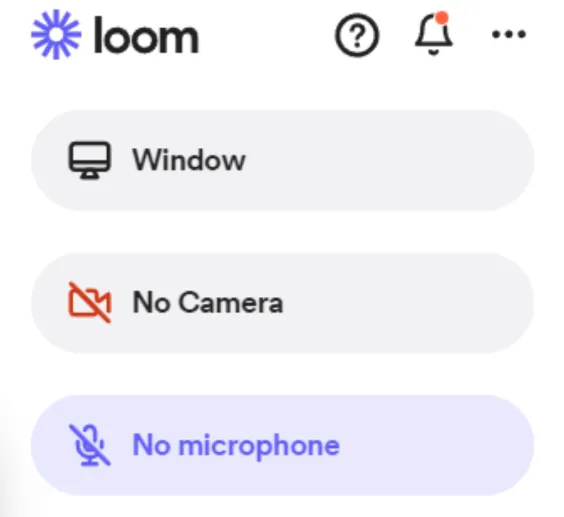
LOOM视频录制操作指南:若需录制视频,可选择LOOM工具,其操作门槛较低。录制模式方面,可根据需求选择仅录制屏幕,或同时录制屏幕与摄像头画面,音频源也可按需自主选择。
录制结束后无需手动上传,系统会自动将视频保存至云端,获取链接后就能直接分享。不过免费版有使用限制,一是单视频录制时长上限为5分钟,二是默认公开视频,需手动修改隐私设置;长时间录制需求需通过付费升级满足。
06
Mac录屏只录电脑里声音的方法六:打开QQ录制
你知道吗?你常用的QQ客户端自带一个便捷的录屏工具。如果希望一边聊天一边捕捉屏幕内容,不妨试试这个藏在社交软件里的小功能,简单又实用!使用方法如下:
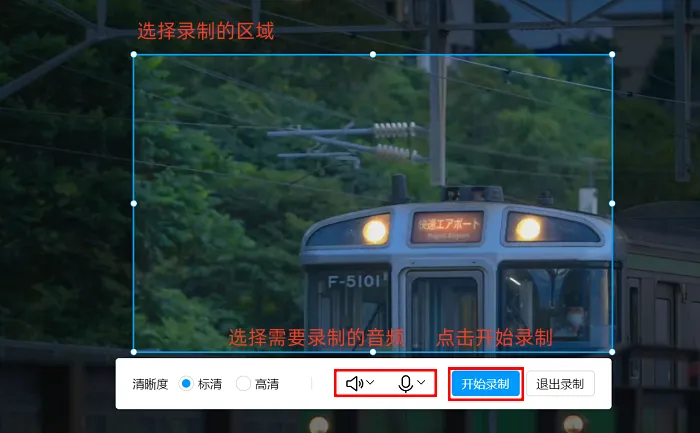
第一步:登录QQ后,通过快捷键即可启动。具体是哪几个键呢?同时按下“Ctrl+Alt+R”就能调出录屏界面了。
第二步:接着选择录制范围,并根据需要调整清晰度、音频来源等,确认后点击“开始录制”就好。
需要注意的是,QQ录屏虽然方便,但在功能上较专业工具有一定差距。其表现会受电脑配置和QQ版本的影响,偶尔可能出现卡顿或画质不够清晰的情况。
07
Mac录屏只录电脑里声音的方法七:运行Movavi Screen Recorder
Mac录屏只录内部声音?Movavi Screen Recorder 可适配Mac和Windows两种主流操作系统,能够实现全屏录制、特定区域捕捉以及单个窗口录制等多种模式。其操作界面简洁直观,上手难度极低,即便是首次使用录屏软件的新手,也能快速上手开展录制工作。
该软件虽可导出MP4、AVI等常用视频格式,但在MKV、ProRes等专业格式的支持上存在欠缺,导出设置选项也较为有限。
倘若你需要高频次使用、进行高质量录制或是开展复杂的视频编辑工作,建议选用数据蛙录屏软件这类功能更完备的工具,或是直接购置Movavi专业版,不过购置前需做好成本与效益的评估。

在日常使用电脑的过程中,录屏带声音的需求随处可见:学生录制网课用于后续复习,游戏玩家记录精彩操作片段,职场人士留存会议记录方便梳理,粉丝录制偶像直拍作为纪念。
掌握这一实用技能,能帮助我们妥善留存那些转瞬即逝的精彩和需要重点记忆的细节。
Mac录屏怎么只录电脑里的声音?本次分享6款各有优势的录屏软件,无论你更看重录制的高清画质,还是更青睐操作简单、便于后续剪辑的使用体验,都能找到适配的软件。
别再让重要内容因未及时录制而丢失,现在就可以尝试使用,让每一个有保存价值的瞬间,都能被清晰、长久地珍藏。