 夜雨聆风
夜雨聆风在日常运营中,微信公众号已经成为信息传播、品牌建设和粉丝互动的重要阵地。然而,许多人在面对「如何用openclaw快速生成文章并保存到草稿箱」时,仍感到困惑:要么花费大量时间手动复制粘贴,要么因为不熟悉命令行而放弃尝试。其实,OpenClaw 提供了一套完整的、可自动化的微信公众号内容创作与发布流程,只需几行指令,就能把选题变成草稿,省去重复劳动,让你把更多精力放在策划和互动上。
本文将手把手展示如何在 OpenClaw 中完成「写文章 → 保存到微信公众号草稿箱」的全部操作,只讲用户需要亲自做的部分,帮助你快速上手,避免踩坑。
一、前置准备(只需做一次)
| 安装所需技能 | claw hub install <skill-name> 安装 或 去水产市场openclaw中找技能进行安装 ):• wechat-article-creator – 根据主题生成草稿内容• wechat-article-publisher – 把生成的内容发布到微信公众号草稿箱(可选)wechat-article-pro – 若需要更专业的排版/封面,可在生成后再用此技能加工。 |
{ "wechat":{ "app_id":"", "app_secret":"", "author":"" } } | |
(可选)准备好配图、引用链接或参考文档,后续在生成过程中可以直接引用。 |
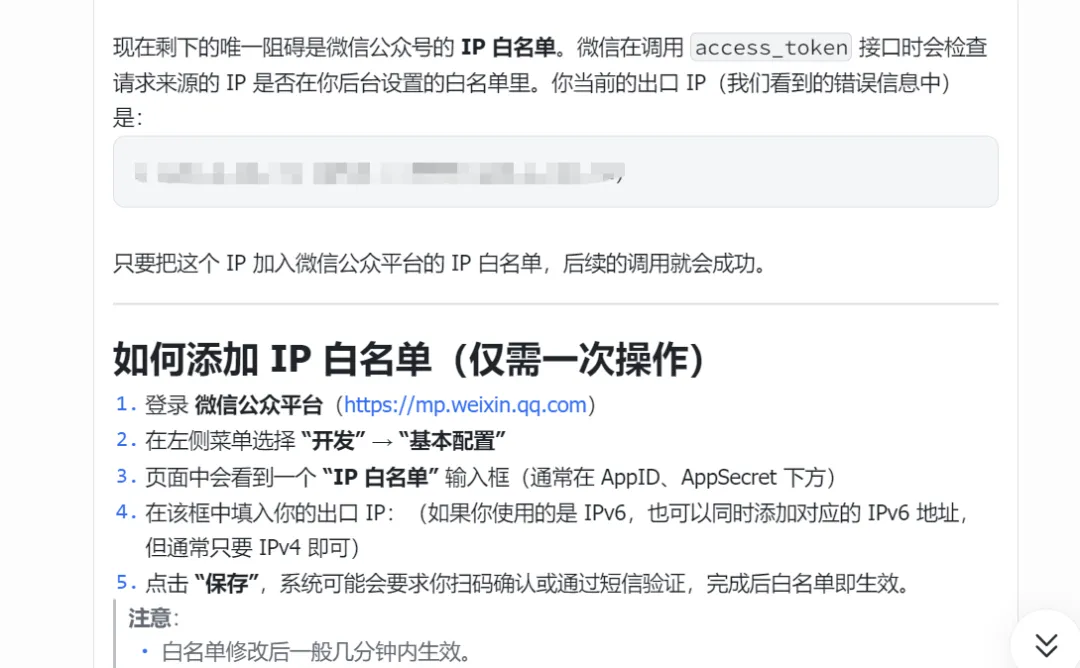
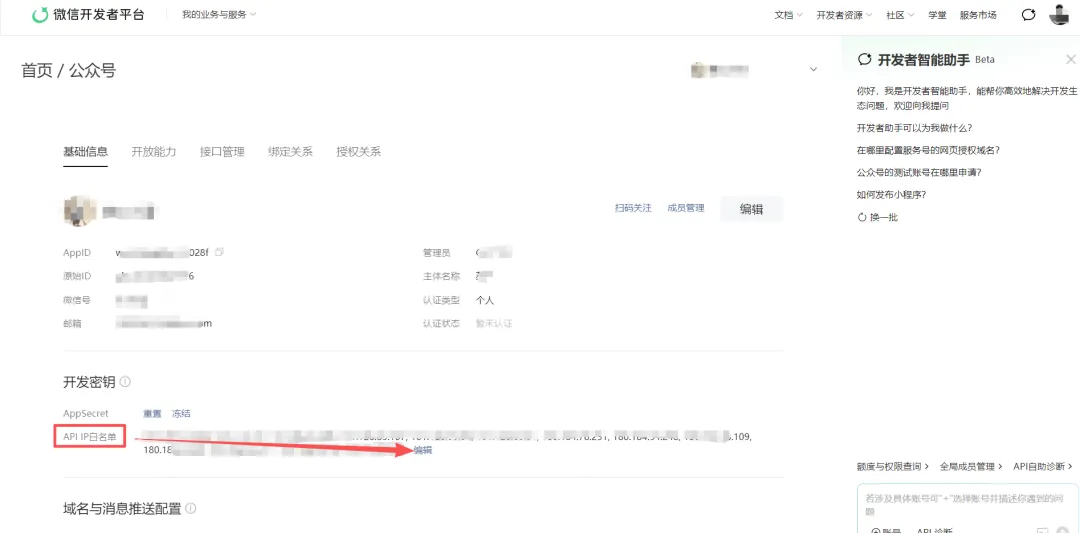
上面还差一步:添加IP白名单
当你将文章主题要求、微信公众号appid和app密钥、文章作者名字发给openclaw后,它会给你访问ip地址让你去添加IP白名单。
只需要将该ip地址粘贴到微信开发者后台即可:
这一步只需要在第一次使用时完成一次,后续直接跳到下一步。
二、生成文章草稿(核心操作)
- 调用技能生成初稿
在终端或对话框中运行: wechat-article-creator --topic "你的文章主题" [--output draft.md] --topic:填写你想写的主题(例如:“春季养肝食谱推荐”)。 (可选)
--output:指定保存生成内容的本地文件名,便于后续检查。如果省略,内容会直接输出到终端。检查与微调
打开生成的 draft.md(或终端输出)阅读标题、正文、建议的标签等。 如需修改(润色、增加个人观点、插入图片等),直接在该文件上编辑,保存。
三、发布到微信公众号草稿箱
PS:以下步骤系统自动完成,只需静静等待即可。- 调用发布技能
wechat-article-publisher --input draft.md --to-draft --input:指定刚才生成(或已编辑好的) markdown 文件路径。--to-draft:明确告诉技能把内容送到 草稿箱,而非直接发布。确认结果
技能运行成功后,会返回一条类似 文章已成功保存至草稿箱,文章 ID: xxxxxx的提示。你可以登录微信公众号后台 → 内容与互动 → 文章 → 草稿箱,检查是否看到刚才的文章(标题应与你输入的一致)。
重要提示: - 整个过程中,只有你的选题和草稿内容 会被传送到微信服务器;OpenClaw 仅负责调用已授权的微信 API,不会把你的 API 密钥或其他敏感信息泄露给任何第三方。 - 若授权过期或出现权限错误,技能会提示“需重新授权”,此时返回第一步重新完成微信公众号授权即可。
四、常见注意事项(中间操作要点)
| 网络中断 | |
| 内容审核 | |
| 图片处理 | wechat-article-creator 默认只生成文本;若需要插入图片,请在草稿阶段手动在 markdown 中加入图片链接(或使用 |
| 版本回溯 | draft.md 用日期或版本号命名(如 draft_20260330_v1.md),以便以后复用或对比修改。 |
| 多平台同步 |
五、结语:让工具服务于创意,而不是成为负担
技术的价值在于它能够解放重复劳动,让创作者有更多时间去思考、去打磨、去与读者产生共鸣。OpenClaw 并不是要取代你的创意,而是提供一个高效的搬运工:从选题到草稿,从文字到发布,每一步都可以在几秒内完成。当你不再为复制粘贴、格式调整而烦恼时,真正的创作空间才会被打开。
下次当你有一个好点子时,不妨试试上面的流程:输入主题 → 生成草稿 → 一键保存到微信公众号草稿箱。你会发现,原本耗时半小时的工作,如今只需十分钟完成——而省下的时间,恰恰是你去策划下一个爆款、去回复粉丝留言、去享受创作乐趣的最好证明。
让工具为你服务,让创意自由流动。 从此,写公众号不再是技术活,而是纯粹的表达。