 夜雨聆风
夜雨聆风本人使用的是Kimi,本教程教你如何让 OpenClaw 调用 Kimi(Moonshot AI)的 API,实现更强大的 AI 功能。提供两种方式:环境变量配置(传统)和 cc switch 配置(推荐小白)。
API Key 就像一把钥匙,让 OpenClaw 能够调用 Kimi 的服务。这把钥匙需要你自己去 Kimi 官网申请。
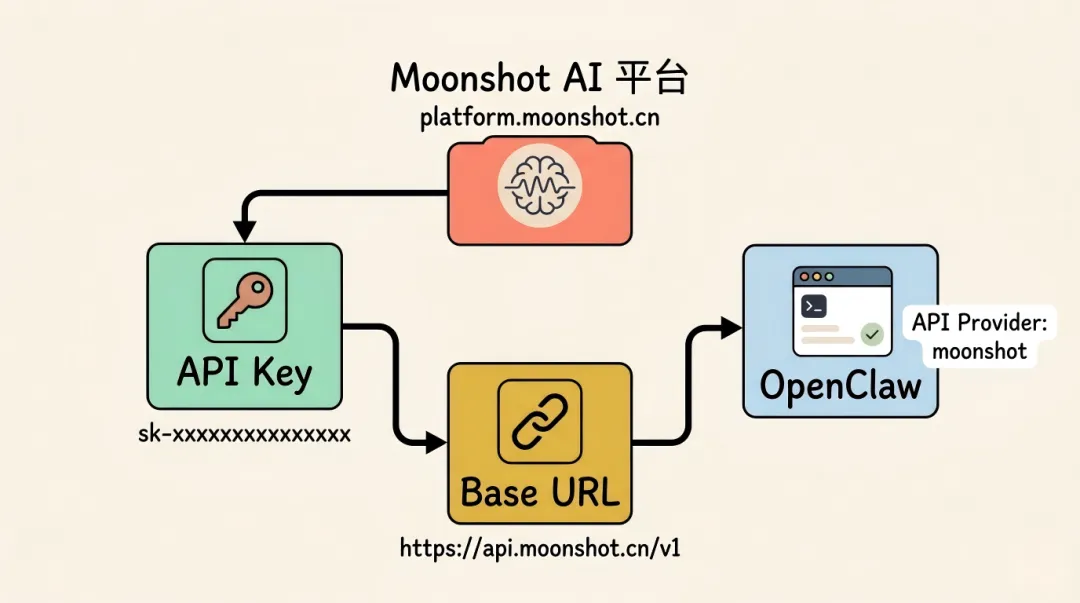
Step 1:访问 Moonshot AI 官网
操作步骤:
1. 打开浏览器 2. 访问:https://platform.moonshot.cn 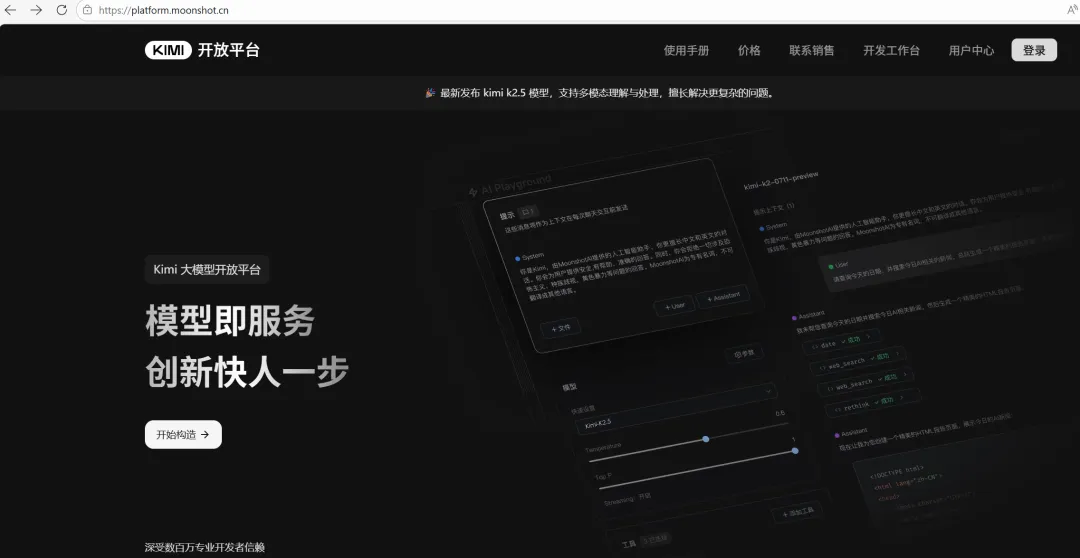
Step 2:注册/登录账号
操作步骤:
1. 点击右上角的「登录」按钮 2. 用手机号或邮箱注册(如果还没有账号) 3. 完成登录
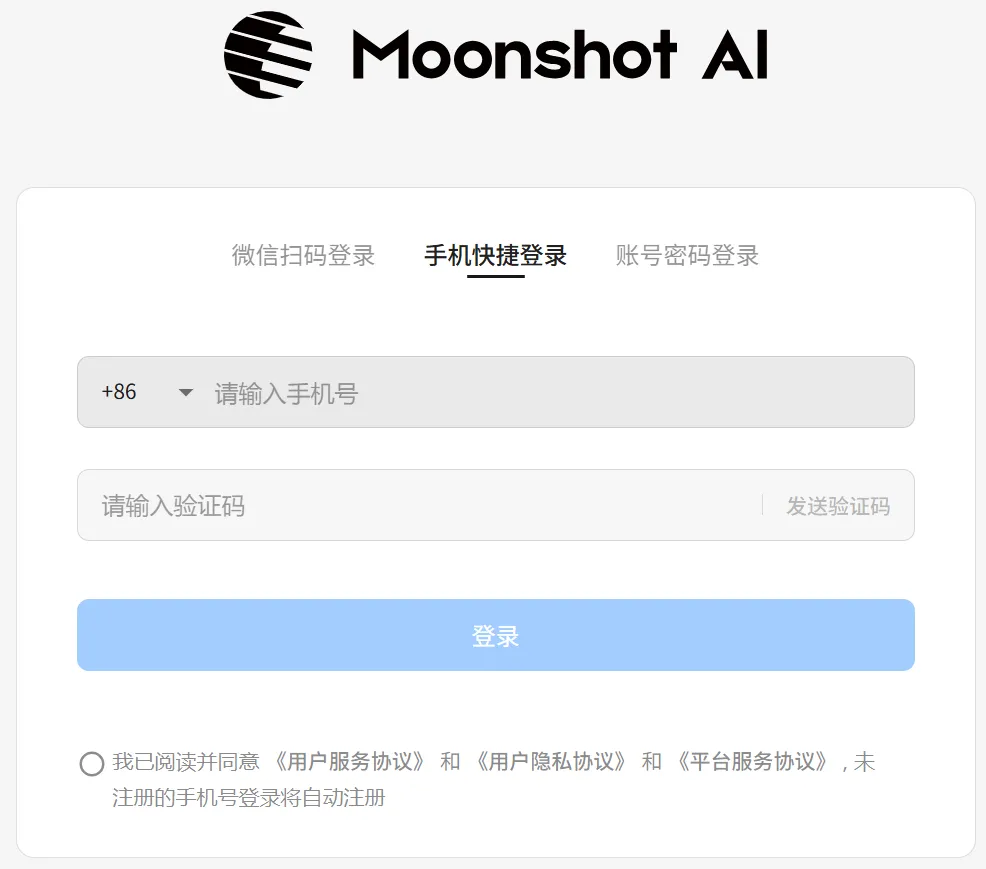
💡 小提示:新用户通常有免费额度,可以先体验再决定是否充值。
Step 3:进入 API Key 管理页面
操作步骤:
1. 登录后,点击右上角的的「用户中心」 2. 点击左侧的「API Key 管理」

Step 4:创建新的 API Key
操作步骤:
1. 点击「新建 API Key」按钮 2. 给 Key 起个名字(比如 "openclaw",方便识别用途) 3. 点击确认创建
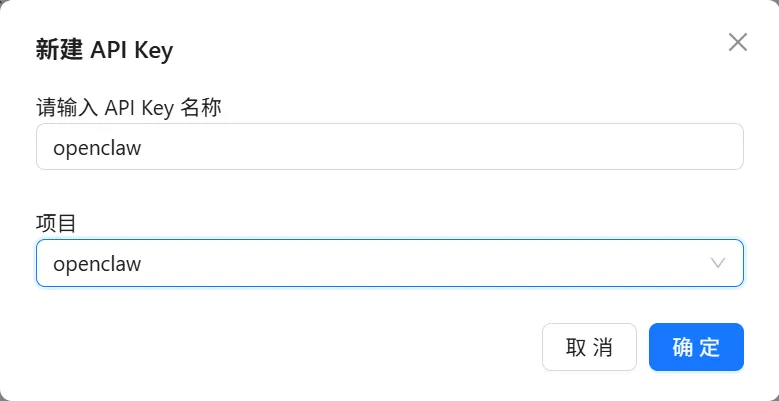
⚠️ 重要提醒:创建成功后,系统会显示完整的 API Key,格式类似 。
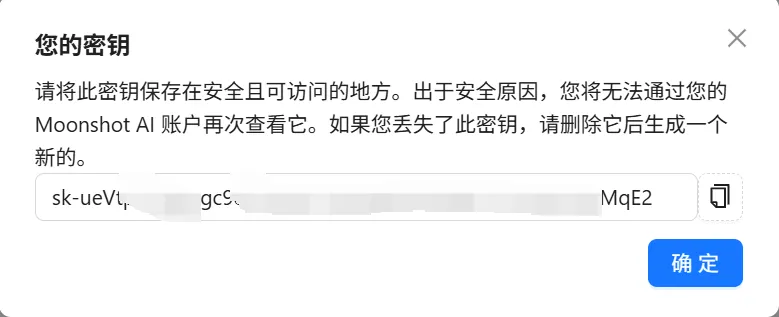
🔴 关键:这个 Key 只显示一次!页面刷新后就看不到了。请务必点击「复制」按钮,保存到一个安全的地方(比如记事本、密码管理器)。
Step 5:保存 API Key 和 Base URL
你需要记录两个信息:
sk-xxxxxxxxxxxxxxxx | ||
https://api.moonshot.cn/v1 |
第二部分:方式一 - 环境变量配置
环境变量是 Windows 系统用来存储配置信息的地方。这种方式适合喜欢手动控制、或者需要在多个程序间共享配置的用户。
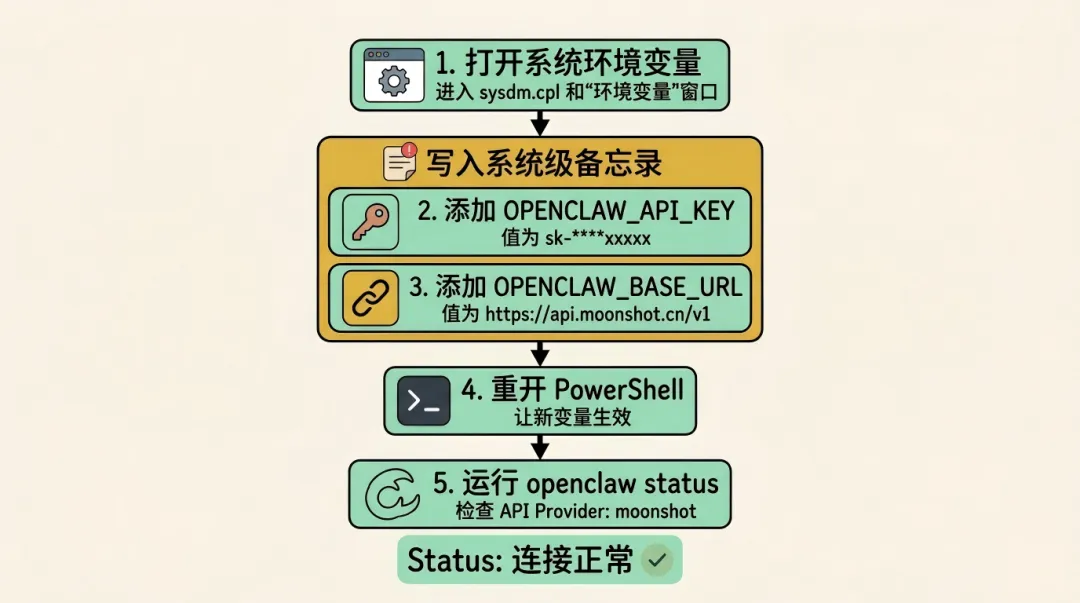
Step 6:环境变量是什么
简单说,环境变量就是「系统级的备忘录」。你把 API Key 写进去,OpenClaw 启动时会自动读取。
优点:一次设置,所有程序都能用缺点:设置步骤稍多,需要重启 PowerShell
Step 7:打开环境变量设置
操作步骤:
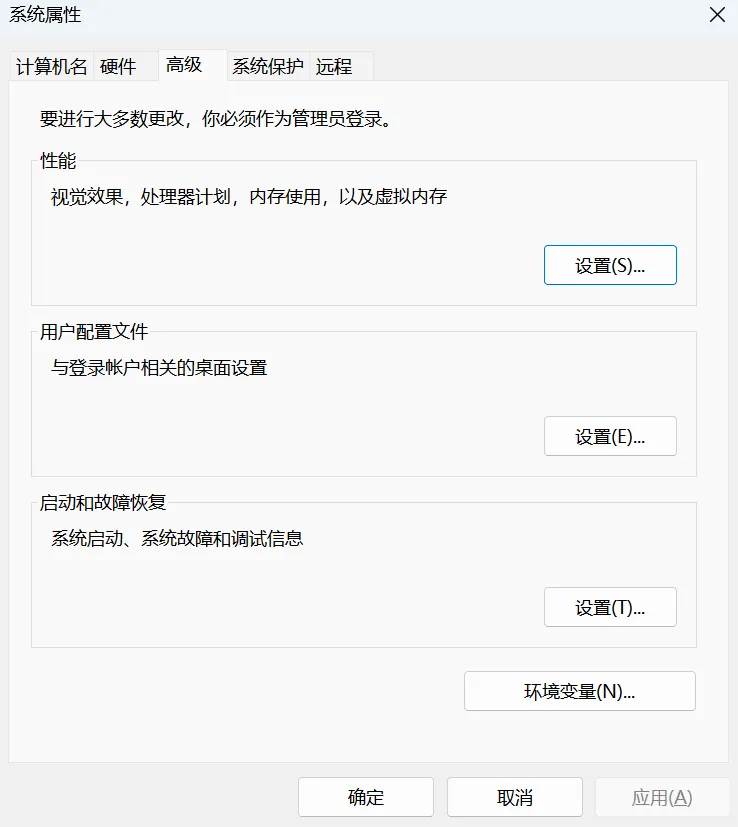
1. 按下 Win + R,打开「运行」窗口2. 输入 sysdm.cpl,按回车3. 弹出「系统属性」窗口,点击「高级」标签页 4. 点击底部的「环境变量」按钮
Step 8:添加环境变量
操作步骤:
1. 在「环境变量」窗口,找到「用户变量」区域(上半部分) 2. 点击「新建」按钮 3. 添加第一个变量(API Key): • 变量名: OPENCLAW_API_KEY• 变量值:你的 Kimi API Key( sk-xxxxxxxxxxxxxxxx)
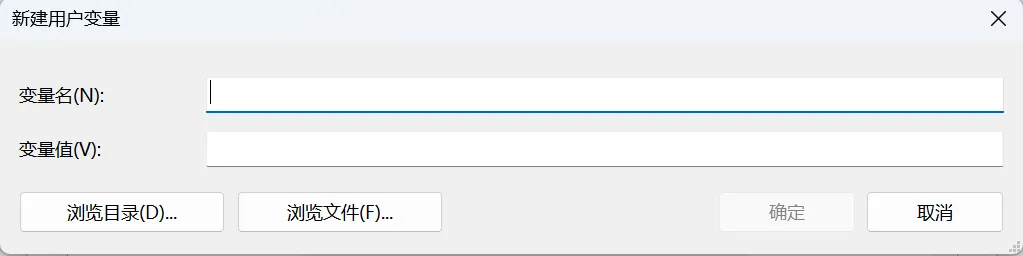
4. 点击「确定」保存 5. 再次点击「新建」,添加第二个变量(API 地址): • 变量名: OPENCLAW_BASE_URL• 变量值: https://api.moonshot.cn/v16. 点击「确定」保存所有设置
Step 9:验证配置
操作步骤:
1. 关闭所有 PowerShell 窗口(重要!环境变量需要重新打开窗口才能生效) 2. 重新打开 PowerShell 3. 输入:
openclaw status预期结果:显示类似这样的信息,说明 API 配置成功:
OpenClaw v0.9.0================API Provider: moonshotAPI Key: sk-****xxxx (已配置)Base URL: https://api.moonshot.cn/v1Status: ✓ 连接正常🎉 看到这个就说明配置成功了!
第三部分:方式二 - cc switch 配置(推荐小白)
cc switch 是一款跨平台桌面 All-in-one 助手工具,只需在图形界面中点击,就能轻松的完成不同api之间的切换。
Step 10:cc switch 是什么
简单说,cc 就是「配置切换器」。你可以:
• 保存多组 API 配置(比如 Kimi、OpenAI、Claude 等) • 随时切换,不用改环境变量 • 查看当前在用哪个配置
优点:操作简单,切换方便,适合新手缺点:配置只保存在 OpenClaw 内部,其他程序用不了
Step 11:下载 cc switch
操作步骤:在浏览器 里输入:
https://github.com/farion1231/cc-switch/releases
下载完成后,双击安装。
Step 12:添加 Kimi 配置
操作步骤:点击最后一个openclaw图标,然后点击右侧的 ➕号
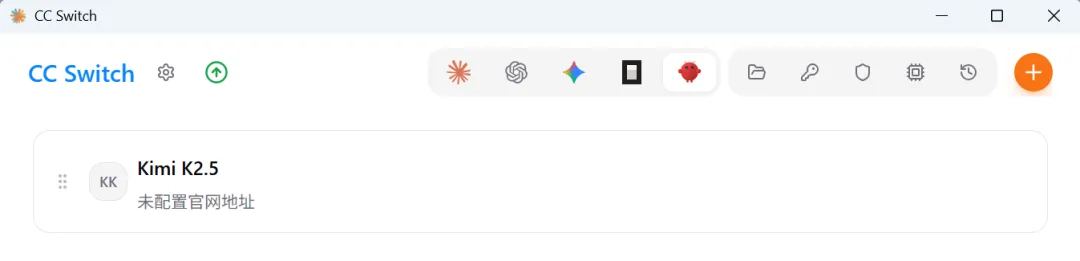
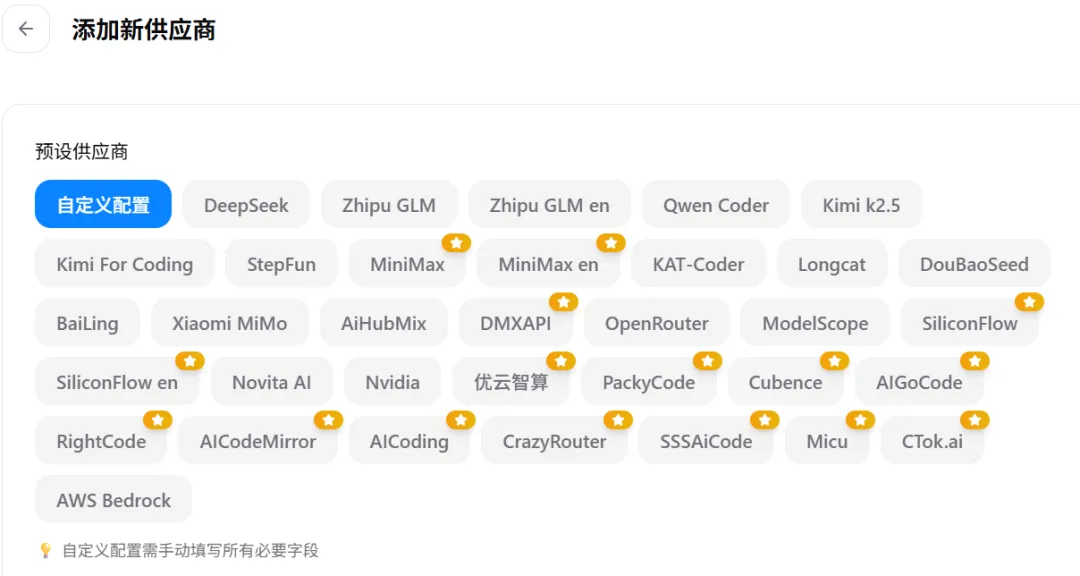
选择 「Kimi k2.5」后,往下滑动,「供应商标识*」需要填,按照要求自己随意填就行。在下方的 「API Key」中填入 sk-你的APIKey。
其他的模型设置和高级设置,可以按照个人需求完成设置。
💡 命名建议:配置名可以随便起,建议用
kimi或moonshot,方便识别。
Step 13:验证配置
操作步骤:在 PowerShell 里输入:
openclaw status预期结果:
OpenClaw v0.9.0================API Provider: moonshot (via cc)Config: kimiAPI Key: sk-****xxxx (已配置)Base URL: https://api.moonshot.cn/v1Status: ✓ 连接正常🎉 看到这个就说明 cc 配置成功了!
第四部分:两种方式对比
| 操作难度 | ||
| 生效方式 | ||
| 多配置切换 | ||
| 适用范围 | ||
| 推荐人群 |
建议:
• 如果你刚接触 OpenClaw,用 cc switch,5分钟搞定 • 如果你需要和其他程序共享 API 配置,用 环境变量
附录:常见问题
问题1:API Key 泄露了怎么办
解决方法:
1. 立即登录 Moonshot AI 控制台 2. 删除泄露的 API Key 3. 创建新的 API Key 4. 更新 OpenClaw 的配置(环境变量或 cc)
⚠️ 安全提醒:不要把 API Key 发给任何人,不要上传到 GitHub 等公开平台。
问题2:提示「配额不足」或「余额不足」
原因:Kimi 的免费额度用完了,需要充值。
解决方法:
1. 登录 Moonshot AI 控制台 2. 点击「充值」或「购买额度」 3. 按提示完成支付
问题3:配置正确但连接失败
排查步骤:
1. 检查网络连接(能否访问 https://api.moonshot.cn) 2. 检查 API Key 是否复制完整(不要有多余空格) 3. 检查 Base URL 是否正确(末尾的 /v1不能少)4. 重启 PowerShell 再试
写在最后
现在你的 OpenClaw 已经接入了 Kimi API,可以使用更强大的 AI 功能了。
如果在使用中遇到问题,可以:
• 查看 OpenClaw 官方文档:https://docs.openclaw.ai • 查看 Kimi API 文档:https://platform.moonshot.cn/docs
祝使用愉快!
本文为个人学习整理,由Openclaw撰写,作者审核,仅供参考。OpenClaw官方资源请访问 https://docs.openclaw.ai