 夜雨聆风
夜雨聆风OpenClaw是什么

小白必看|爆火的OpenClaw到底是什么?5分钟上手不踩坑

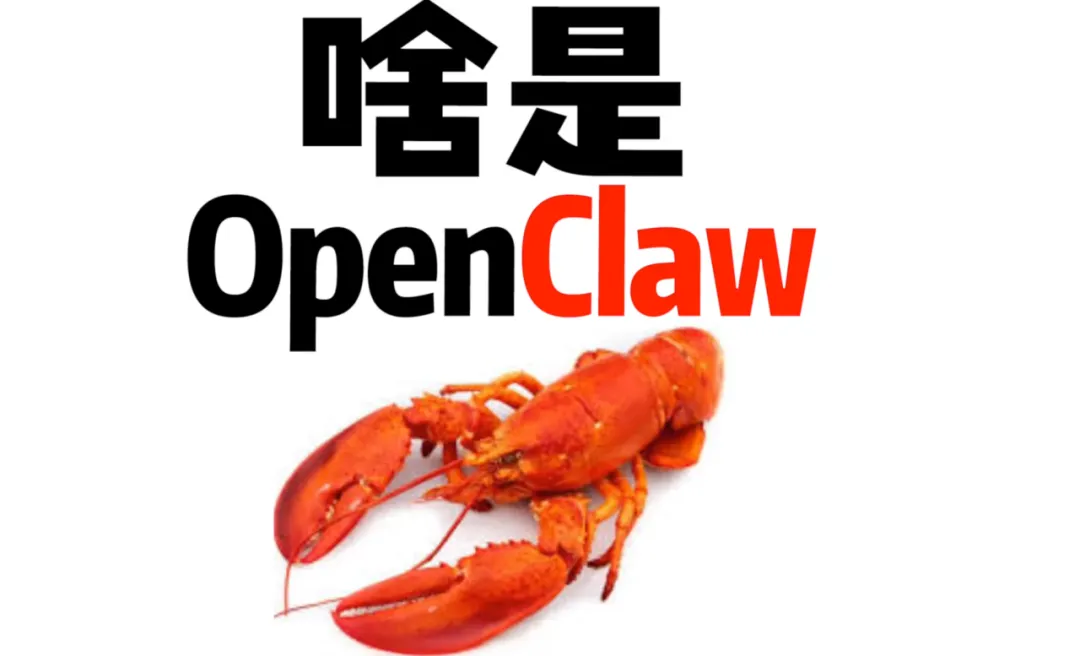
最近AI圈被一只“小龙虾”刷屏了——它就是OpenClaw,短短几个月在GitHub上收获几十万星标,成为2026年最火的开源AI项目✨
身边很多小白朋友问:“OpenClaw到底是啥?和ChatGPT有啥区别?我一个不懂代码的人,能用上它吗?”
别急!这篇文章专门给小白量身打造,用最直白的话,讲清OpenClaw的核心逻辑、实用场景,还有零基础就能上手的操作步骤,看完就能解锁这只“AI小龙虾”的超强能力,彻底解放双手~
一、小白速懂:OpenClaw到底是什么?(拒绝专业术语)
先给大家一个最通俗的定义:**OpenClaw不是聊天机器人,而是能“动手干活”的AI操作系统**,也可以理解成“住在你电脑里的数字管家”。
很多人会把它和ChatGPT搞混,这里用一句话分清:
✅ ChatGPT:“动口不动手”——你问它答,只会输出文字,不会主动操作你的设备;
✅ OpenClaw:“既动口又动手”——能听懂你的自然语言指令,直接操控电脑、处理文件、完成实际任务,不用你手动操作。
再补充3个小白必知的关键特点,帮你快速建立认知:
1. **开源免费**:所有源码公开,完全免费使用,不用花一分钱就能解锁全部核心功能,个人和企业都能直接用;
2. **本地优先**:所有数据(对话记录、任务日志)都存在你自己的电脑里,不上传云端,隐私和安全有保障;
3. **小白友好**:不用懂代码、不用写脚本,只要会说普通话(输入自然语言),就能下达指令让它干活。
简单说:OpenClaw就是把AI的“智能大脑”和能“动手操作”的“手脚”结合起来,帮你搞定那些重复、繁琐、费时间的事。
OpenClaw能做什么

二、最实用场景:OpenClaw能帮你做什么?(小白高频用法)
不用追求复杂功能,先掌握这几个高频场景,就能感受到OpenClaw的强大,日常办公、生活都能用到,每一个都能帮你省出大量时间!
💻 办公党必备:告别重复工作
* 自动整理文件:“帮我把桌面文件按类型(文档、图片、视频)分类,重命名规范”,不用手动拖拽;
* 批量处理文档:上传几十张发票图片,指令“识别这些发票,生成报销台账”,自动提取金额、日期,不用手动录入;
* 自动生成报表/周报:“帮我分析本周聊天记录和邮件,提取重点工作,生成格式化周报”,3分钟搞定原本半小时的活;
* 网页数据抓取:“帮我抓取某招聘网站的50条岗位信息,按薪资排序,保存为Excel”,不用手动复制粘贴。
🖥️ 日常场景:解放双手更省心
* 定时提醒与任务:“每天晚上9点提醒我泡脚”“每周一早上8点提醒我提交周报”,比手机闹钟更智能;
* 多平台消息管理:打通微信、Telegram等软件,随时随地发指令,远程控制电脑(比如远程关机、启动软件);
* 内容辅助:“帮我总结这份50页的PDF核心观点”“帮我翻译一段英文文档,保留原有格式”,不用逐字逐句处理。
💡 开发者/进阶场景(小白可先了解)
如果懂一点基础操作,还能让它帮你写代码、修bug、监控服务器,甚至搭建多智能体协同,分工完成复杂任务(比如一个负责找资料、一个负责写报告、一个负责发送)。
OpenClaw怎么用

三、小白零门槛上手:OpenClaw怎么用?(一步一步教)
重点来了!很多小白觉得“AI工具难操作”,但OpenClaw的入门的门槛极低,全程跟着指令走,5分钟就能完成安装和首次使用,支持Windows、macOS、Linux三大系统,下面以最常用的Windows和macOS为例,一步一步教你。
⚠️ 前置准备(必看)
需要准备:一台能联网的电脑,不用提前安装其他软件(安装脚本会自动处理依赖),Windows系统需以“管理员身份”打开PowerShell,macOS/Linux直接打开终端即可。
第一步:安装OpenClaw(3分钟搞定)
这是官方最推荐的“一键安装”方式,自动检测并安装所需依赖,不用手动配置,小白直接复制指令即可。
* **Windows系统**: 1. 打开电脑,搜索“PowerShell”,右键选择“以管理员身份运行”; 2. 复制下面的指令,粘贴到PowerShell中,按回车,等待自动安装(期间不要关闭窗口);`iwr -useb https://openclaw.ai/install.ps1 | iex`
* **macOS/Linux系统**: 1. 打开“终端”(macOS可通过聚焦搜索找到,Linux直接打开终端); 2. 复制下面的指令,粘贴到终端中,按回车,输入电脑密码(输入时不显示,正常输入即可),等待安装;`curl -fsSL https://openclaw.ai/install.sh | bash`
提示:安装过程中会自动安装Node.js(所需版本),全程无需手动干预,耐心等待1-3分钟即可。
第二步:配置新手引导(2分钟)
安装完成后,终端会自动进入新手引导界面,跟着下面的步骤操作即可,全程中文引导,不用怕看不懂:
1. 出现提示后,选择“YES”并回车(表示了解相关风险);
2. 选择“QuickStart(快速安装模式)”,回车确认;
3. 选择模型:新手推荐选“Moonshot AI(Kimi K2.5)”(适合中国用户,无需复杂配置);
4. 获取API Key:打开链接https://platform.moonshot.cn/console,登录后创建API Key,复制密钥,粘贴到终端中回车;
5. 后续步骤默认选择“YES”或“跳过”(聊天载体、第三方服务可先跳过,后续可再配置),等待配置完成。
第三步:开始使用OpenClaw(1分钟)
配置完成后,终端会提示“配置成功”,此时输入下面的指令,按回车,就能打开控制面板,开始下达指令:
`openclaw dashboard`
打开后,浏览器会自动弹出控制界面,你可以直接在界面中输入指令,比如:
“帮我整理桌面文件,按文档、图片、视频分类”“帮我生成一份周末杭州旅行计划,预算1000元”
OpenClaw会自动执行指令,完成后会给你反馈,全程不用手动操作!
四、小白避坑指南(必看!)
虽然OpenClaw好用,但新手容易踩坑,记住这3点,避免出错:
1. 不要下达“删除文件”“格式化磁盘”等危险指令,OpenClaw会严格执行,避免误删重要数据;
2. 安装时一定要用官方指令(本文提供的指令),不要随便复制陌生链接,避免安装恶意软件;
3. 如果安装后找不到OpenClaw,可在终端输入`node --version`,检查Node.js是否安装成功,重启终端即可。
总结

其实OpenClaw没有那么复杂,核心就是“让AI动手干活”——不用懂代码,不用费时间,把那些重复、繁琐的工作交给它,你就能专注于更重要的事。
对于小白来说,不用追求掌握所有功能,先从“整理文件、生成文档、网页抓取”这些简单场景入手,慢慢探索,你会发现它能帮你省出大量时间,堪称“摸鱼神器”+“效率工具”。
赶紧跟着步骤安装试试,解锁这只“AI小龙虾”的超强能力吧!如果安装过程中遇到问题,评论区留言,我会一一回复~
💡 收藏这篇文章,下次想用的时候,直接对照步骤操作,小白也能轻松上手!