 夜雨聆风
夜雨聆风
你每天要在飞书里切换多少次窗口?
找一个文档 要3步 :点击搜索框->输入关键词->寻找对应文档->点击打开
发送一次消息 要4步 :打开会话列表->找到具体的人->点开对话框->输入内容->回车发送
定一个日程 要6步 :点开日历->点击日期->输入主题->选择时间->选择场地人员等->保存日程
一天下来,几十次切换,大量时间都浪费在“工具之间的切换和繁琐的操作”。
2026 年 3 月 28 日,字节推出了官方「 飞书 CLI 」,一款专为 AI 打造的命令行工具,开源免费、三步上手。
通过「 飞书 CLI 」,AI 能帮你直接搞定飞书里的操作,彻底告别打开对话框、切换功能、编辑云文档、发送文件等等繁琐操作,解锁「 一句话办公 」新体验!
一、尴尬的 OpenClaw
作为 AI Agent 代表的 OpenClaw 已经很强大了,它运行在本地电脑或者云端服务器,能直接读写文件、操作浏览器、做分析、写方案……
但一个尴尬的现实是:AI 做完了,你还得自己动手把结果搬进日常工作流程。
查个日程,打开飞书日历。 发封邮件,打开飞书邮箱。 编辑文档,打开飞书云文档……
OpenClaw 和你的实际工作之间,始终隔着一道「 手动操作 」的墙。
二、安装飞书 CLI 能实现什么?
飞书 CLI 就是推倒这堵墙的工具,它让 OpenClaw 拥有了操作飞书的能力。
不用打开日程、邮箱、文档,OpenClaw 都能帮你直接查。 不仅查,还能直接动手做:发消息、写文档、约会议、批量处理,全程一句话搞定。
OpenClaw 接管飞书的 11 大业务领域
飞书 CLI 把飞书核心能力拆成独立的技能,200+ 命令覆盖所有办公场景,核心功能包括:
lark-im(消息群聊):发消息、管群成员、搜历史消息、上传下载文件,覆盖即时通讯全场景; lark-doc(云文档):创建文档、修改内容、Markdown 互转,还能读评论自动改文档,省去复制粘贴; lark-calendar(日历会议):查日程、约会议、查忙闲状态,跨时区自动推荐合适开会时间; lark-mail(邮箱):发/收/转发邮件、管理草稿、批量发个性化邮件,邮箱能力全链路补齐; lark-base(多维表格):创建表格、分析数据、生成仪表盘,还能提取会议信息自动打标签入表; 还有云空间、电子表格、任务、知识库、通讯录、会议纪要、全局搜索等能力,真正实现 AI 一站式操控飞书。
举几个例子感受一下
查日程、约会议:「 看看我明天有什么安排 」、「 下周三下午帮我约个和产品组的会,推荐一个大家都空闲的时间 」 文档自动创建和更新:「 按会议纪要框架新建一篇飞书文档 」、「 把这份报告的最新内容同步到对应的飞书文档 」 消息和邮件:「 在项目群里发个通知 」、「 帮我起草一封给全组的周报邮件 」、「 搜一下上周和张总聊了什么 」 多维表格和电子表格:「 建一张需求跟踪表 」、「 把这次会议的待办自动录入多维表格 」
从消息、文档到日历、邮箱、知识库,OpenClaw 既能查也能改,既能读也能写,零门槛,授权即用,不需要任何开发。
三、安装飞书 CLI 保姆级教程
前置条件
拥有飞书账号(个人/企业均可) 已经安装 AI 工具:OpenClaw / TRAE / Claude Code / Cursor 等
注:下面安装飞书 CLI 教程以 OpenClaw 为例
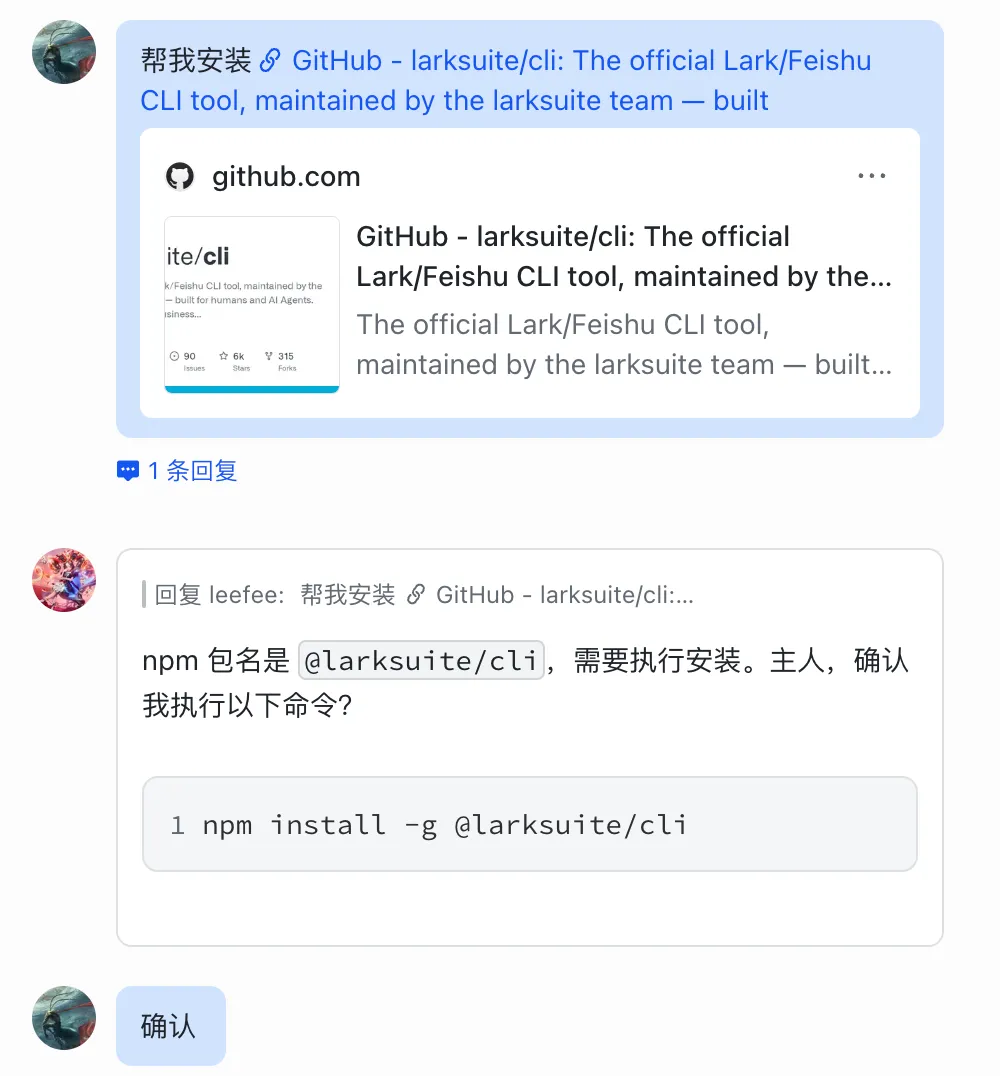
第一步 安装
把下面的内容发给 OpenClaw,它会询问是否确认执行安装命令。
第二步 配置初始化
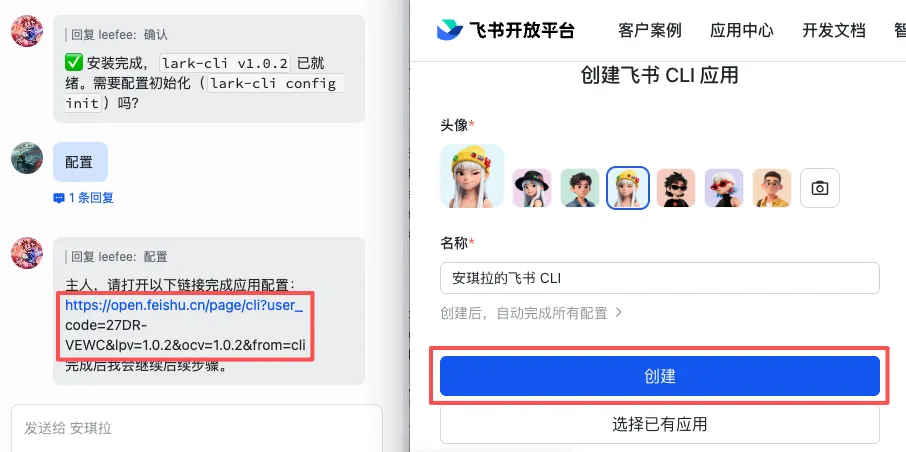
OpenClaw 会询问是否需要配置初始化,确认后打开配置链接(链接会折行,要复制完整链接),点击"创建"。
第三步 授权登录
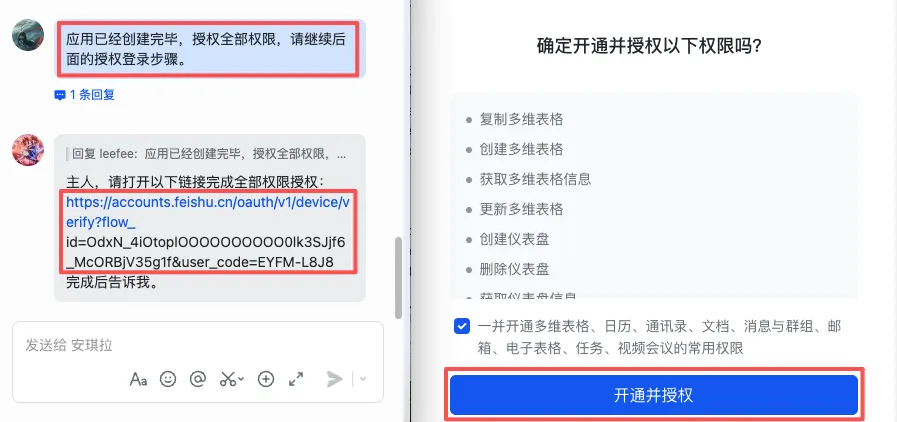
把下面的内容发给 OpenClaw,打开返回的授权链接(链接会折行,要复制完整链接),勾选后点击“开通授权”。
应用已经创建完毕,授权全部权限,请继续后面的授权登录步骤。
验证功能
完成上面的三步,飞书 CLI 就能使用了,把下面的内容发给 OpenClaw,先感受一下吧。
已经完成授权了,帮我直接创建一个下周三下午两点的面试提醒。
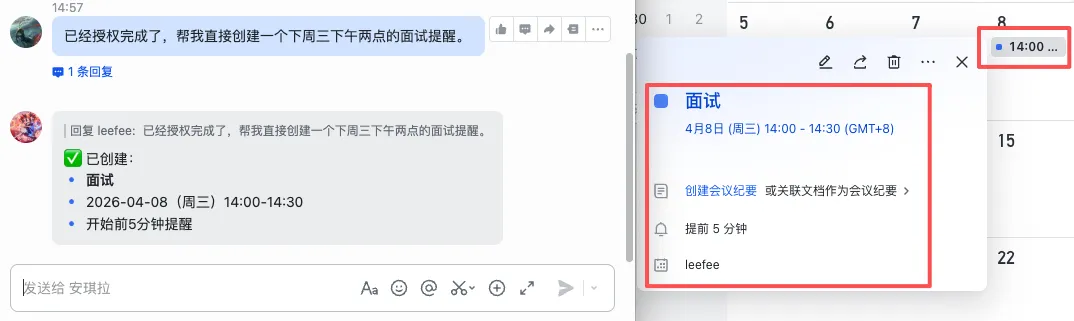
如果无法创建日程,从第一步再执行一遍就可以了,OpenClaw 会引导你完成安装。
四、结语:Agent 才是软件的新主人
飞书 CLI 看起来只是一个命令行工具,其实它是 AI 的「 手脚 」,也预示了未来办公的演进方向:人与 AI 的协作从「 对话式 」走向「 嵌入式 」。 AI 不再是一个独立的对话框,而是嵌入在你的工作流中,成为工作环境的一部分。
两个月前,有位 AI 领域创业先锋写过一篇文章叫「 互联网已死,Agent 永生 」,里面有几句话引人深思:
DAU 过时了。
SaaS 过时了。
注意力经济已经死了。
Agent 才是软件的新主人。
五、往期阅读
