 夜雨聆风
夜雨聆风在电脑装机或系统重装过程中,如何快速制作一个可靠的启动盘是许多用户的痛点。传统方式依赖光盘或复杂的命令行操作,而WinToUSB的出现简化了这一流程。作为一款专为Windows系统设计的工具,它通过直观的操作界面和强大的兼容性,成为装机爱好者的得力助手。本文将详细介绍其核心功能、使用方法及实用技巧,帮助大家高效完成系统部署。
一、软件介绍
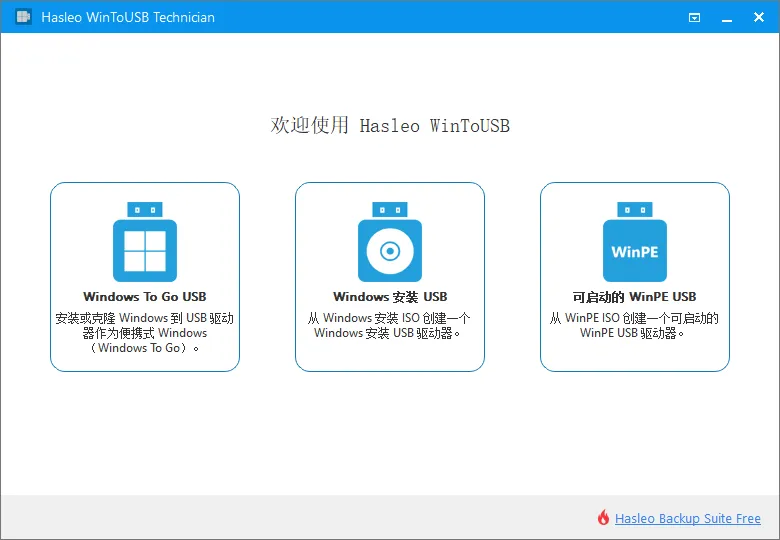
WinToUSB是一款免费的Windows系统安装工具,支持将ISO镜像、CD/DVD光盘内容直接写入U盘或移动硬盘,生成可启动的安装介质。其核心优势在于:
无需第三方依赖:无需安装WAIK/WADK等开发包,独立运行。
广泛兼容性:支持从Windows Vista到Windows 11/Server 2019的多版本系统,并兼容MBR和GPT分区格式。
便携性:生成的Windows To Go驱动器可在不同设备上直接运行,适合多场景使用。
二、核心功能
多源支持:支持ISO镜像、WIM/ESD/SWM/VHD/VHDX文件,以及物理CD/DVD光盘作为安装源; 可直接克隆现有Windows系统至U盘,实现“热克隆”(无需重启源设备)。
灵活部署:创建标准启动盘或Windows To Go工作区,后者支持BitLocker加密保护数据安全;自动检测硬件兼容性,避免因ISO文件非官方导致的错误。
高级配置:自定义分区布局,手动指定系统分区与启动分区;支持Thunderbolt接口设备及非512字节扇区的存储介质。
三、使用说明(基础操作)
3.1 准备材料
一个容量≥16GB的U盘(建议32GB以上,视系统版本而定)。
官方Windows ISO镜像(可通过微软官网下载)。
3.2 操作步骤
步骤1:以管理员身份运行WinToUSB,插入U盘后选择目标设备。
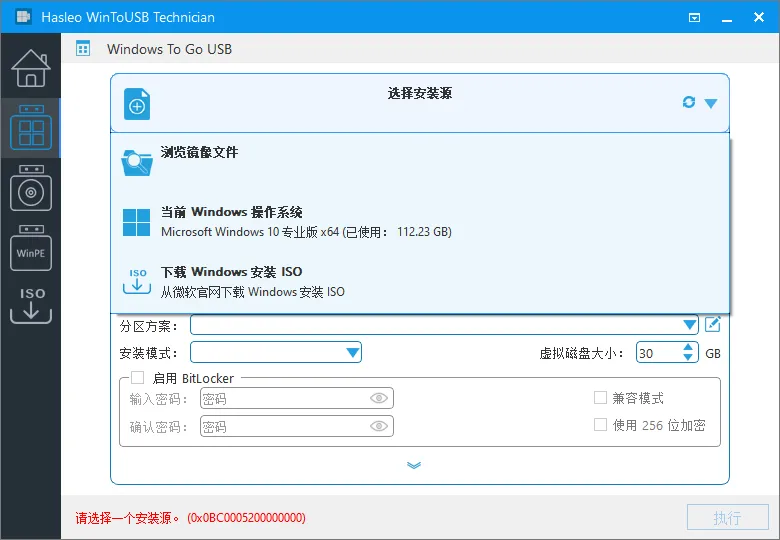
步骤2:加载ISO镜像或插入光盘,软件会自动识别可用系统版本。
步骤3:确认分区设置(系统分区与启动分区默认已标记,可手动调整)。
步骤4:点击“下一步”开始写入,完成后重启电脑并进入BIOS设置U盘为第一启动项。
四、实用技巧
避免数据丢失:操作前确保U盘内无重要数据,写入过程会完全格式化设备。
优化兼容性:优先选择官方原版ISO镜像,非官方镜像可能因缺少驱动或认证导致安装失败。
BIOS设置要点 :部分旧电脑需关闭“Secure Boot”并启用Legacy模式;新电脑建议同时测试UEFI与BIOS启动。
错误排查:如果提示“ISO文件不符合要求”,检查文件完整性(SHA-1校验值)或尝试更换官方镜像。
五、使用场景
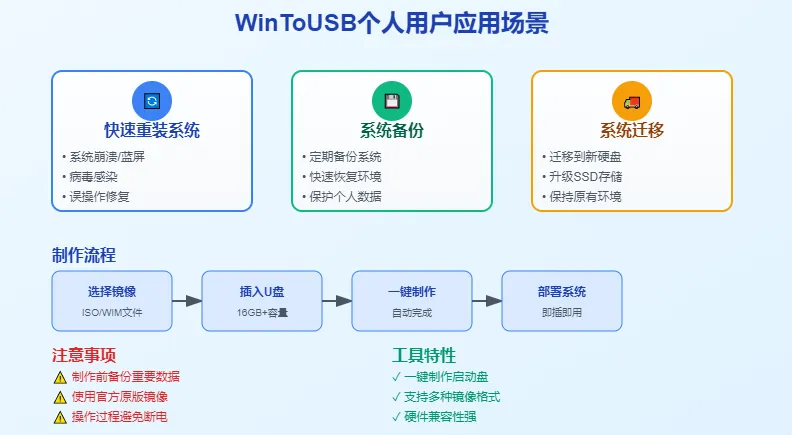
个人用户:快速重装系统 当电脑系统因蓝屏、病毒感染或误操作崩溃时,传统方法需依赖光盘或他人协助,耗时且不便。制作一个包含原版Windows系统的U盘启动盘,插入故障电脑后直接安装系统,无需依赖网络或第三方工具。支持保留原硬盘数据(需手动备份),适合非专业用户快速恢复环境。
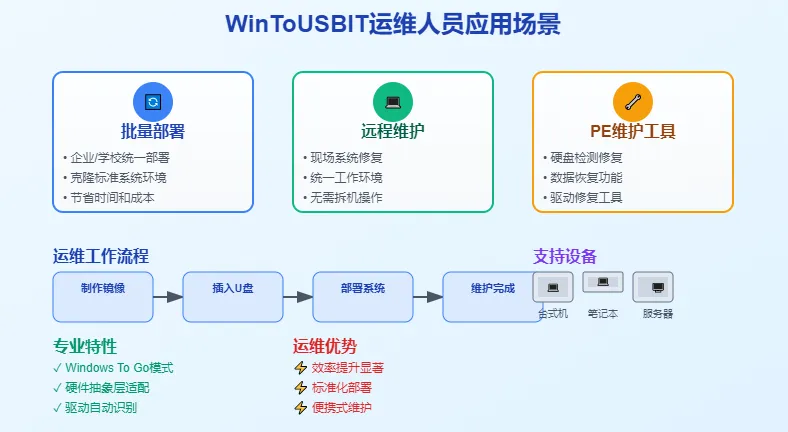
IT运维人员:批量部署与远程维护:企业或学校需为多台设备统一部署操作系统,或远程协助用户解决系统问题。
通过克隆现有系统至U盘(Windows To Go模式),在不同设备上运行统一的工作环境,节省时间和成本。制作带PE工具的启动盘,用于硬盘检测、数据恢复或驱动修复,无需拆机操作。
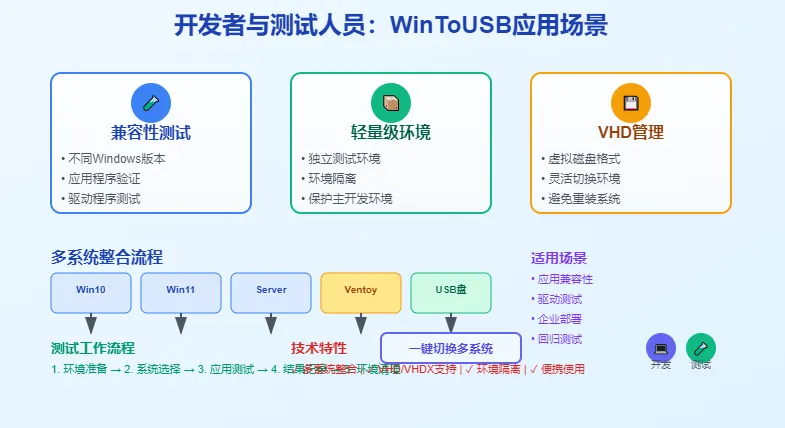
开发者与测试人员:开发人员需测试应用程序在不同Windows版本上的兼容性,或构建轻量级测试环境。
将多个系统镜像整合到U盘(需配合Ventoy等工具),实现一键切换Windows 10/11、Server版本或旧版系统。通过VHD/VHDX虚拟磁盘格式,灵活管理测试环境,避免频繁重装系统。
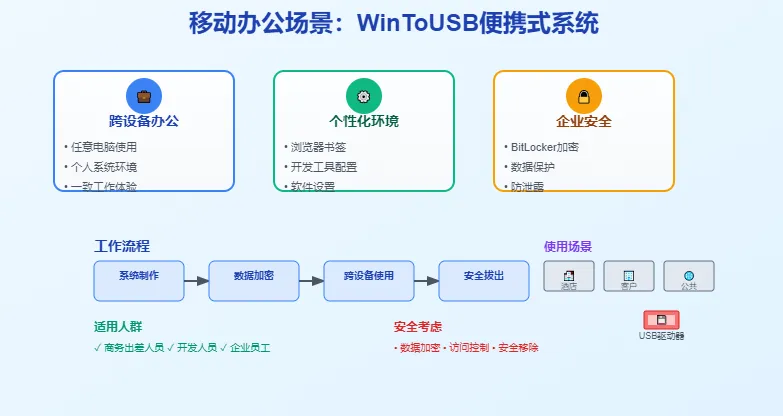
移动办公场景:经常出差或跨设备办公的用户,希望在任意电脑上使用熟悉的系统环境和预装软件。
制作Windows To Go驱动器,插入任意支持USB启动的电脑即可运行个人系统,保留浏览器书签、开发工具等配置。企业用户可结合BitLocker加密(专业版),保障敏感数据安全。
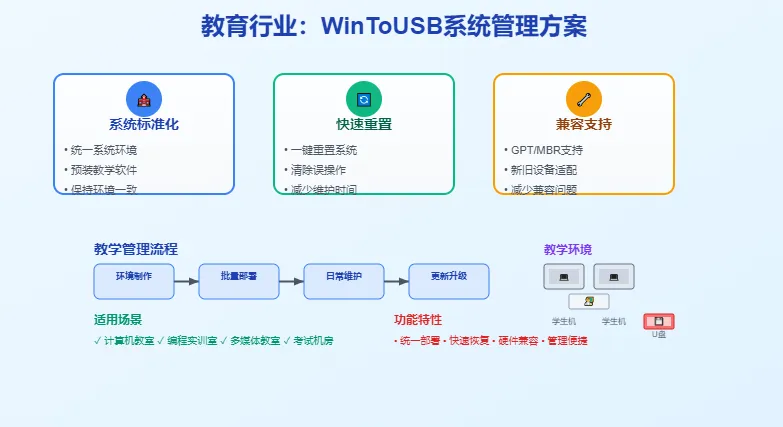
教育行业:计算机教室或实训室需保证多台设备运行一致的系统环境,避免学生误操作导致系统混乱。
通过U盘启动盘快速重置所有设备系统,或部署定制化的教学镜像(如预装编程环境、虚拟机等)。支持GPT/MBR分区格式,适配老旧和新型设备,减少兼容性问题。
总结
WinToUSB凭借简洁的界面、强大的功能和稳定的兼容性,成为系统部署领域的实用工具。无论是个人用户重装系统,还是企业批量部署,它都能显著提升效率。结合上述技巧,用户可快速上手并避免常见问题。对于需要频繁操作启动盘的用户,这款软件值得长期使用。
WinToUSBv9.8.0便携版:https://pan.quark.cn/s/7c75107deb41
软件下载
下载说明:点击上面的软件下载地址,然后直接进入下载页面