 夜雨聆风
夜雨聆风| 软件版本:ArcGIS下载安装 |
| 推荐手机复制链接到浏览器,或者夸克保存后,再到电脑端打开 |
ArcGIS Pro下载安装教程与GIS地图制图使用技巧(附常见问题解决) 在地理信息系统(GIS)和空间数据分析领域,ArcGIS Pro 是Esri公司推出的新一代专业桌面GIS软件。它采用现代化的64位架构和全新的Ribbon界面,支持2D/3D一体化、矢量/栅格数据统一处理、高性能地图渲染和Python自动化脚本,是地理信息科学、城市规划、环境管理、测绘工程等领域的必备工具。本文将为你提供ArcGIS Pro下载链接、详细的安装步骤 一、ArcGIS Pro 下载与安装❝ 下载完成后,请按照以下步骤完成安装: 1. 解压安装包如果下载的是压缩包格式,请先使用解压软件(如WinRAR、7-Zip)解压到指定文件夹。建议关闭杀毒软件,避免误删安装文件。ArcGIS Pro安装包体积较大(通常6-10GB),请确保有足够的磁盘空间(至少10GB以上,推荐20GB)。 2. 运行安装程序找到解压后的 3. 选择安装路径
4. 选择许可类型
5. 等待安装完成安装过程一般需要10-20分钟,具体取决于电脑配置。安装完成后,点击“完成”退出安装程序。 6. 启动软件安装完成后,开始菜单会出现ArcGIS Pro图标,双击打开。首次启动可能需要配置许可,若已正确激活则直接进入主界面。 ❝ 二、ArcGIS Pro 基本使用技巧1. 项目管理——工程文件的核心ArcGIS Pro采用“工程”(Project)概念,统一管理地图、布局、工具箱、样式等资源。 操作方法:
技巧:ArcGIS Pro的工程文件(.aprx)不存储数据本身,仅存储数据路径和配置。移动数据后需在“目录”中重新连接。 2. 地图视图——2D与3D一体化ArcGIS Pro支持在同一工程中创建多个地图视图,可随时切换。 操作方法:
技巧:在3D场景中,按住Ctrl键拖拽可倾斜视角;按住Shift键拖拽可旋转视角。 3. 符号化与制图——专业地图表达操作方法:
技巧:
4. 布局与出图——生成高质量地图操作方法:
技巧:设置“动态文本”可自动显示地图名称、创建日期、作者等信息。导出时建议设置为300 DPI以满足发表要求。 5. 地理处理工具——分析能力的核心ArcGIS Pro内置了数千个地理处理工具,覆盖数据管理、空间分析、转换等全流程。 操作方法:
技巧:
6. 共享与协作——云端发布操作方法:
技巧:发布前使用“分析”功能检查数据是否符合发布要求(如几何错误、字段类型等)。 三、ArcGIS Pro 常见问题与解决方法问题1:安装时提示“错误 1603”或“安装失败”原因:通常是由于系统缺少.NET Framework 4.8、权限不足,或杀毒软件拦截。解决方法:
问题2:启动ArcGIS Pro时提示“许可不可用”或“授权失败”原因:许可证文件未正确配置,或未激活。解决方法:
问题3:地图加载缓慢或渲染卡顿原因:数据量过大、未建立空间索引,或显卡驱动不兼容。解决方法:
问题4:中文标注显示为乱码或方框原因:图层字体设置不支持中文,或系统缺少中文字体。解决方法:
问题5:导出布局时图片分辨率低或出现白边原因:导出设置中分辨率默认较低,或页面设置与导出范围不匹配。解决方法:
问题6:使用Python窗口时提示“模块未找到”或“ArcPy导入失败”原因:Python环境配置问题,或ArcPy未正确安装。解决方法:
|
1.打开下载的ArcGIS Desktop软件安装包,鼠标右击压缩包,选择【解压到当前文件夹】。 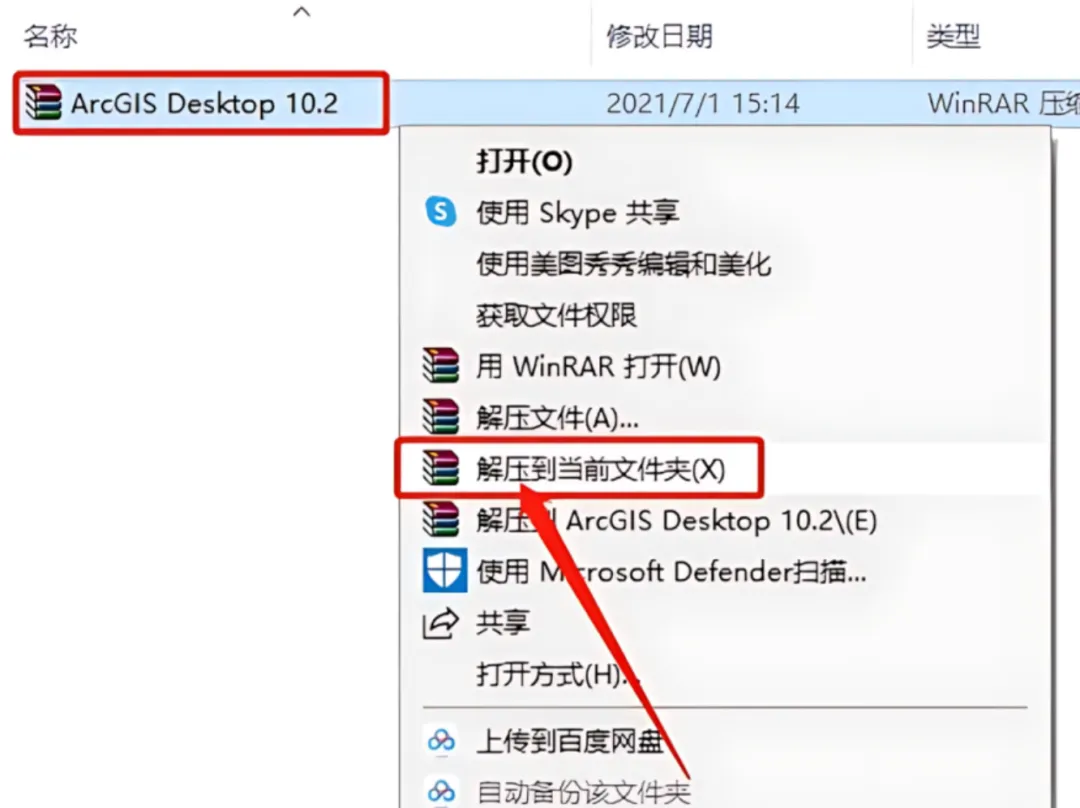 2.打开【ArcGIS 10.2】文件夹。 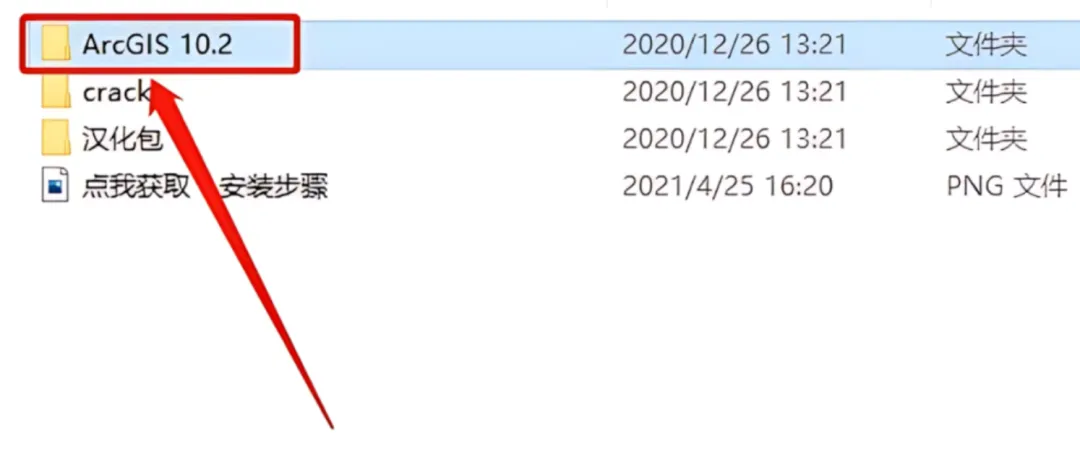 3.打开【Desktop】文件夹。 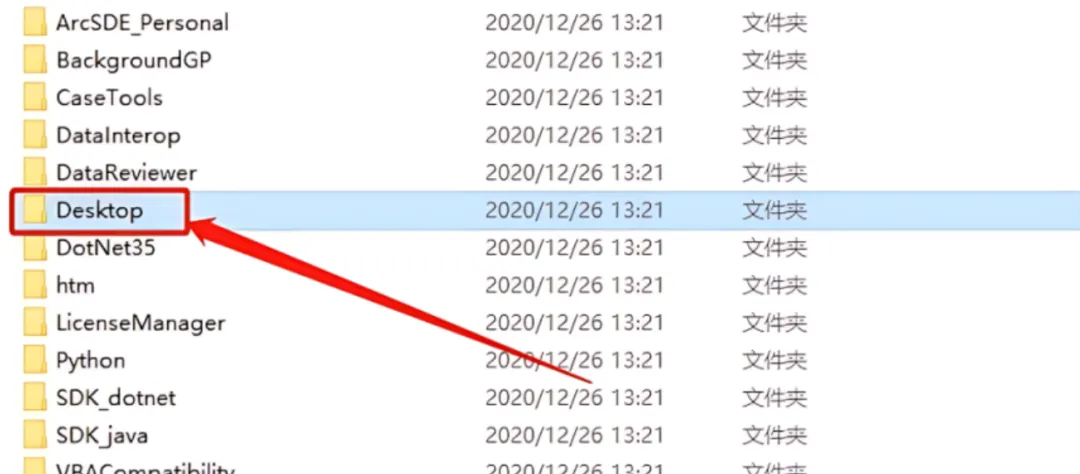 4.鼠标右击【setup】安装程序,选择【以管理员身份运行】。 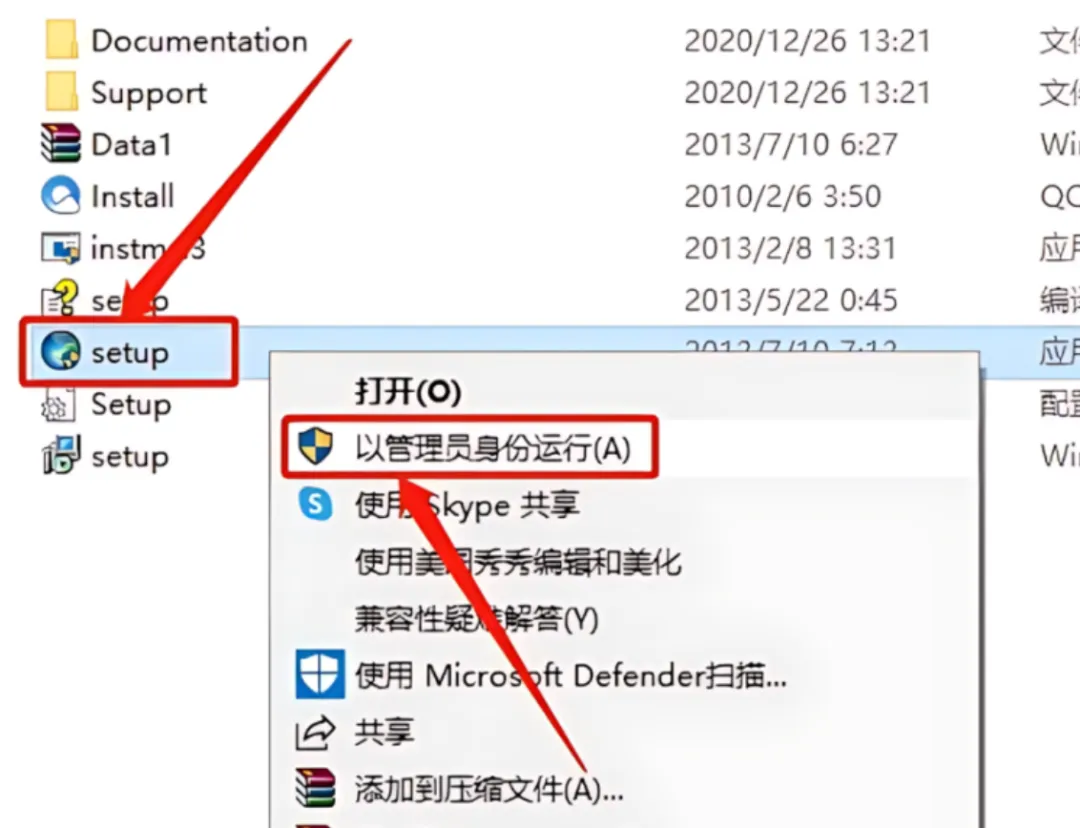 5.点击【Next】。 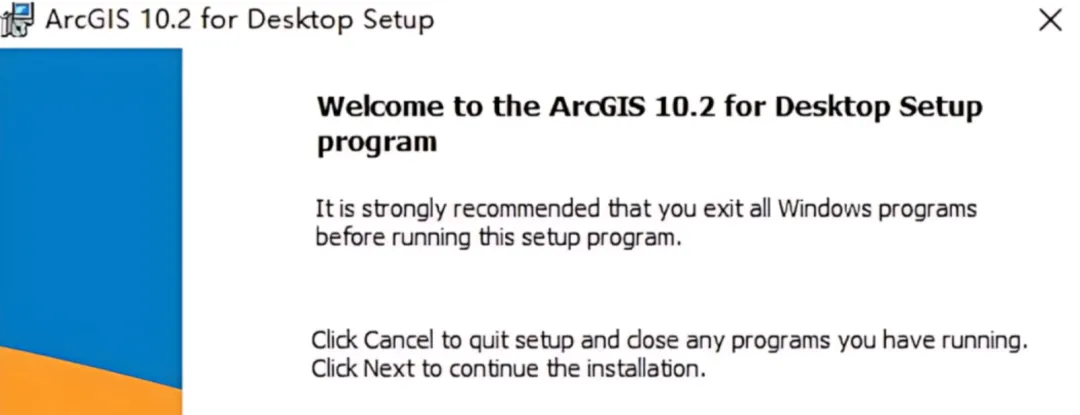 6.接受许可,然后点击【Next】。 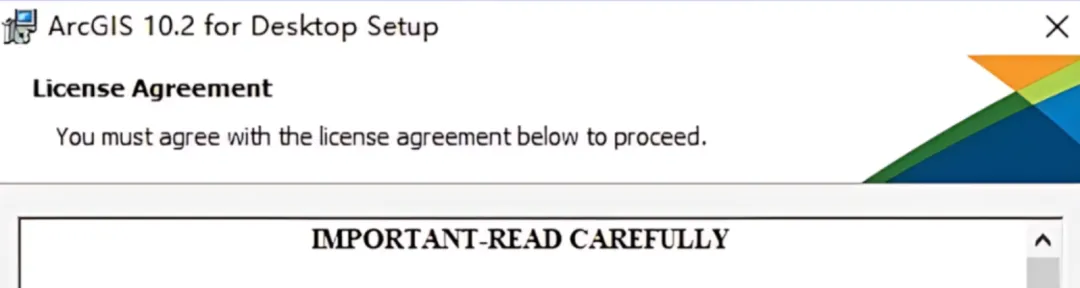 7.选择【Custom】,然后点击【Next】。 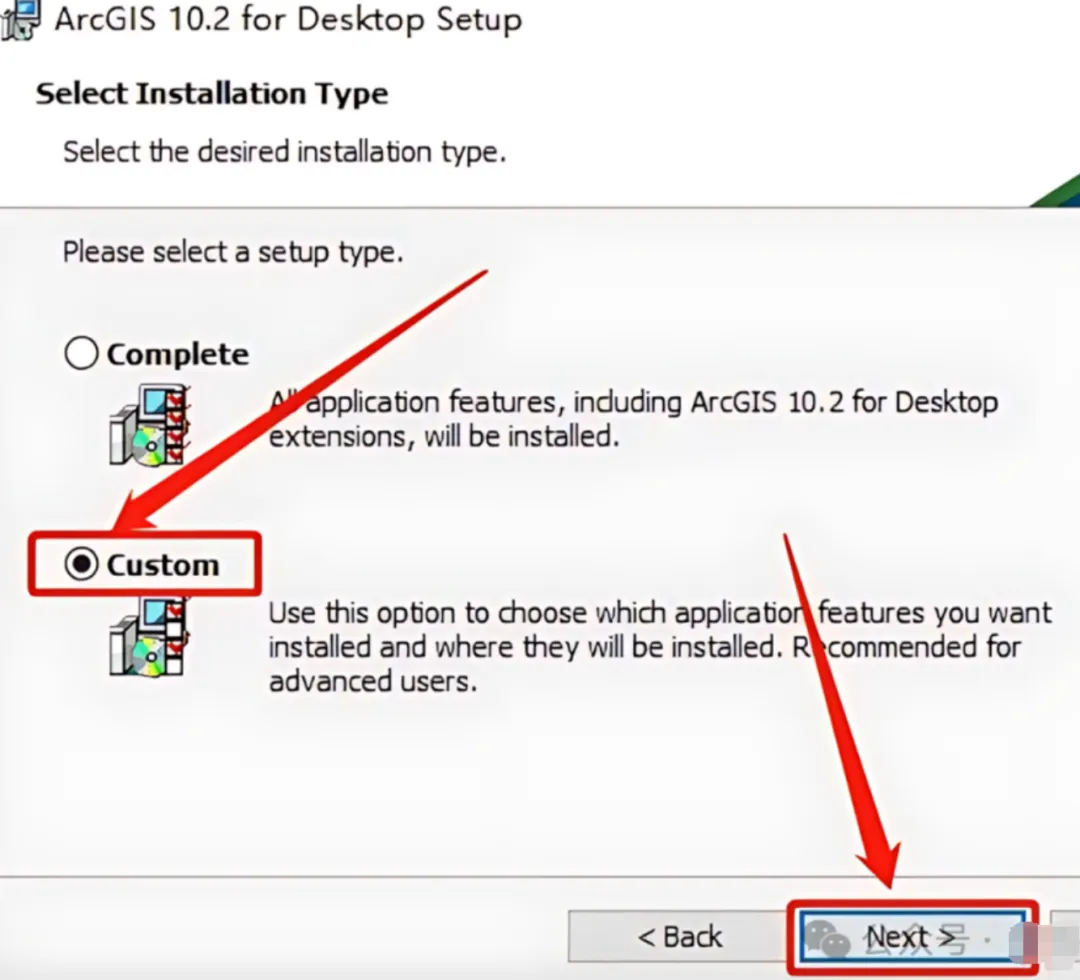 8.ArcGIS软件默认安装路径为系统C盘,点击【Change】更改软件的安装路径。 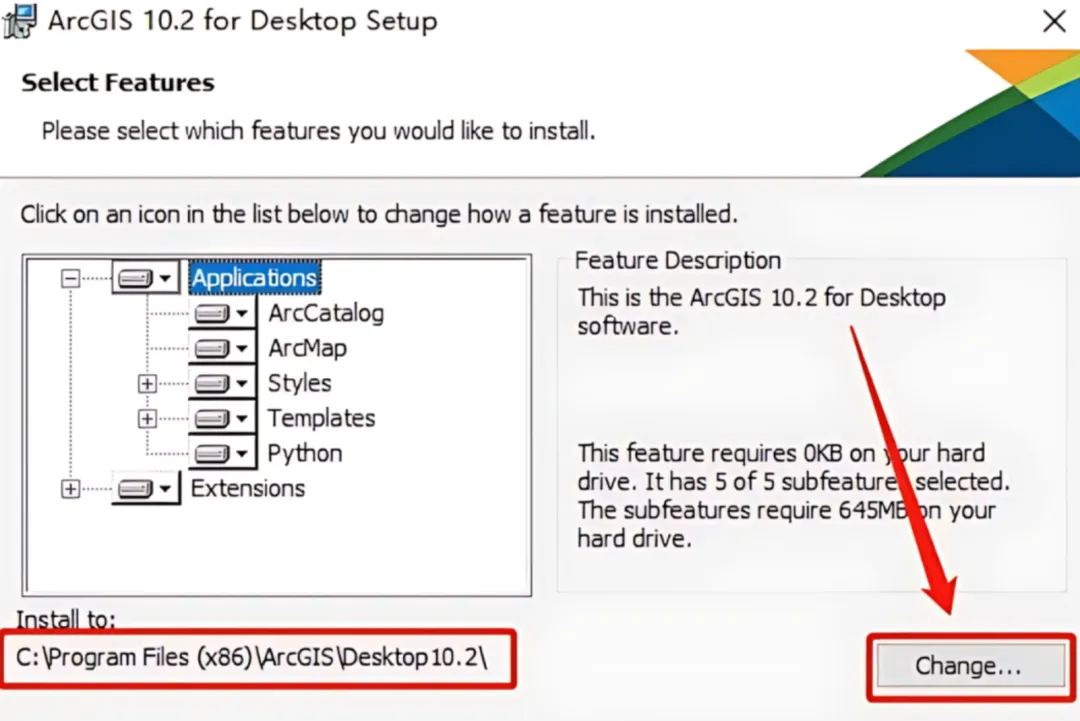 9.直接将C盘改为D盘或其它盘即可,然后点击【OK】。 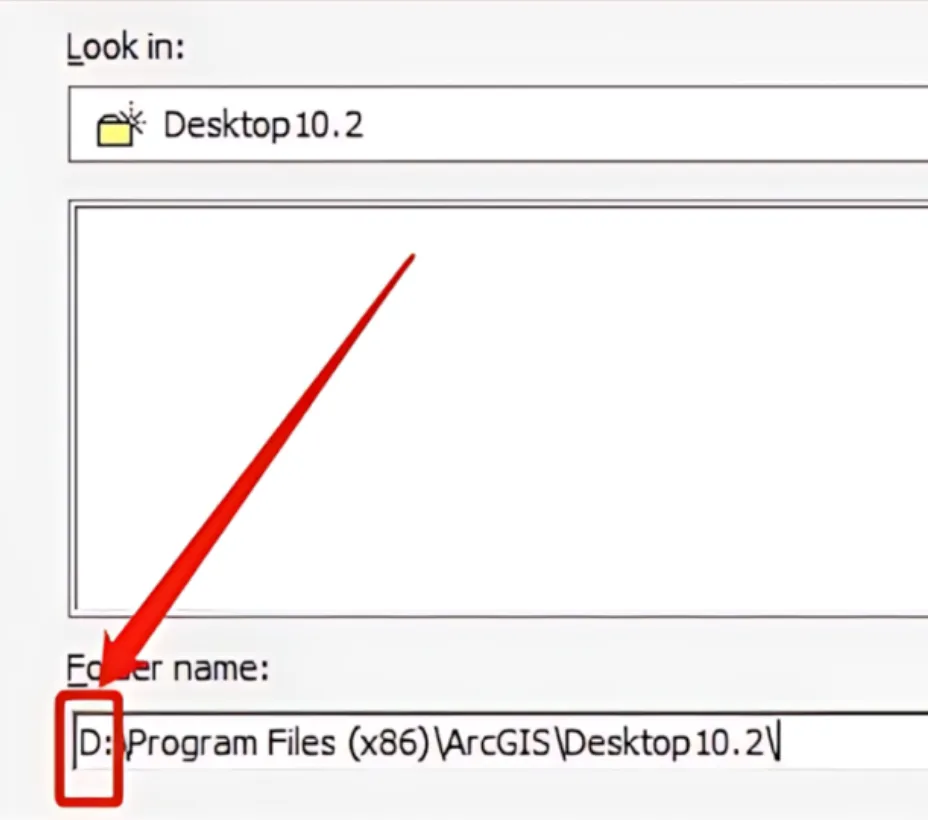 10.设置好ArcGIS安装路径后点击【Next】。 11.点击【Next】。 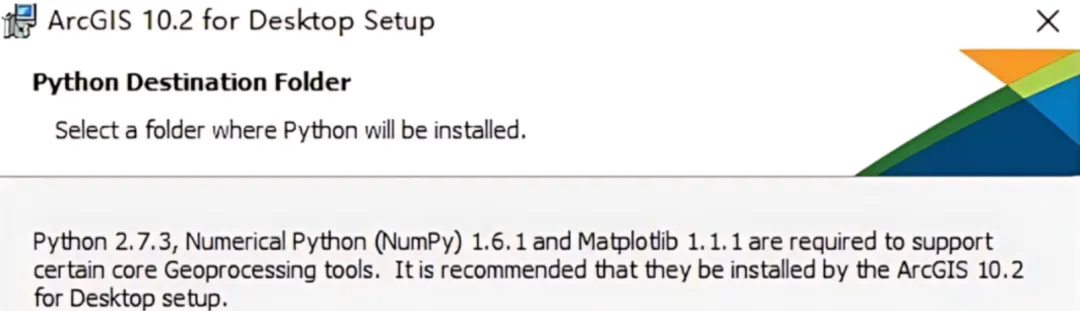 12.取消勾选【Click here to ...】,然后点击【Install】。 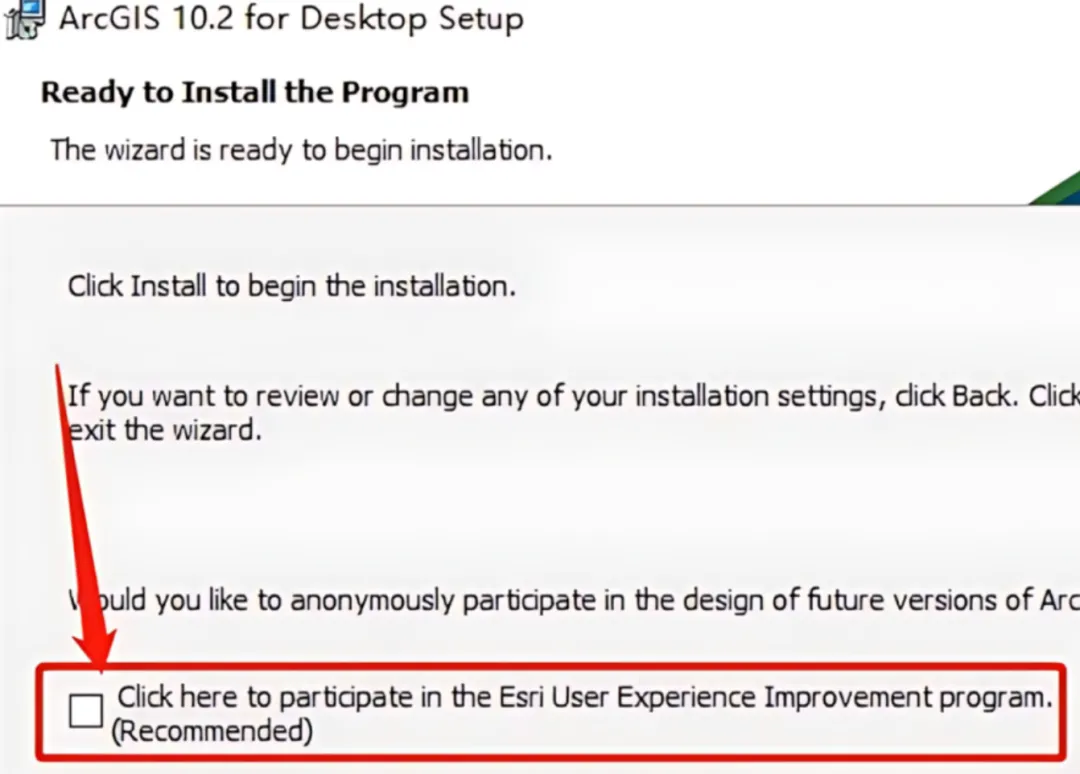 13.ArcGIS安装好后点击【Finish】。 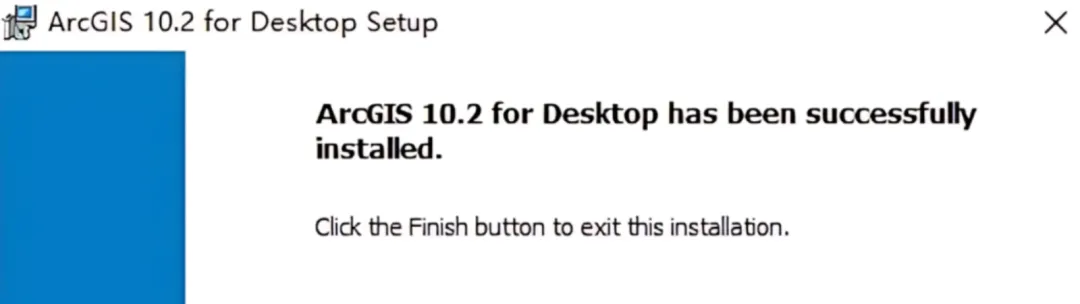 14.点击【Cancel】。 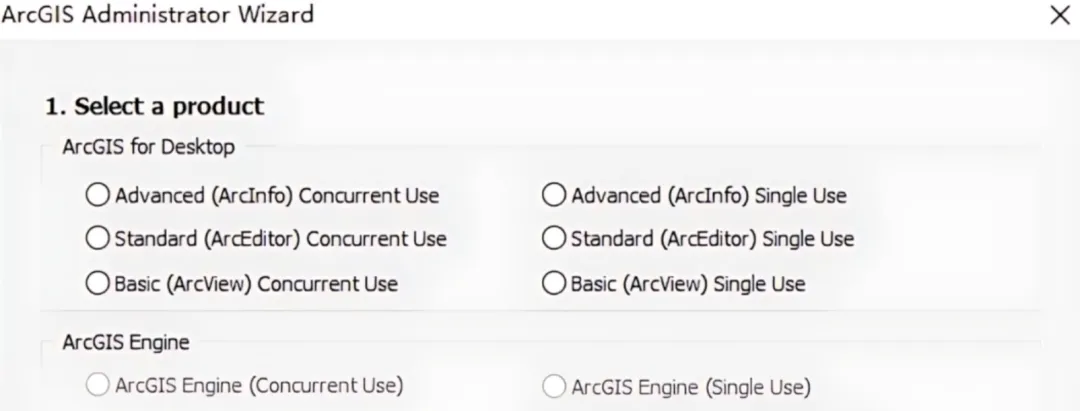 15.返回到解压的【ArcGIS Desktop 10.2】文件夹中,然后打开【ArcGIS 10.2】文件夹。 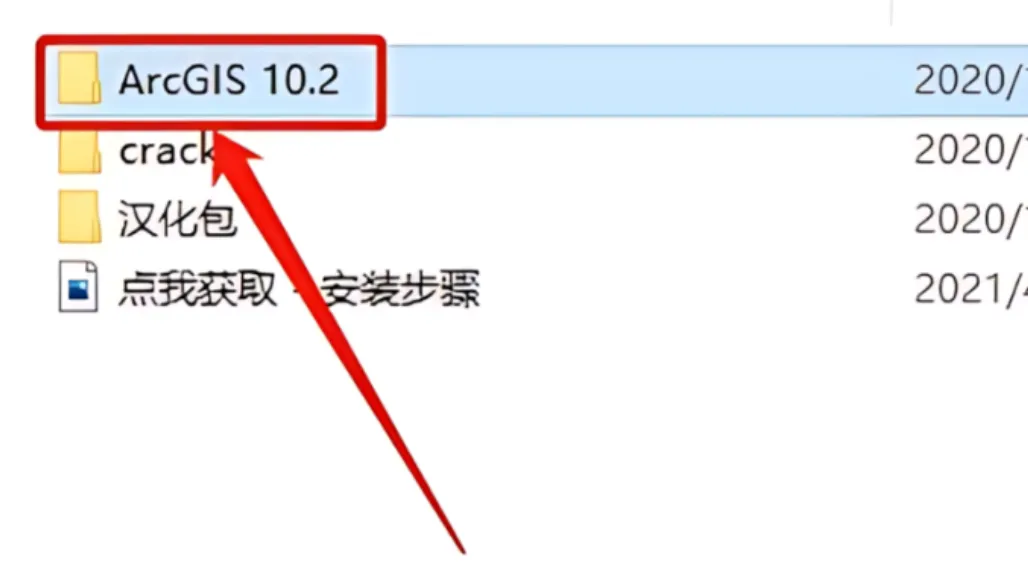 16.打开【LicenseManager】文件夹。 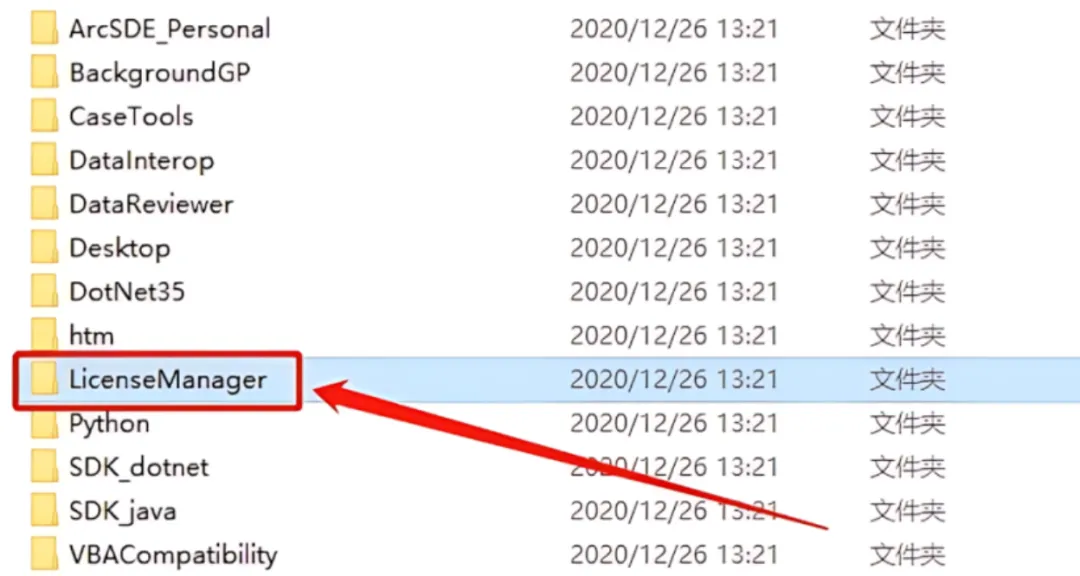 17.打开【windows】文件夹。 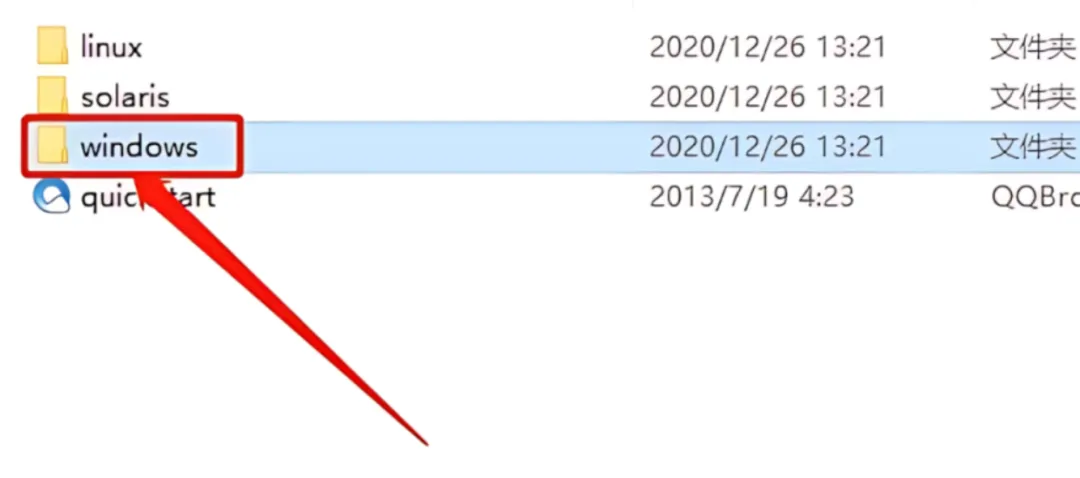 18.鼠标右击【Setup】文件夹,选择【以管理员身份运行】。 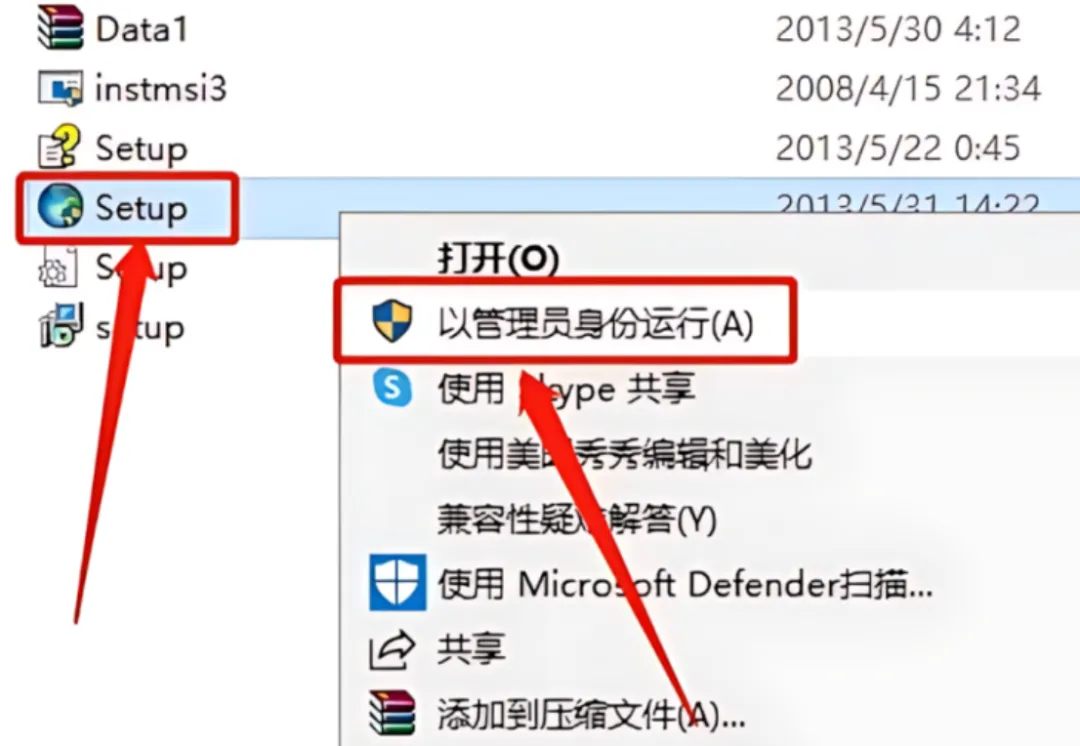 19.点击【Next】。 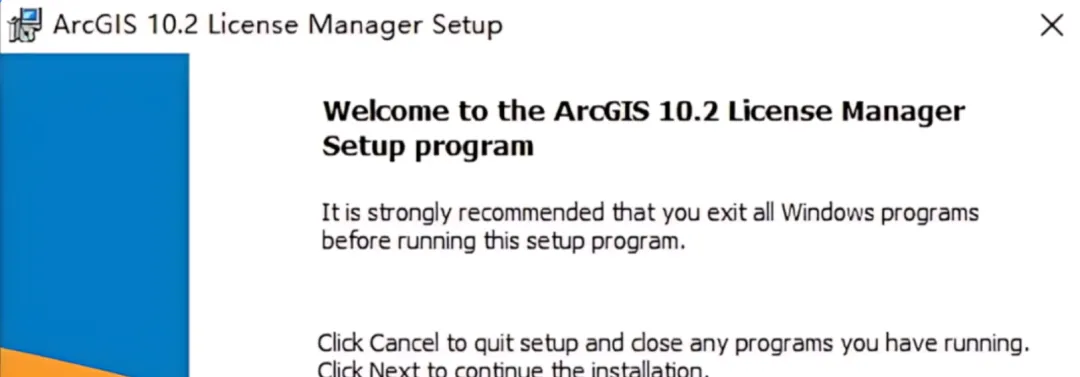 20.选择【I accept...】,然后点击【Next】。 21.点击【Next】。 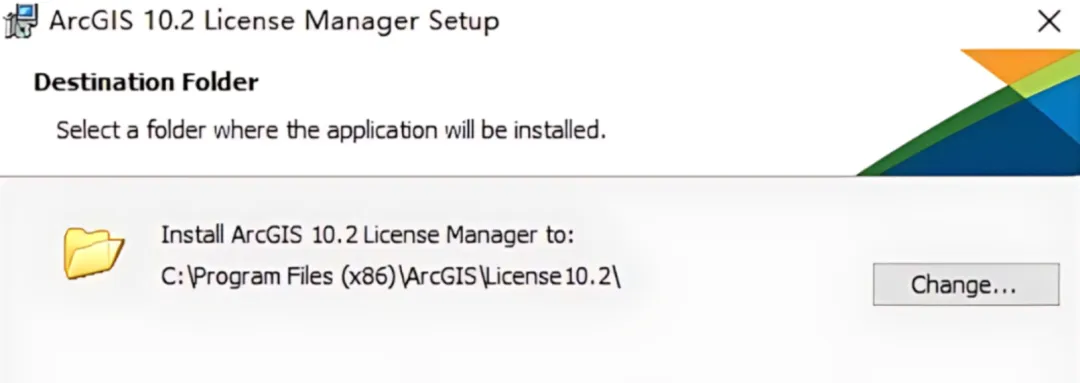 22.点击【Install】。 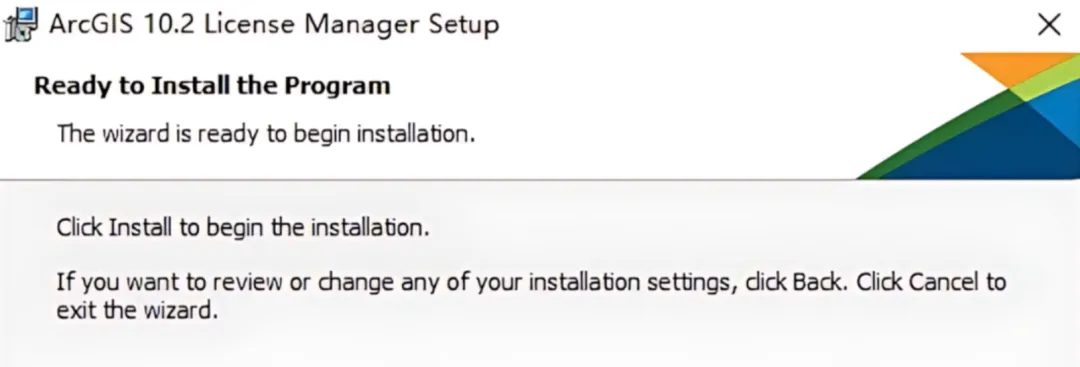 23.ArcGIS安装好后点击【Finish】。 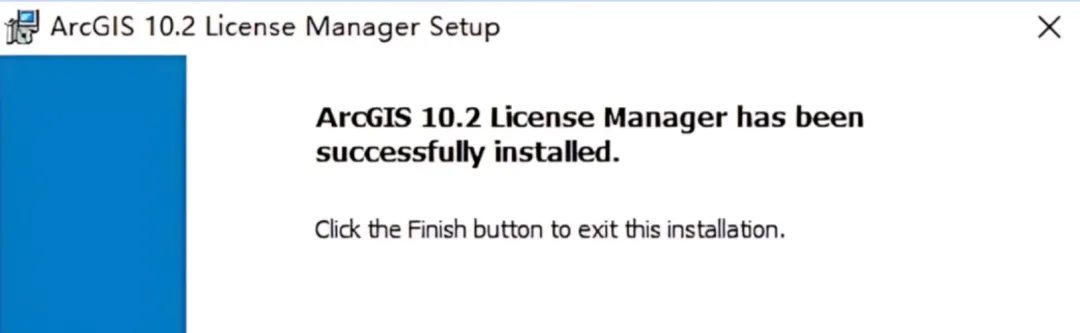 24.点击【OK】。 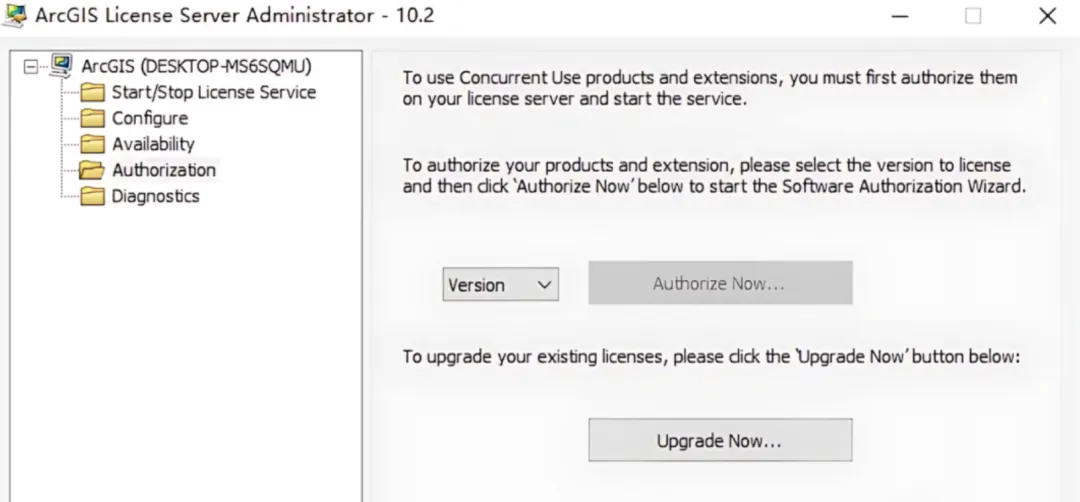 25.在桌面左下角的开始菜单栏中双击打开License Server Administrstor。 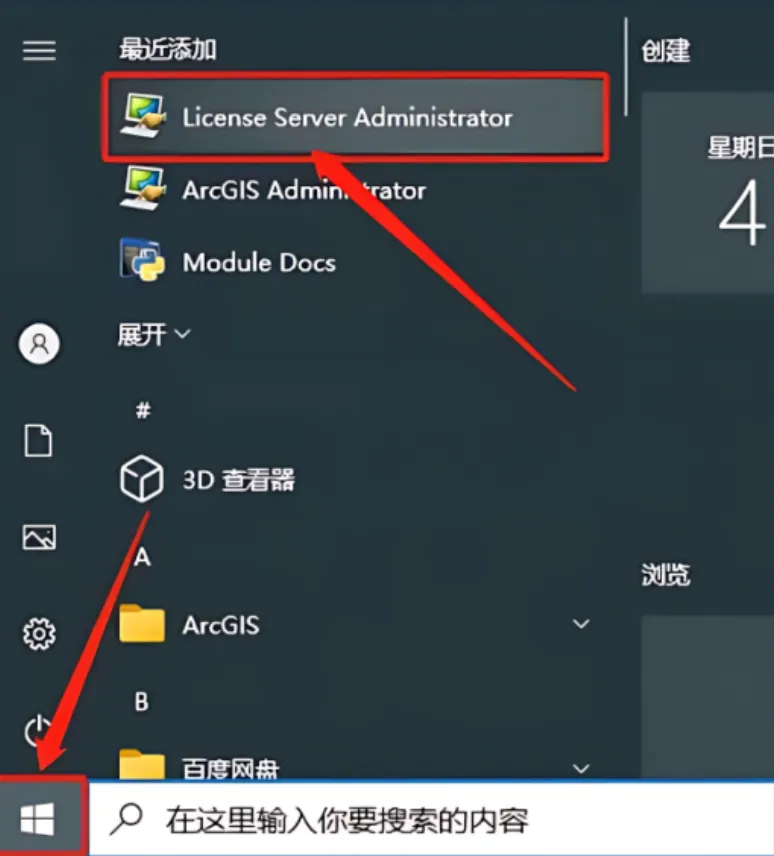 26.点击【启动/停止许可服务】,然后点击【停止】。 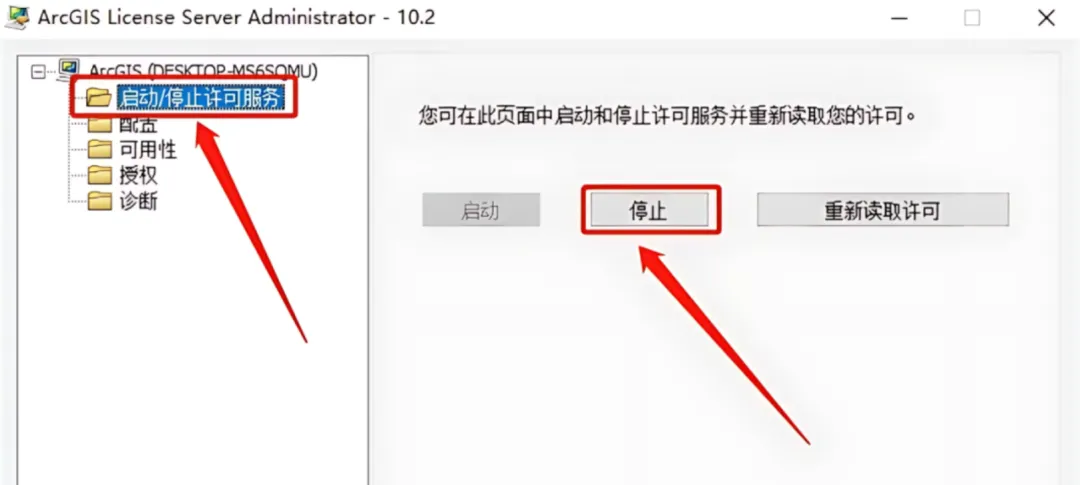 27.待停止变成灰色,然后关闭这个界面。  28.继续返回到解压的【ArcGIS Desktop 10.2】文件夹中,然后打开【crack】文件夹。  29.复制【ARCGIS】和【service】两个文件,接下来需要找到并打开软件的安装路径(参考第11步骤)。  30.依次打开系统C盘--【Program Files(x86)】--【ArcGIS】--【Desktop10.2】--【License10.2】--【bin】文件夹。  31.在打开的【bin】文件夹空白处,鼠标右击选择【粘贴】。  32.点击【替换目标中的文件】。  33.在桌面左下角的开始菜单栏中双击打开License Server Administrstor。  34.点击【启动/停止许可服务】,然后点击【启动】。  35.待停止变成灰色,然后点击【确定】。  36.在桌面左下角的开始菜单栏中双击打开ArcGIS Administrator。 37.选择【Advanced浮动板】,在许可管理器中输入localhost,然后点击【确定】。  38.点击【可用性】,可以看到期限为永久,然后点击【确定】。  39.ArcGIS软件不会创建快捷方式,在菜单中找到ArcMap 10.2软件,鼠标按住不动拖拽至桌面创建ArcGIS桌面快捷方式。 40.继续返回到解压的【ArcGIS Desktop 10.2】文件夹中,然后打开【汉化包】文件夹。  41.鼠标右击【DesktopChinese_CN】,选择【安装】。  42.在桌面上打开软件ArcGIS。 43.ArcGIS安装完成,软件打开界面如下图所示  |