夜雨聆风
夜雨聆风在使用电脑的过程中,有一个组合重复几率特别高,就是【Win+R】。熟练使用它,能帮你省去大量在菜单中层层点击的时间,让操作变得流畅迅捷。

Win+R 是什么
Sans Voix

Win+R 是 Windows 系统的运行命令快捷键,按下后会弹出"运行"对话框。在这里输入特定指令,可以快速启动程序、打开系统工具、访问文件夹,无需在层层菜单中寻找。
基础操作:
①Win + R → 输入命令 → Enter 执行
②Ctrl + Shift + Enter → 以管理员身份运行(部分命令需要)

必备指令
Sans Voix

快速启动类
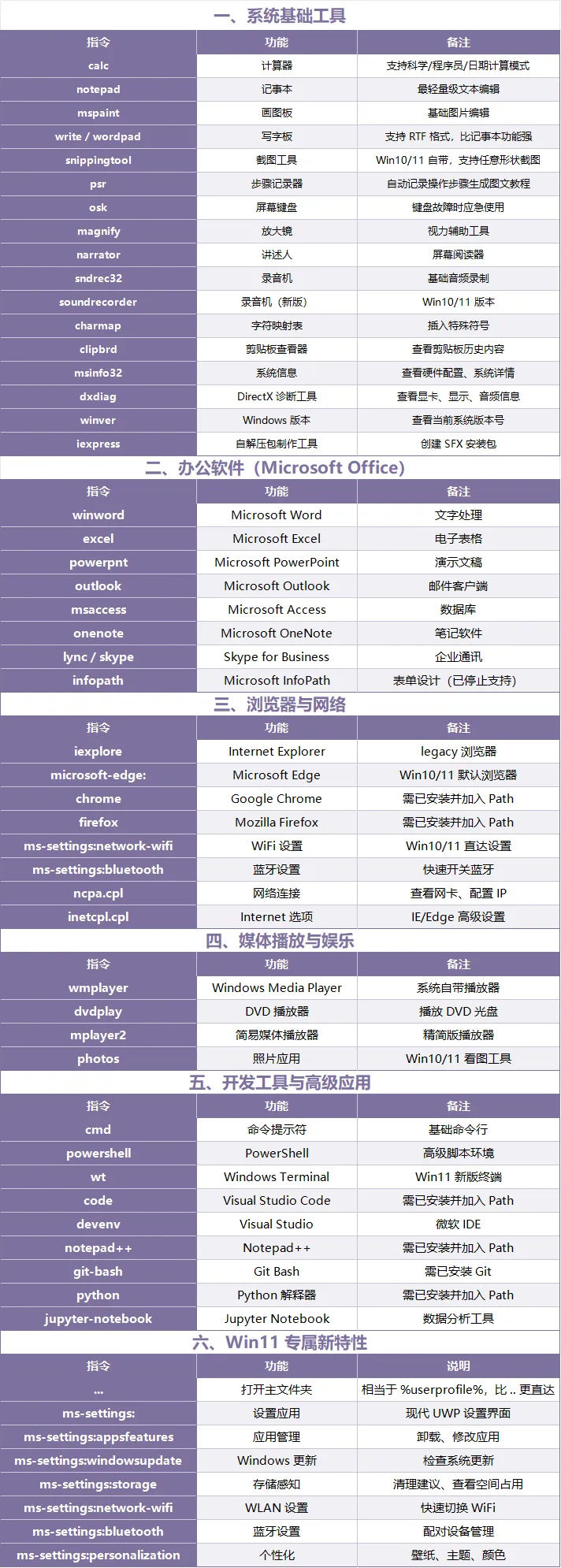
系统管理类
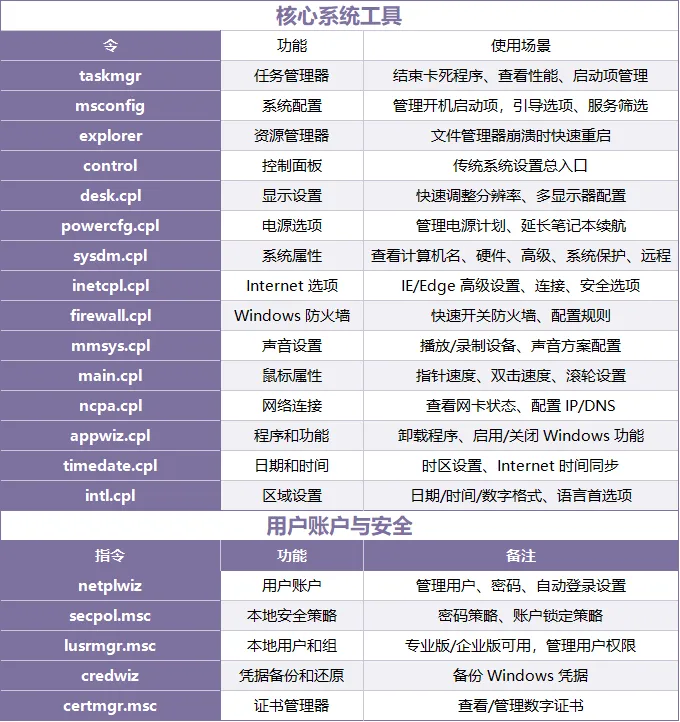
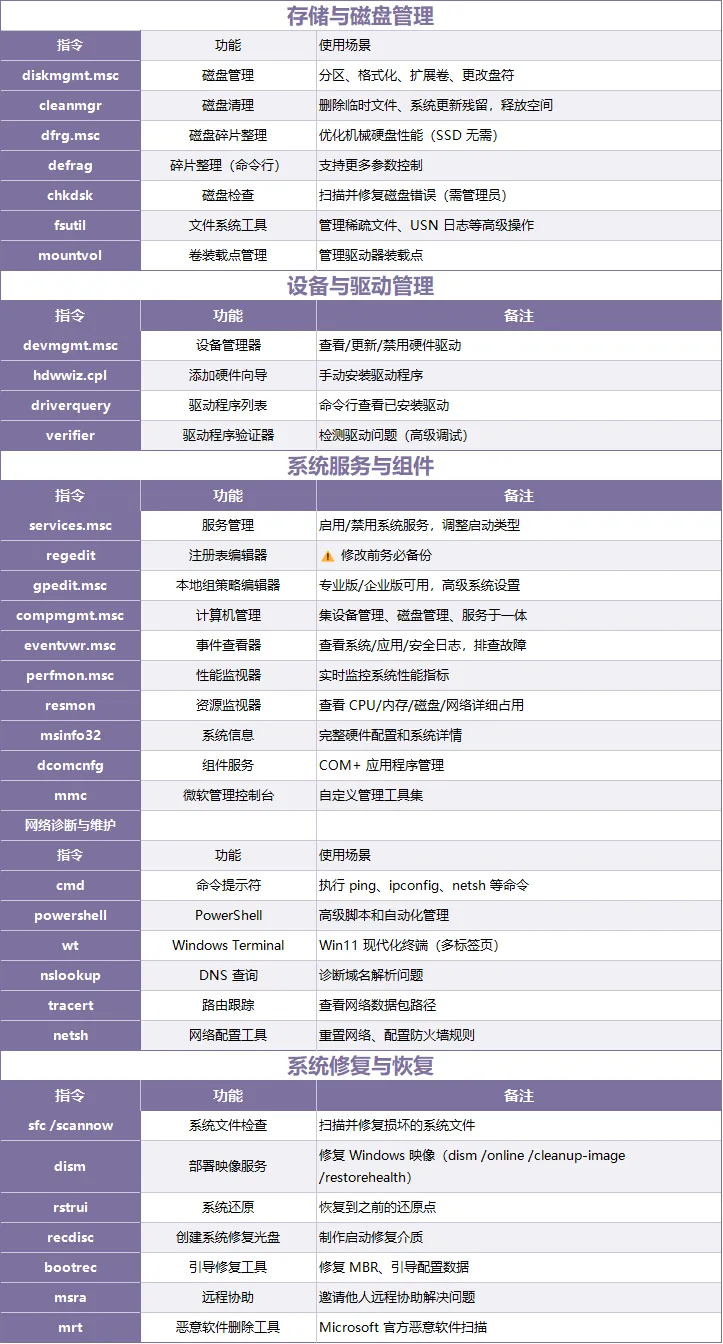
深度维护类
高阶路径技巧
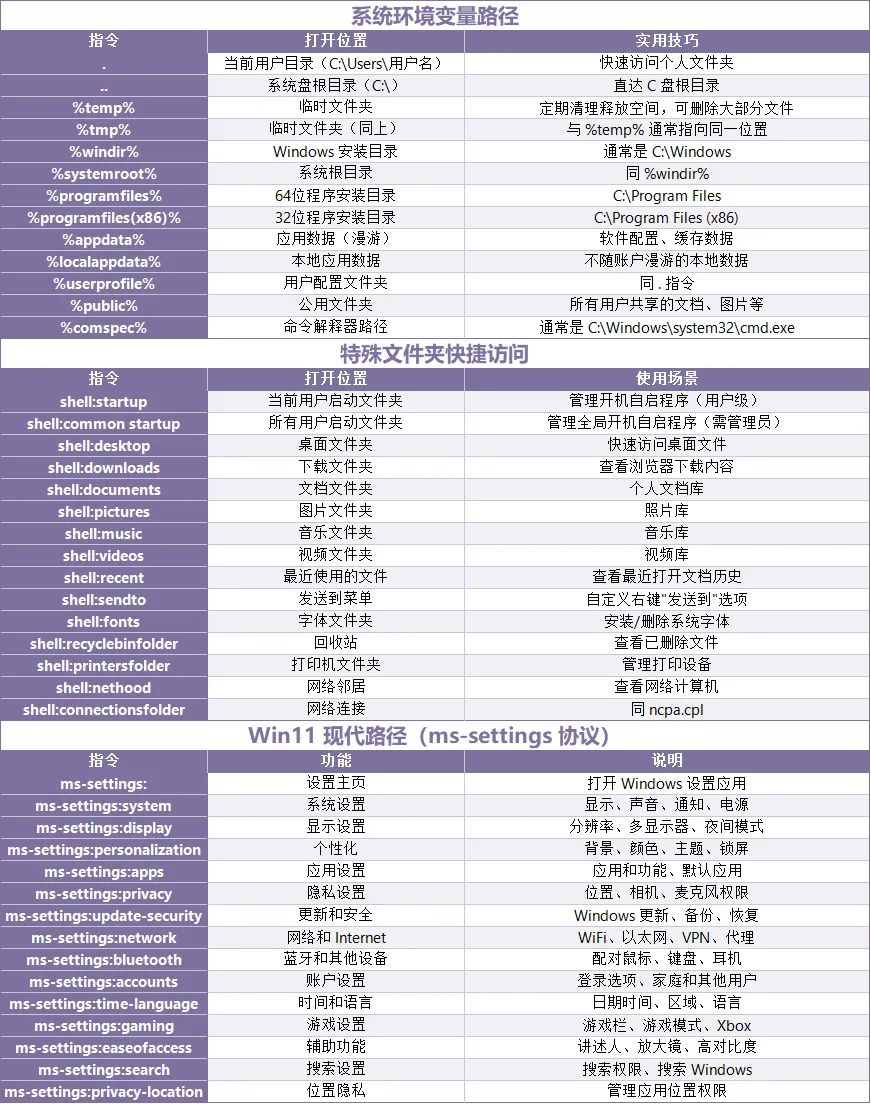

定义专属命令
Sans Voix

除了系统自带指令,你还可以创建个性化快捷指令,让常用软件、文件夹、脚本一键直达。
Sans Voix
01
自定义快捷方式
原理: 创建快捷方式 → 重命名为短指令 → 放入系统目录
操作步骤:
①找到目标程序(如微信、QQ、Chrome)
②右键 → 发送到 → 桌面快捷方式
③重命名快捷方式为短指令名:微信.lnk 改为 wx.lnk;QQ.lnk 改为 qq.lnk;Google Chrome.lnk 改为 gc.lnk;
④移动快捷方式到系统目录(任选其一):C:\Windows(推荐,已自动在Path中);C:\Windows\System32;自定义文件夹(需手动添加Path)
使用效果:
①Win+R → wx → Enter(打开微信)
②Win+R → qq → Enter(打开QQ)
③Win+R → gc → Enter(打开Chrome)
进阶技巧: 为常用文件夹创建快捷方式
①d.lnk → 指向 D:\(D盘根目录)
②doc.lnk → 指向 C:\Users\用户名\Documents
③dl.lnk → 指向 C:\Users\用户名\Downloads
Sans Voix
02
修改系统环境变量 Path
适用场景: 不想把快捷方式放到系统目录,想统一管理
操作步骤:
①创建自定义文件夹:D:\Shortcuts\
②把所有自定义快捷方式放入该文件夹
③Win+R → sysdm.cpl → 高级 → 环境变量
④在系统变量中找到 Path → 编辑 → 新建
⑤添加:D:\Shortcuts\ → 确定保存
优势: 快捷方式与系统分离,重装系统后只需备份该文件夹
Sans Voix
03
批处理脚本(.bat)扩展功能
场景: 一键执行多步骤操作
示例 1:一键清理系统
创建 clean.bat 文件,内容:
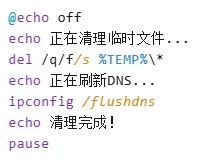
放入 Path 目录后,Win+R clean 即可执行
示例 2:一键打开工作套装

保存为 work.bat,Win+R work 同时打开 Word + Chrome + Notion
Sans Voix
04
AutoHotkey 高级自定义
适用场景: 更强大的自定义,支持参数、热键、窗口管理
安装: 下载 AutoHotkey 并安装
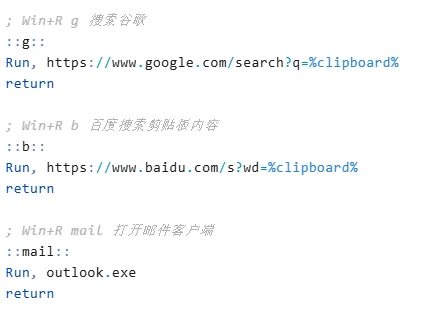
示例 1:自定义带参数的指令
创建 RunCommand.ahk,编译为 RunCommand.exe 放入 Path:
示例 2:窗口快捷操作
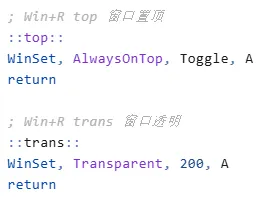
使用方法: 编译后的 .exe 放入 Path 目录,即可像系统命令一样调用
Sans Voix
05
PowerShell 函数
适用场景: 需要复杂逻辑、系统管理任务
配置步骤:
①打开 PowerShell 配置文件:
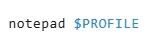
②添加自定义函数:
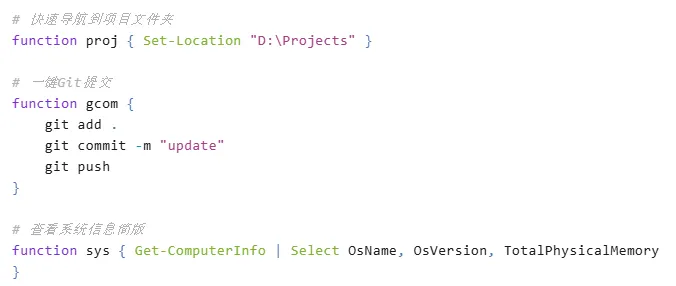
③保存后重启 PowerShell,Win+R powershell 进入后即可使用 proj、gcom、sys
Sans Voix
06
自定义实践经验分享
命名规则:
①使用 2-4 个字母,易记易打
②避免与系统命令冲突(如不要用 task 代替 taskmgr)
③保持个人一致性(如所有通讯软件用首字母:wx, qq, dd)
备份策略:
①自定义文件夹定期备份到云盘
②导出注册表备份 Path 变量(reg export "HKLM\SYSTEM\CurrentControlSet\Control\Session Manager\Environment" path_backup.reg)
版本控制:
①复杂脚本使用 Git 管理
②注释清晰,方便迁移到新电脑

写在最后
Sans Voix

有些能力,很基础。但没人告诉你。于是,会的人越来越快,不会的人越来越慢。Win + R,就是其中一个。
如果你觉得这些技巧实用,欢迎将文章分享给需要的朋友~
本文内容基于公开的技术文档、官方资料及个人使用经验整理汇编,仅供参考和学习交流使用。
内容来源与准确性:
尽管我们力求信息准确,但:
Windows 系统版本差异(Win7/Win10/Win11/家庭版/专业版/企业版)可能导致部分指令不可用或行为不同
系统更新可能改变或移除某些命令
注册表修改、系统服务调整等操作具有风险,可能导致系统不稳定
操作风险提示:
🔴 高风险:regedit(注册表)、diskmgmt.msc(分区)、services.msc(服务)——操作前务必备份
🟡 中风险:gpedit.msc(组策略)、第三方脚本——请确认了解后再执行
🟢 低风险:calc、notepad、control 等基础工具
责任限制:本文作者不对因使用本文内容导致的任何数据丢失、系统损坏承担责任。关键操作前请备份重要数据。
使用声明:本文仅供学习交流使用。商业转载请联系作者获取授权。发现抄袭、洗稿等行为,将保留追究法律责任的权利。
更新与反馈:
本文最后更新日期:2026年4月15日
如发现内容错误或过时,欢迎反馈指正。
系统指令可能随 Windows 更新而变化,建议以官方文档为准。
最终建议:"不确定的操作,先搜索再执行;重要的数据,先备份再操作;关键的系统,先测试再部署。"
小手关注 一起修路
Sans Voix



关注Sans Voix


点一下,我就知道你来过。
求点赞

求分享

求喜欢