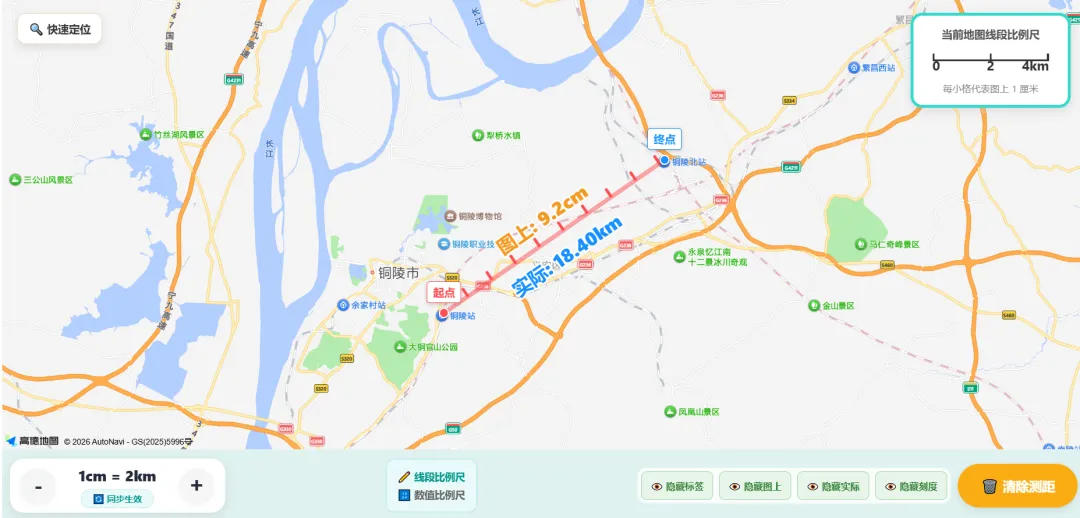
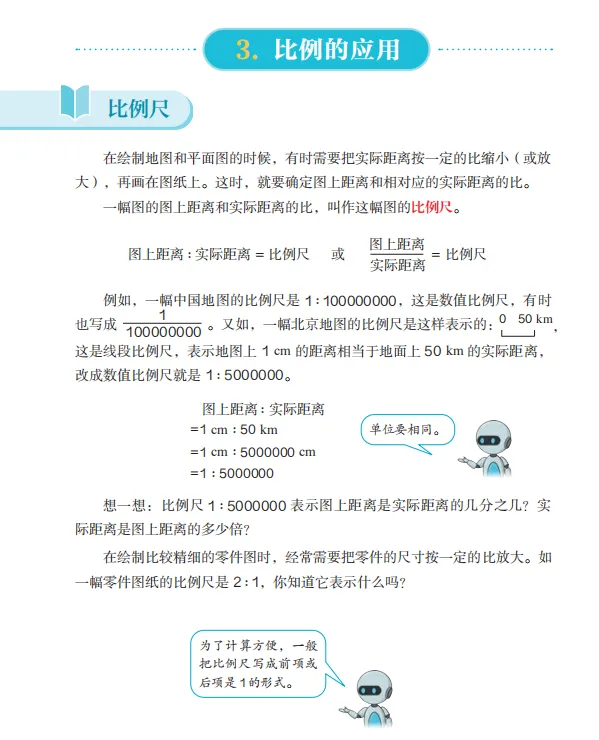
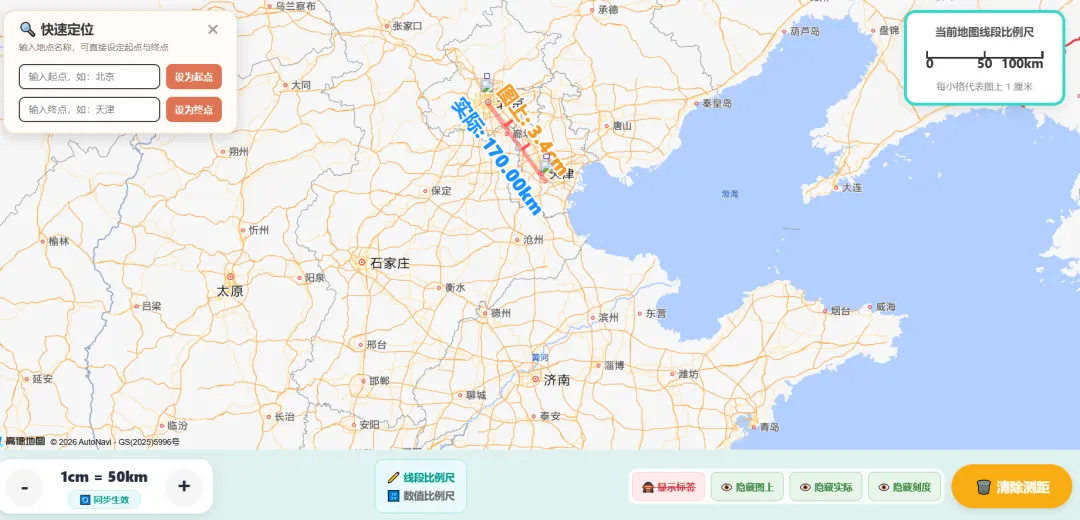
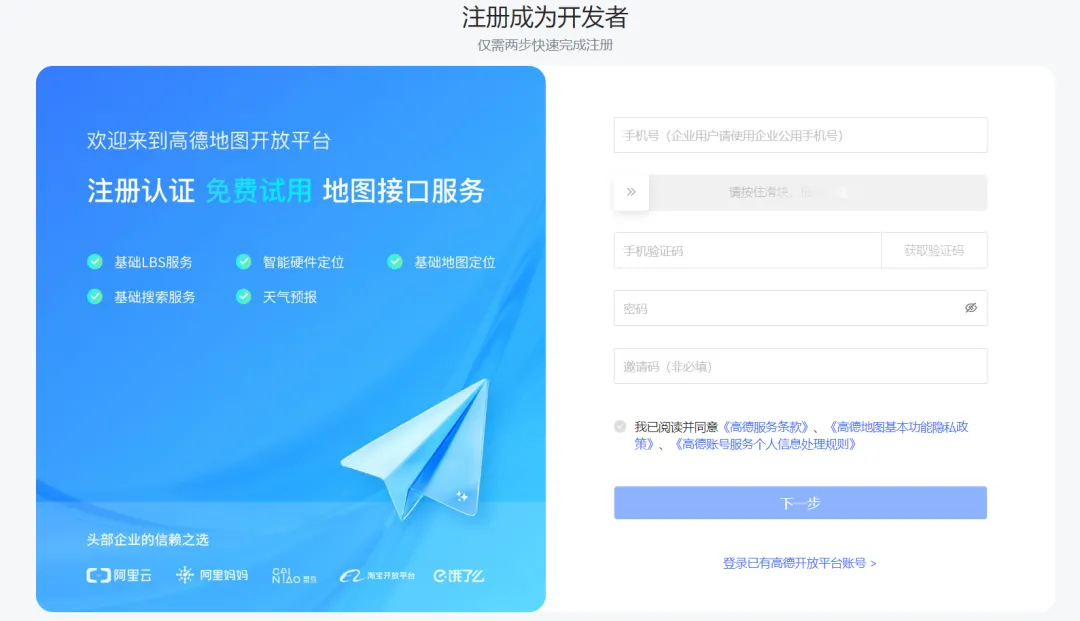
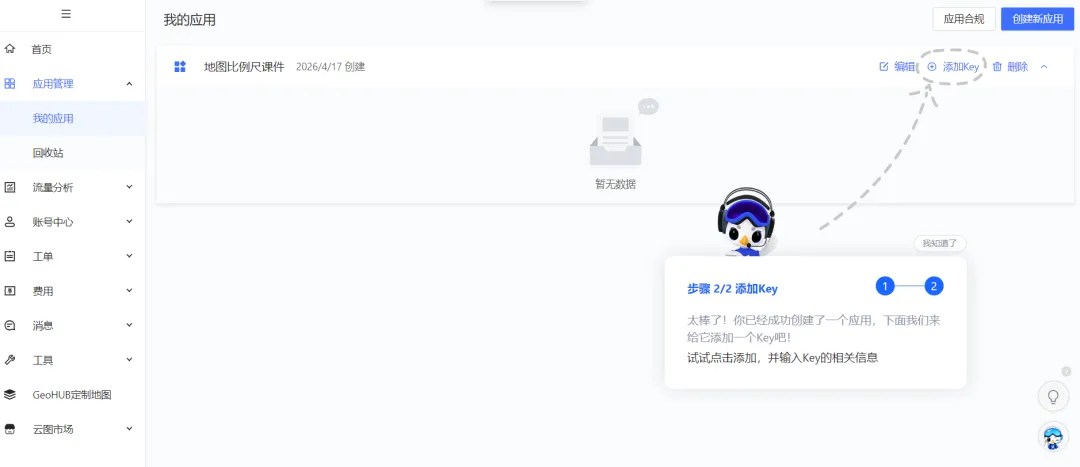
AI应用|六下:AI与真实地图赋能下的《比例尺》融合以前总羡慕别人能把真实地图搬进课堂,今天在AI的助力下,我自己也实操了一把,发现原来并没有那么难!下面跟着我的步骤,一起来看看如何制作的:首先通过调用高德地图Web API,将广袤的真实世界无缝“搬”进了教室的一体机大屏与学生的平板中。 课堂上,学生们不再是对着静态插图死记硬背,而是通过双指缩放地图,亲眼观察界面上的“线段比例尺”和“数值比例尺”如何随着地理视野的缩放而实时跳动换算。借助课件中定制的“快速定位”功能,孩子们可以兴奋地输入“北京”到“天津”,或是从“铜陵”到“自己想去的地方”。当他们在地图上点下起点与终点,一条带有标准厘米刻度线的红色测距线瞬间生成,并清晰地悬浮着“图上:X cm”与“实际:Y km”的数据。这种基于真实地理坐标的拖拽与测量交互,不仅让“1厘米代表实际多少公里”的概念变得极其直观,更让学生在亲身操作中,自然而然地跨越了认知鸿沟,将抽象的比例知识落到了实处。附:如何获取高德地图的 Key 和安全码?如果您要为自己的课件申请一套真实的、属于您的“通行证”,具体操作步骤如下:第一步:注册并完成开发者认证打开高德开放平台官网。 https://lbs.amap.com/点击右上角注册/登录账号。进入控制台后,系统会提示您进行“开发者实名认证”(分为个人开发者和企业开发者)。个人开发者通常只需要验证支付宝或身份证即可。只有认证后,才能获得调用 API 的权限。第二步:创建应用在控制台左侧菜单找到 “应用管理” -> “我的应用”。点击右上角的 “创建新应用”。给应用起个名字(例如:“小学数学比例尺交互课件”),选择应用类型(如“教育”),然后确认。这相当于在服务商那里建了一个项目档案。第三步:为应用添加 Key在刚刚创建的应用卡片右上角,点击 “添加 Key”。填写 Key 名称: 比如叫“网页端测距Key”。选择服务平台(最重要): 因为我们是写在 HTML 网页里的课件,所以必须选择 “Web端 (JS API)”。配置域名白名单(防盗用神器): 这里可以填入您的课件将来要发布的网址(例如 www.yourschool.com)。填了之后,就算别人偷了你的 Key,只要他不是在您指定的这个网址下运行,高德也会直接拒绝服务! 这比安全码还要安全。注:如果在本地电脑自己测试,留空或者填 即可,但上线前一定要改回来。第四步:获取并填入代码设置完成后,您的应用列表里就会生成一串 Key 和一串安全密钥(Security Code)。现在,把它们复制出来,替换到您课件 HTML 代码的对应位置即可。真实地图与 AI 技术的深度交融,为六年级的数学课堂注入了前所未有的生命力。信息技术在这里不再是花哨的展示工具,而是赋能学生解决真实问题、培养计算思维的脚手架。当孩子们熟练运用比例尺算出家乡走向远方的距离时,他们收获的不仅是分数的提升,更是用数学眼光观察世界、用智能工具探索未来的核心素养。(需要源代码的请点赞+推荐+评论+转发,加我微信免费领取)
 夜雨聆风
夜雨聆风