 夜雨聆风
夜雨聆风适合新手用户的入门教程,跟着做就能学会使用!
安装前的准备
打开手机的设置,找到安全选项,开启允许安装未知来源的应用。不同手机位置可能不一样,如果找不到可以问手机品牌的客服。
安装步骤
在手机文件管理器中找到下载好的APK文件(比如
PNGtoPDF-arm64.apk)点击这个文件,按照提示完成安装
安装完成后桌面上会出现一个蓝色图标的图片转PDF应用
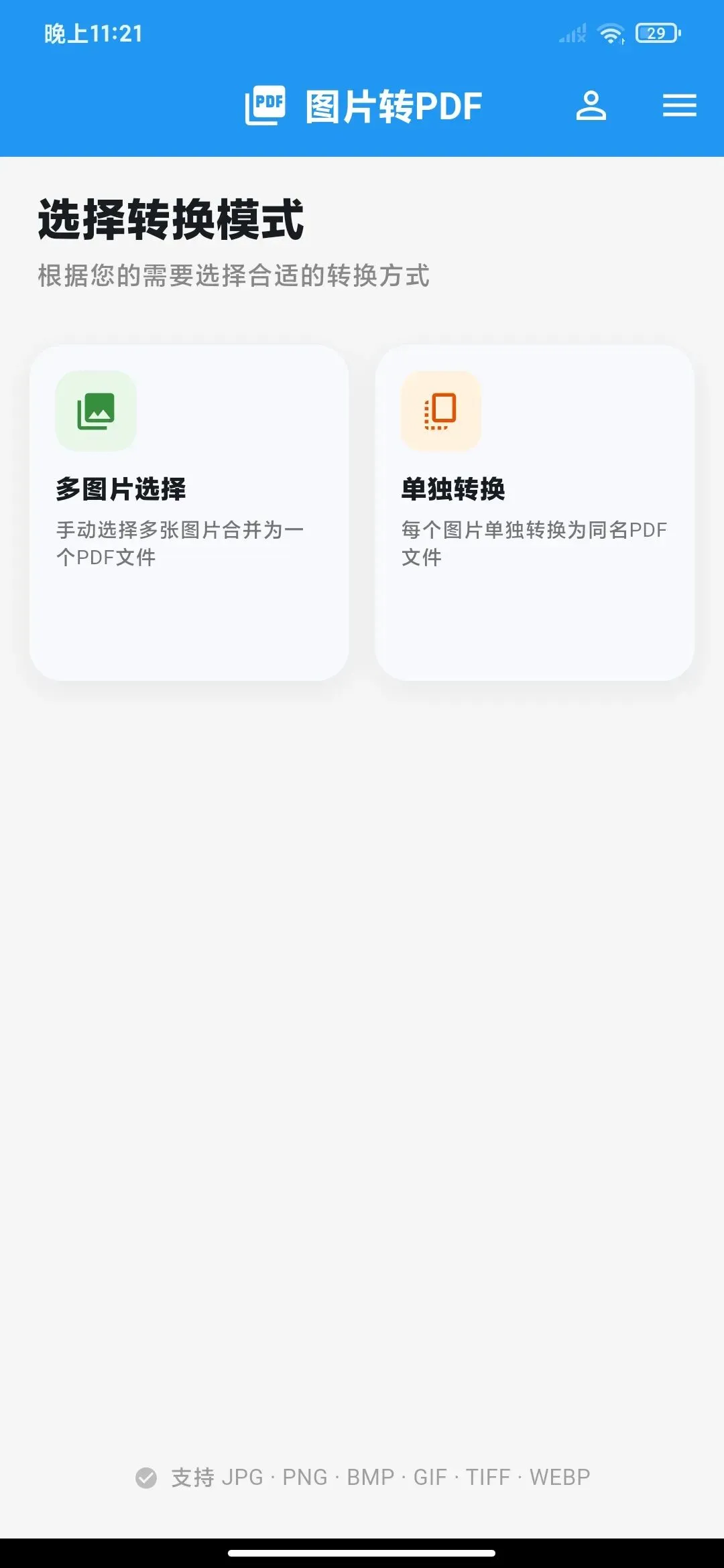
功能一:多图片选择合并PDF
最常用的功能,把多张图片合成一个PDF文件。
打开软件,点击首页的多图片选择卡片
进入后点击底部的添加图片按钮
从手机中选择需要转换的图片(可以一次选多张)
选完后可以长按拖动调整顺序
设置好保存位置(默认保存在Downloads文件夹)
点击开始转换按钮
等几秒钟就搞定啦!转换完成的PDF文件会保存在Downloads文件夹,打开文件管理器就能找到。
功能二:单独转换
如果每张图都想变成单独的PDF文件,用这个功能。
点击首页的单独转换卡片
选择需要转换的图片
点击开始转换
每张图会变成一个独立的PDF文件,文件名和图片一样。
常见问题
Q:转换后的文件在哪?A:默认保存在Downloads(下载)文件夹,用文件管理器打开就能看到。
Q:支持什么格式的图片?A:JPG、PNG、BMP、GIF、TIFF、WEBP 这些常见格式都支持。
Q:一次能选多少张图片?A:没有数量限制,想选多少选多少!
Q:为什么点添加图片后之前的图片没了?A:不会消失的!每次添加图片都会追加到列表中,不会清空之前的选择。
Q:软件图标是什么样的?A:一个蓝色背景上写着PDF的小图标,右下角有一个小山和太阳的图案。

