乐于分享
好东西不私藏

Excel表格拆分,这2个新函数,真的太强大了!

Excel表格拆分,这2个新函数,真的太强大了!

点击关注【秋叶AIExcel】👆

发送【记账】
免费领秋叶个人记账模板!
本文作者:小兰
本文编辑:小兰
今天分享两个 Excel 365 和 WPS 的新函数:
ChooseCols 和 Chooserows
这是一对表格拆分函数,前者返回数组中的指定列,后者返回数组中的指定行。
我们先来看看 ChooseCols 函数。
ChooseCols
该函数的语法如下:
=CHOOSECOLS(array,col_num1,[col_num2],…)
有 N 个参数,其中↓
参数 1:数组,包含要在新数组中返回的列的数组(必需)。
参数 2:col_num1,要返回的第一列。必需。
参数 3:col_num2 ,要返回的其他列。可选。
不懂什么意思?
没事,看案例。
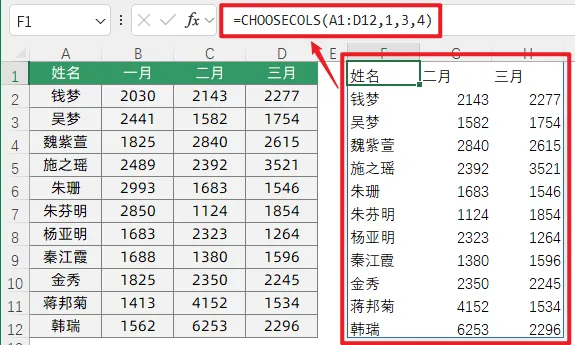
例 1:提取表格的 1、3、4 列。
公式:
=CHOOSECOLS(A1:D12,1,3,4)
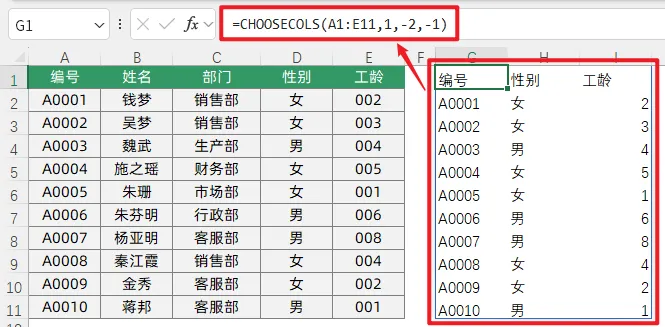
参数 2、3、4……为正数,表示从左到右提取,若为负数,则是从右到左提取。
例 2:提取表格的第一列和最后两列。
公式:
=CHOOSECOLS(A1:E11,1,-2,-1)
ChooseRows
了解完 Choosecols 函数的同学,想必也能猜到 Chooserows 的作用了吧。
还是先看语法:
=CHOOSEROWS(array,row_num1,[row_num2],...)
也有 N 个参数,其中↓
参数 1:数组,包含要在新数组中返回的列的数组(必需)。
参数 2:col_num1,要返回的第一行。必需。
参数 3:col_num2 ,要返回的其他行。可选。
来看案例。
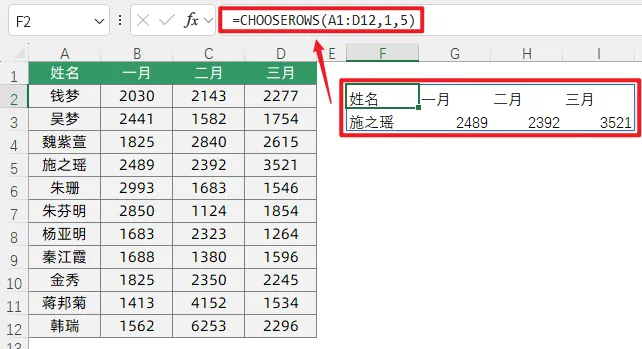
需要提取表格的 1、5 行。
公式:
=CHOOSEROWS(A1:D12,1,5)
同样的,如果第 2、3……参数为负数,便是从下到上提取行~
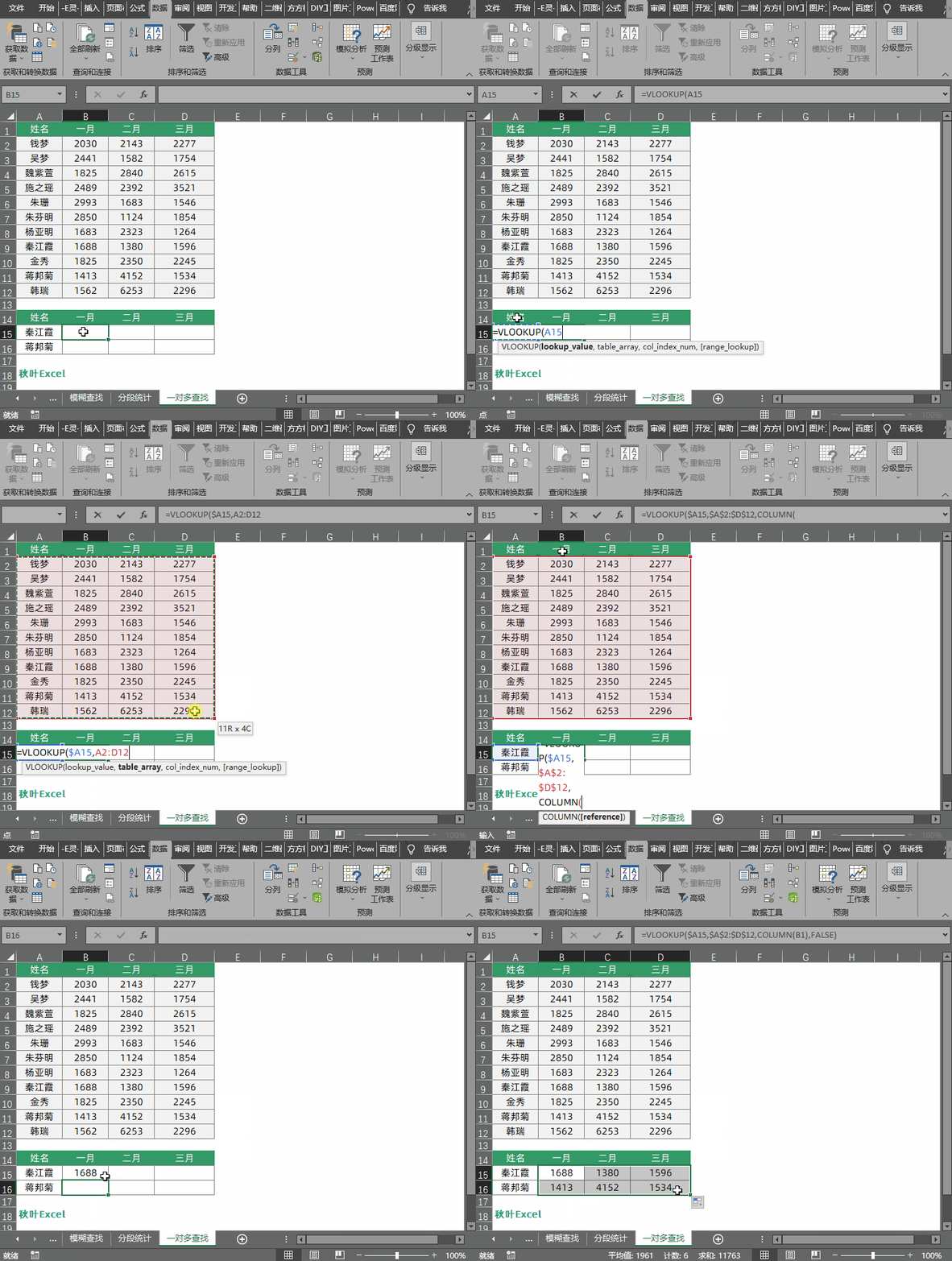
而且,之前我们想要实现这种效果,需要用 Vlookup 函数:
公式比较复杂,很多人花费大量时间还是搞不懂。
现在不用担心了,有了 Chooserows 函数,提取行变得超简单!
写在最后
最后我们来回顾一下本文的内容:
❶ Choosecols 函数:从左到右或从右到左批量提取列。
❷ Chooserows 函数:从上到下或从下到上批量提取行。
Excel 中能提高效率的技巧还有很多,只是没人告诉你。
还想学习更多高效 Excel 技巧,提高 Excel 水平?强烈推荐报名参加我们的《秋叶 Excel 高手速成实战课》
课程包含 231 节实战教程带你全面掌握 Excel 系统操作、商务图表、函数公式、数据透视表、高效技巧,一站式学透 Excel!
《秋叶 Excel 高手速成实战课》
课程原价 999 
年终特惠,仅需 99 
名师授课+系统教学+配套练习+社群答疑
长期有效,可反复回看
别犹豫了!赶紧长按扫码抢课吧
👇👇👇

▲ 报名后会弹出小助理微信

添加后拉你进学习群

有老师答疑解惑

每天学点 Excel,工作效率 up~up~明天见!
💬
点击下方公众号卡片
关注后发送【插件】
免费领 Excel 必备 4 大插件!
👇👇👇