 夜雨聆风
夜雨聆风







Excel 自动打勾打叉表格!
库存 / 任务一键标记
告别手敲√×






做库存盘点、任务跟踪或产品补货表时,还在手动输入 “√”、“×”?不仅慢还容易格式不统一。今天教你用 Excel「数据验证」功能,一键生成打勾打叉下拉菜单,规范数据录入,让表格更专业!
示例场景:
2025 年 Q2 项目任务完成情况表
我们以「2025年Q2项目任务完成情况表」为例,通过下拉菜单快速标记任务是否完成,清晰追踪项目进度,告别手动输入的繁琐。
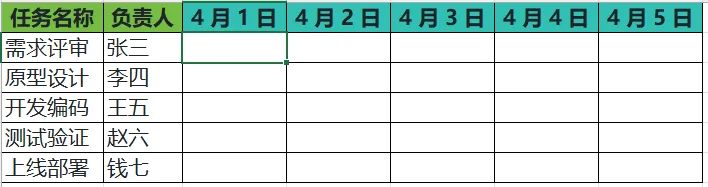
目标效果:
在日期列单元格中,单击下拉箭头即可选择“√” 、“×”或 “待办”,“进行中”,“完成”,无需手动输入,规范统一,提升录入效率。
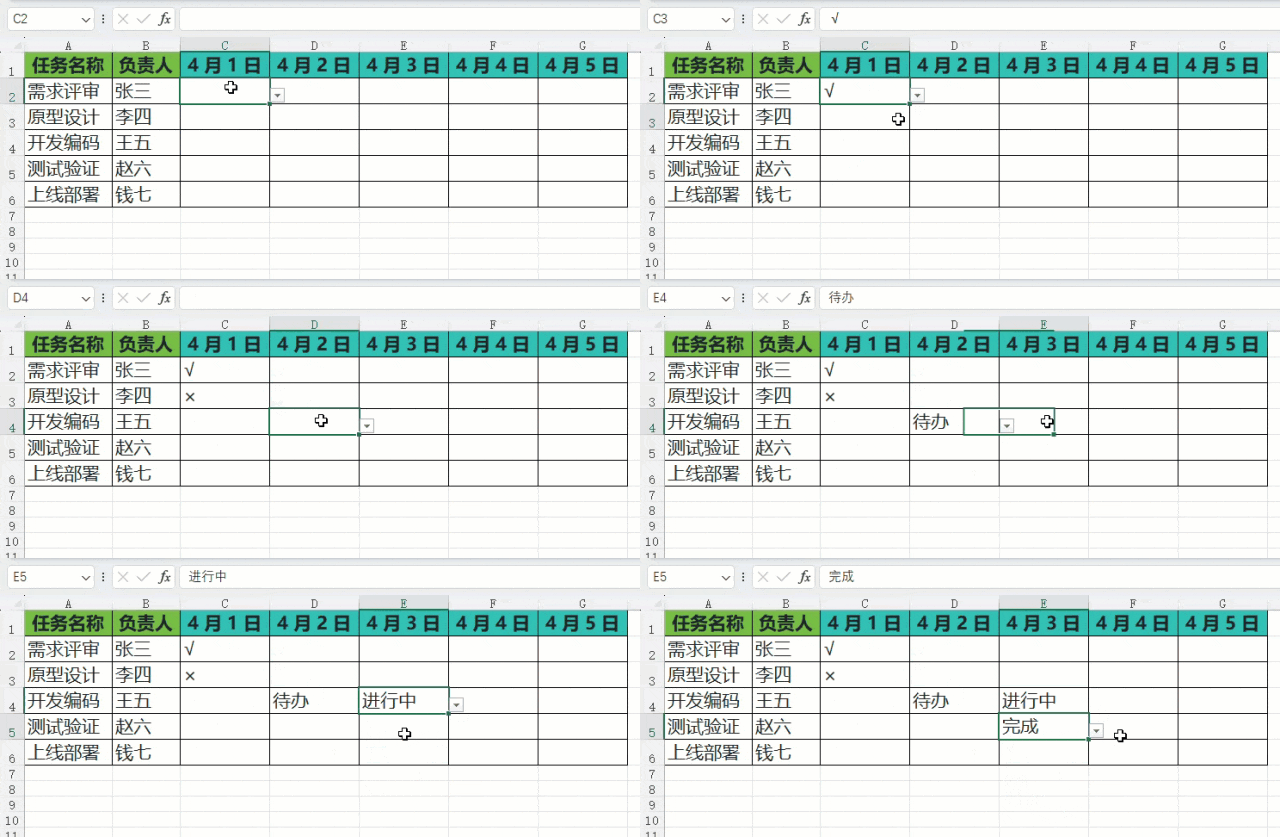
3 步打造自动打勾打叉表格
核心思路:通过「数据验证」功能,设置下拉选项为 “√” 和 “×”,实现一键标记。
操作步骤
步骤 1:选中需要设置的单元格区域
选中需要标记完成情况的单元格(如 C2:G6,即所有日期列的空白单元格)。
单击顶部菜单栏【数据】→ 选择【数据验证】(或 “数据有效性”)。
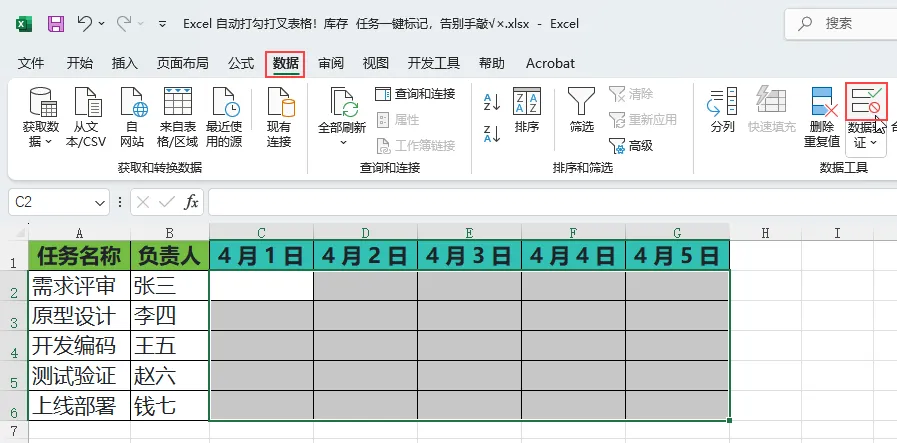
步骤 2:设置数据验证规则(核心操作)
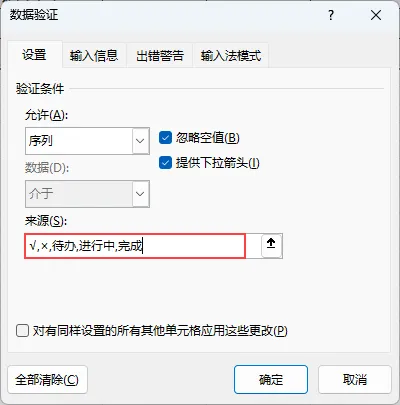
在弹出的 “数据验证” 对话框中,切换到「设置」选项卡:
允许:选择 “序列”(表示下拉菜单选项)。
来源:输入 √,×(注意:两个符号之间用英文逗号 , 分隔,不能用中文逗号)。
勾选「提供下拉箭头」,确保单元格右侧显示下拉按钮。
单击【确定】按钮,完成规则设置。
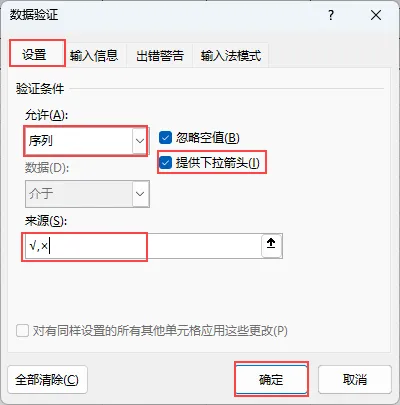
💡 小提示:如果需要其他选项(如 “待办”“进行中”),只需在 “来源” 中用英文逗号分隔即可,例如:待办,进行中,完成。
步骤 3:批量应用与使用
批量应用:如果需要将下拉菜单应用到更多单元格,可先设置好一个单元格,然后用格式刷(双击格式刷可锁定)批量应用到其他区域。
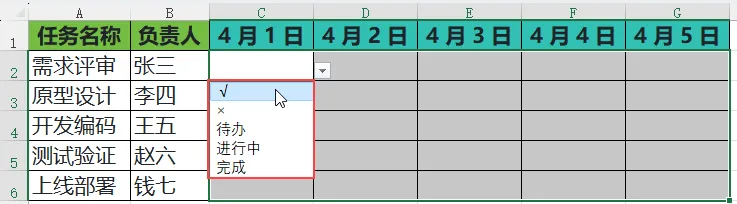
一键标记:单击任意设置好的单元格,右侧会出现下拉箭头,选择 “√” 或 “×” 即可快速标记任务完成情况。
✨ 最终效果展示
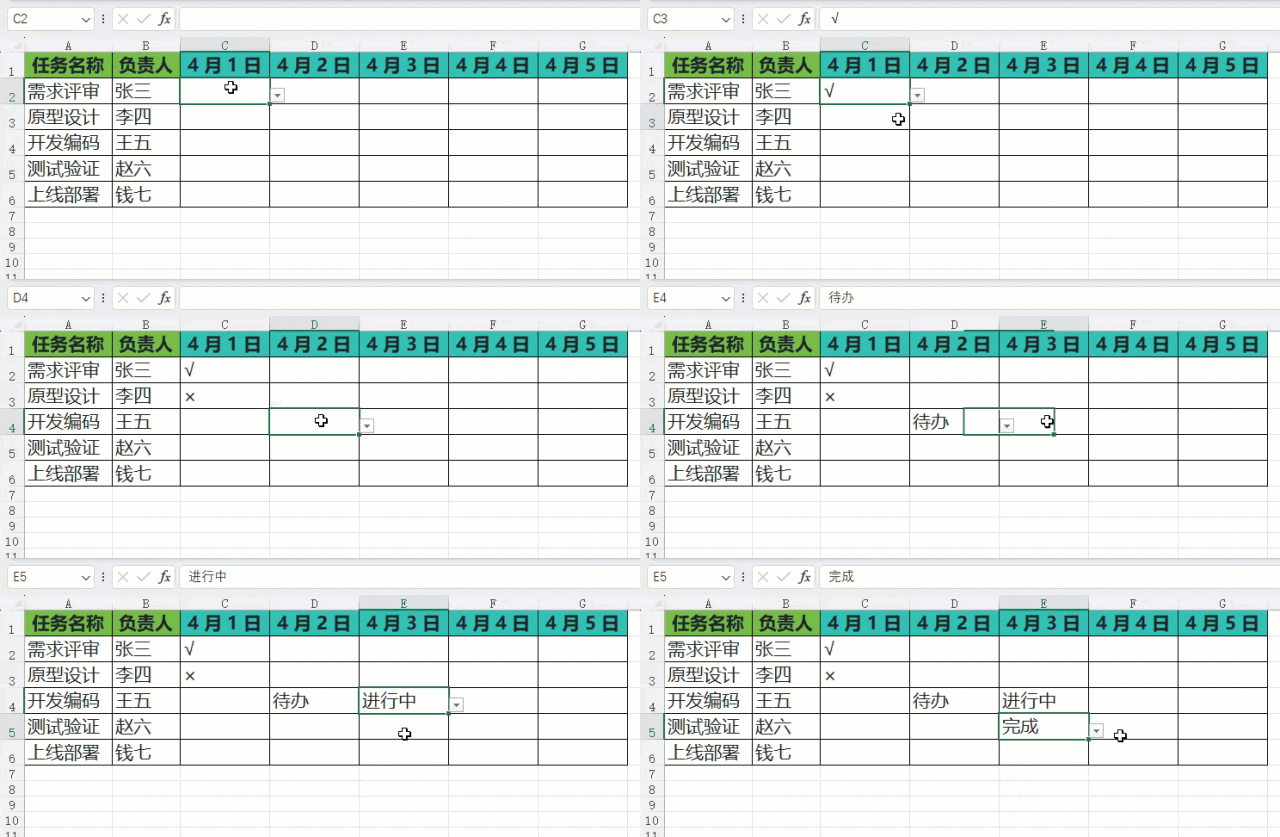
设置完成后,日期列单元格会显示下拉箭头,单击即可选择 “√” 、“×”或 “待办”,“进行中”,“完成”,无需手动输入,格式统一规范,项目进度一目了然!

💡 实用小贴士
修改下拉选项:如需修改下拉菜单内容(如新增 “延期” 选项),只需重新选中单元格 → 打开「数据验证」→ 修改 “来源” 中的内容即可。
清除验证规则:如果不需要下拉菜单,可选中单元格 → 打开「数据验证」→ 点击【全部清除】,恢复默认输入。
避免输入错误:勾选「忽略空值」,允许单元格留空;如需强制选择,可取消勾选,避免漏填。
场景灵活拓展:
库存管理:标记 “有货 / 缺货”
考勤统计:标记 “出勤 / 缺勤”
产品质检:标记 “合格 / 不合格”
📌 总结
用 Excel「数据验证」制作自动打勾打叉表格,核心是通过 “序列” 规则设置下拉选项,实现规范录入、高效标记。这招不仅适用于任务跟踪,还能拓展到库存管理、考勤统计等场景,让你的表格更专业、更高效!
快打开你的 Excel,试试这个小技巧,告别手动输入√×,让数据录入更轻松!
END

🔥 别让Excel拖垮你!这两本 “效率神书” 帮你反向卷赢职场
还在为数据杂乱、公式报错、重复劳动 熬夜加班?别挣扎了!这两本Excel实战圣经,直接把 “加班元凶” 按在地上摩擦👇
📌 第一本:《早做完,不加班:Excel 数据处理效率手册》
👉 打开链接抢购:https://item.jd.com/15122276.html
📌 第二本:《早做完,不加班:Excel 函数应用效率手册》
👉 打开链接抢购:https://item.jd.com/15122310.html
🚀 扫码秒购(京东自营,闪电送达)
长按识别下方二维码,直接跳转京东店铺,两本书一键加入购物车!


早一天掌握,早一天告别加班!
打开链接/扫码,让Excel从“职场累赘”变成你的升职加速器 ✨

— END —

全新的阅读模式
全方位技术指导
多媒体全景学习模式

长按二维码关注
点击【推荐💗】谢谢您~