 夜雨聆风
夜雨聆风福昕PDF
通关秘籍
第12期

前言
老师们、小橙子们,又有更新啦~
论文投稿、课程作业汇总、会议材料整理时,有时会遇到 PDF 页眉页脚不统一、影响版面整洁的情况。别急!这期工橙师就带大家用「福昕高级PDF编辑器」删除PDF中的页眉页脚,让文档更清爽、格式更统一。

一、规范页眉页脚:一键全部移除


如果文档中的页眉页脚是通过 PDF 的“页眉/页脚”功能添加的,那删除起来非常简单。
用「福昕高级PDF编辑器」打开需要处理的 PDF 文档;
点击【页面管理】→【页眉/页脚】→【全部移除】;
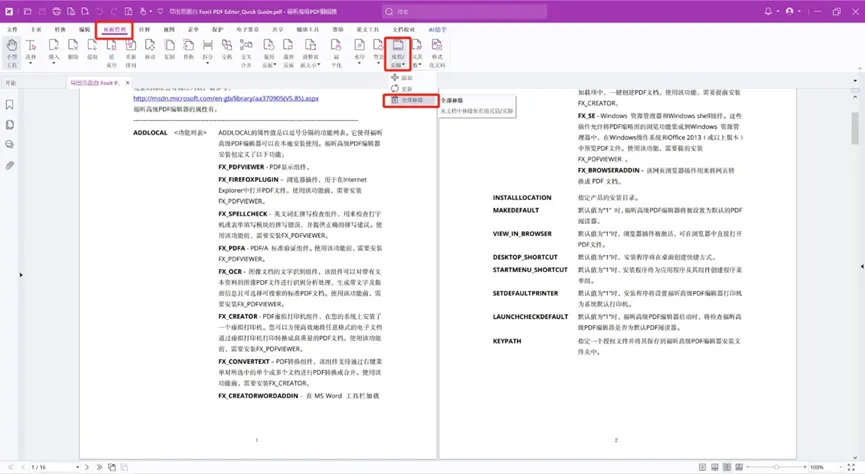
确认后,文档中的页眉页脚就可以被统一删除啦。
这个方法最方便,也最推荐优先尝试。

二、无法移除怎么办?先别急


有时候点击【全部移除】后,页眉页脚并没有消失。
这通常不是软件“失灵”,而是因为这些内容不是通过规范的页眉页脚功能添加的。比如有些页眉页脚可能本质上是普通文字、图片、扫描内容,或者是合并文件时遗留下来的固定元素,软件无法直接识别。
遇到这种情况,可以试试下面几种方法。

方法一:用“替换”去除固定文字


如果页眉页脚是可以选中的文字,并且每一页内容都差不多,可以用“搜索&替换”的方式处理。
先复制页眉或页脚中的文字;
在搜索框中选择 【搜索&替换】;
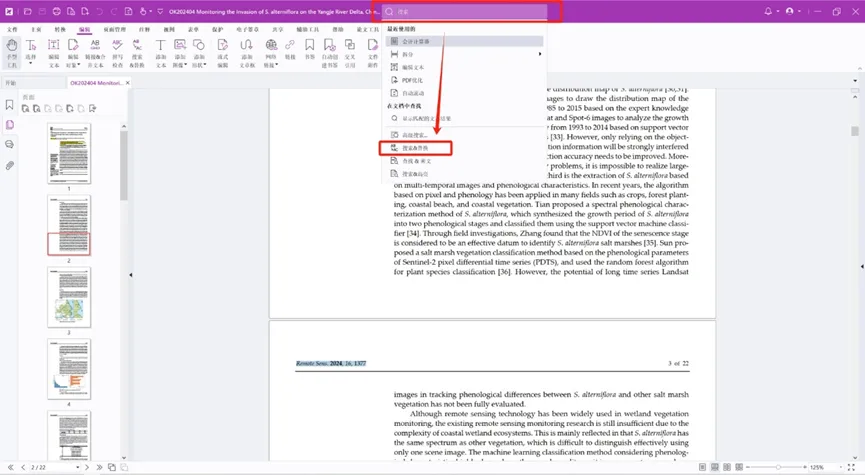
将复制的内容粘贴到【查找】框中;
在【替换为】框中输入一个空格;
点击【全部替换】。
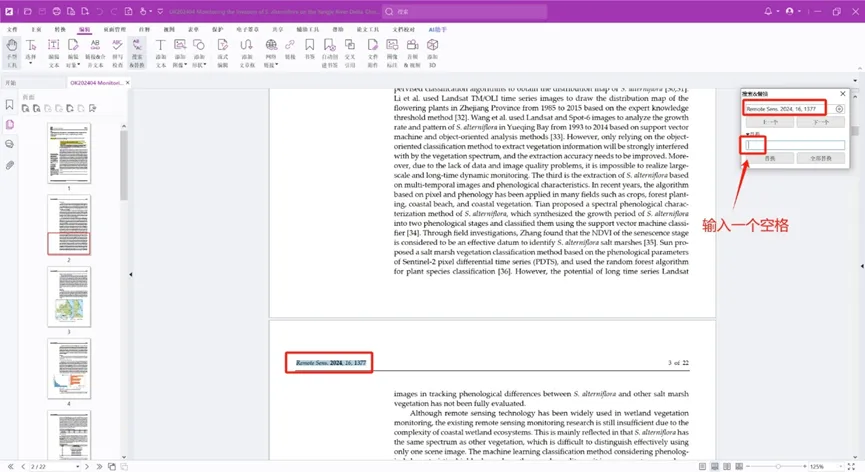
这样就可以把原来的页眉页脚文字替换为空格,从视觉上达到去除效果。
这个方法适合处理内容固定、格式相对统一的文字类页眉页脚。

方法二:用“遮盖”处理固定位置内容


如果页眉页脚每一页的位置比较一致,也可以用遮盖的方式处理。
可以截取一块与页面底色一致、大小合适的空白图片;
将图片粘贴到需要遮盖的页眉或页脚位置;
右键点击该图片,选择【放置到多个页面】;
在弹出的窗口中设置需要应用的页面范围。
这样就能把相同位置的页眉页脚统一遮盖住。
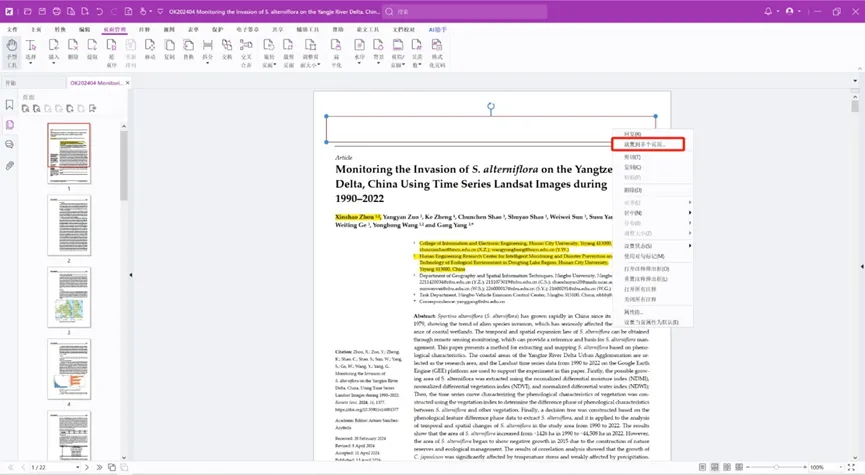
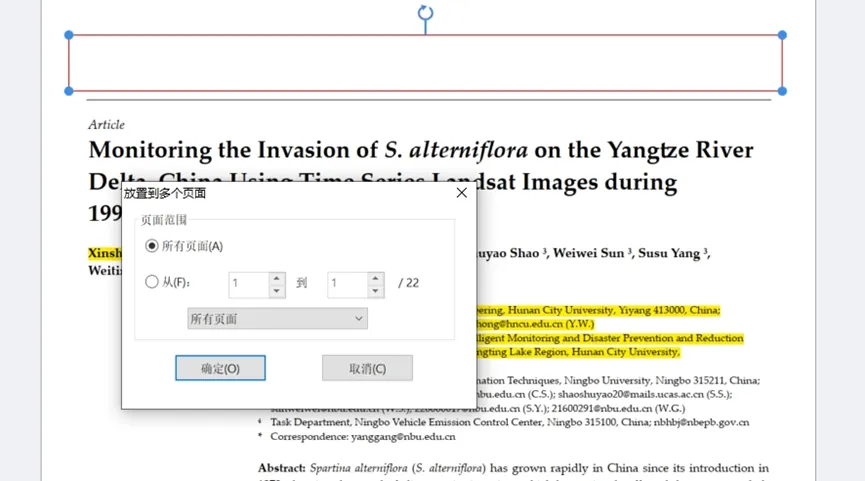
这个方法比较适合处理图片、广告、固定编号等不方便直接删除的内容。

方法三:用“编辑对象”手动删除


如果页眉页脚可以被选中,也可以直接手动删除。
点击 【编辑】→【编辑对象】→【全部】;
选中需要删除的页眉或页脚内容;
按 Delete 键删除即可。
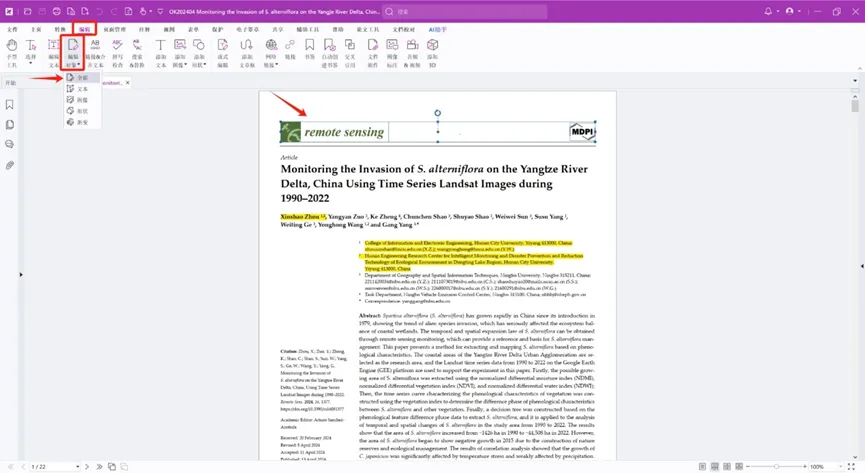
这个方法更适合页数不多、内容位置略有差异的文档。如果每一页的页眉页脚都不完全一样,逐页处理反而更稳妥。

方法四:用“擦除”清理局部内容


如果页眉页脚无法选中,也不方便替换或遮盖,还可以使用擦除功能。
点击 【保护】→【擦除】;
用鼠标覆盖需要去除的页眉或页脚位置;
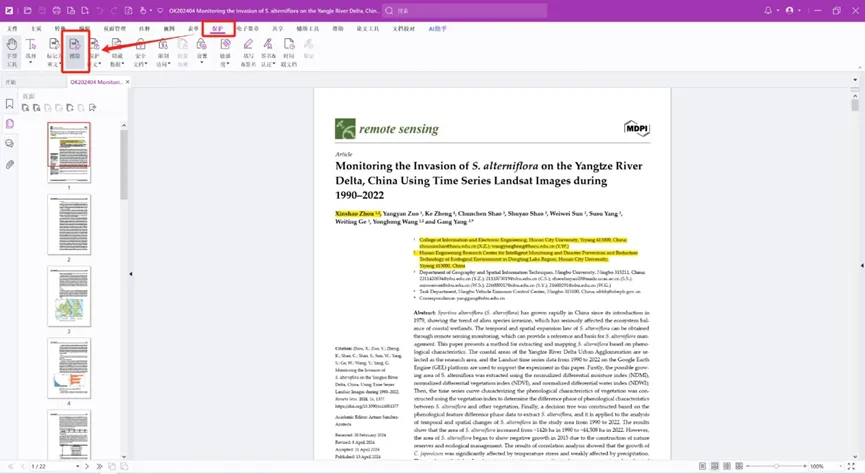
确认后,即可将对应区域擦除。
这个方法更适合处理扫描件、图片型 PDF,或者局部内容比较复杂的情况。

注意事项


①处理前建议先备份原文件删除页眉页脚后,版面可能发生变化。正式投稿、归档或提交前,建议先另存一份副本,避免误删重要信息。
②注意合规使用如果页眉页脚中包含版权、来源、授权等重要信息,请根据实际使用场景谨慎处理。


= END =
以上就是本期所有内容,我们下期再见啦!
想要更稳、更香地体验福昕 PDF?推荐通过学校「正版软件中心」
https://it.njit.edu.cn/wrzbrjzx/yyxz.htm
下载与激活。
也可点击下方链接,获取下载激活教程。
记得推荐给身边的小伙伴哟!
电话:025-86118685
邮箱:xxc@njit.edu.cn
官网:https://it.njit.edu.cn
第74期
作者:刘一丹
编辑:赵柞旭
审核:宋峻峰

