夜雨聆风
夜雨聆风


关注【朗晟智研】公众号,菜单栏点击【科研福利】,即可获取【四月学长的百宝箱】小程序!
一
什么是 Jupyter ?
Jupyter 是一款开源的交互式编程工具,广泛应用于数据分析、机器学习、科学计算和教育领域。其核心特点是以“笔记本”(Notebook)的形式将代码、文本、公式、图表和多媒体内容整合在一个文档中,支持实时执行和可视化。
它的名字来源于 Julia、Python 和 R 三种编程语言(Jupyter = Ju + Pyte + R),但实际支持超过 40 种编程语言。
二
教程获取方式
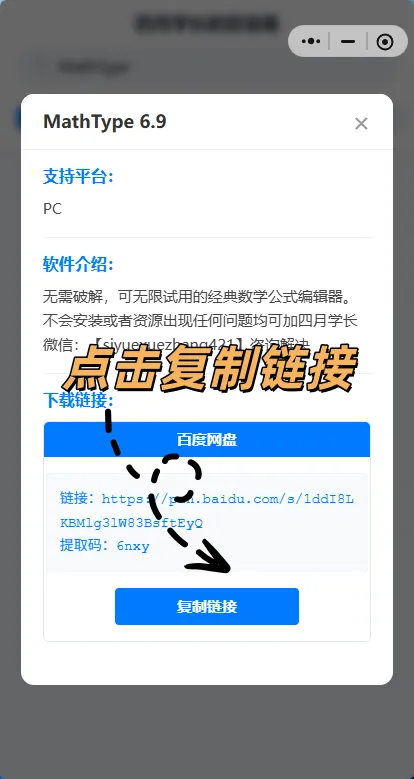
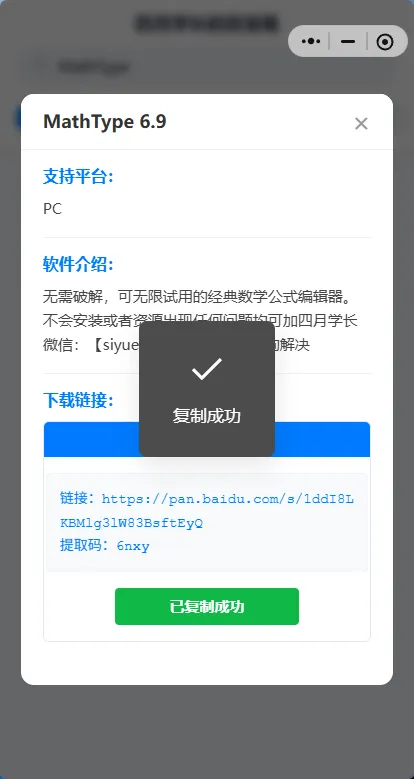
打开【四月学长的百宝箱】小程序,在搜索框输入【Jupyter】。选择对应的选项,点击复制链接,即可获得对应资源啦。

✦
✦
✦

✦
✦
✦
三
Jupyter 使用方法
1. 从命令行窗口进行使用
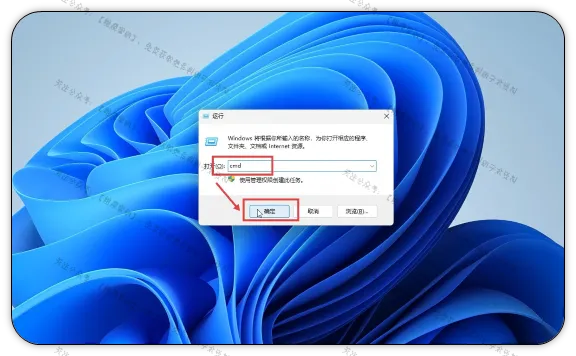
1. 在键盘上按下【Win+R】组合键打开运行窗口,输入【CMD】,点击【确定】,打开命令行终端。
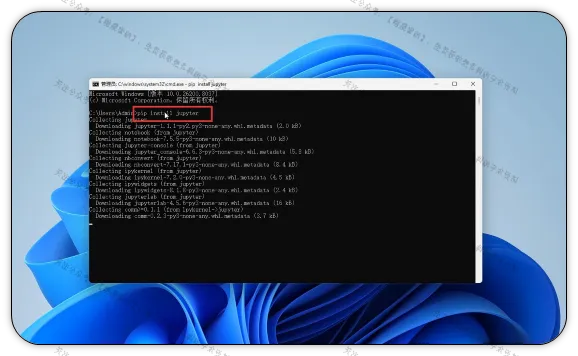
2. 在终端中输入安装命令【pip install jupyter】,按下回车键,等待系统自动完成安装。
3. 安装完成后,输入命令【jupyter notebook】,按下回车,稍作等待会自动弹出浏览器页面。
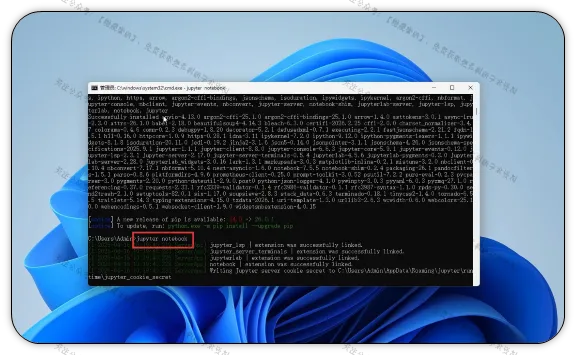
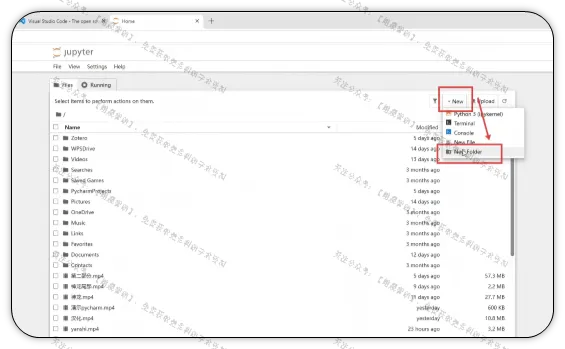
4. 进入 Jupyter 界面后,点击右上角【New】下方的【New Folder】,创建一个新的文件夹。
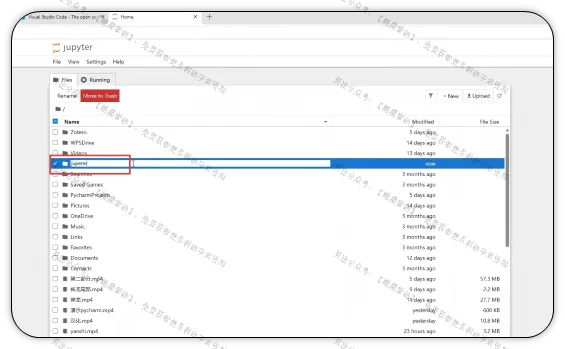
5. 对新建的文件夹进行命名,完成后双击打开该文件夹。
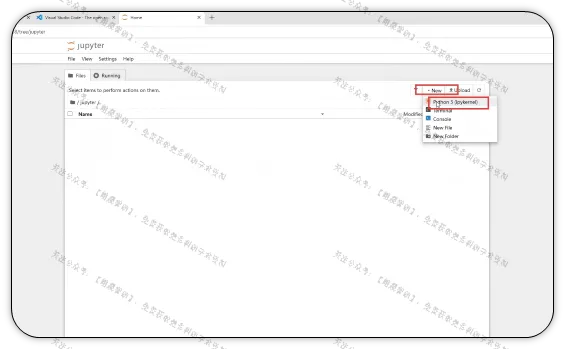
6. 打开文件夹后,再次点击右上角【New】,在下拉选项中选择【Python 3】。
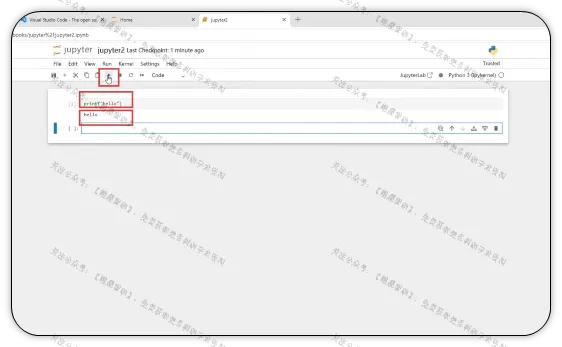
7. 进入编辑界面后,输入测试的代码,点击上方的三角形运行按钮,代码运行成功即表示配置正常。
2. 在 Vs Code 中使用 Jupyter
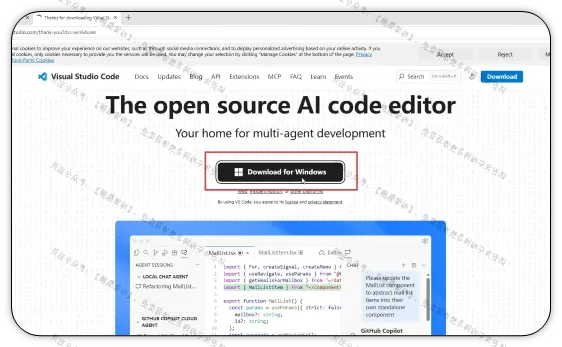
1. 打开 Vs Code 官方网站,在界面中点击【download】开始下载软件。
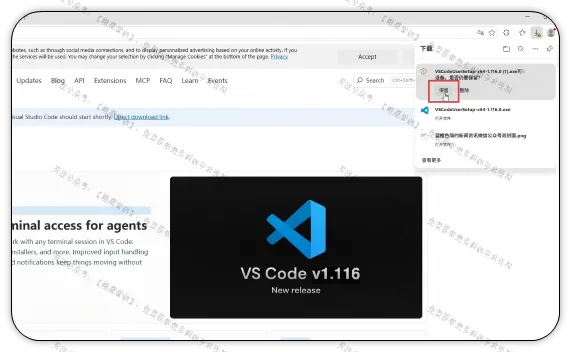
2. 下载完成后浏览器会弹出提示窗口,点击【保留】。
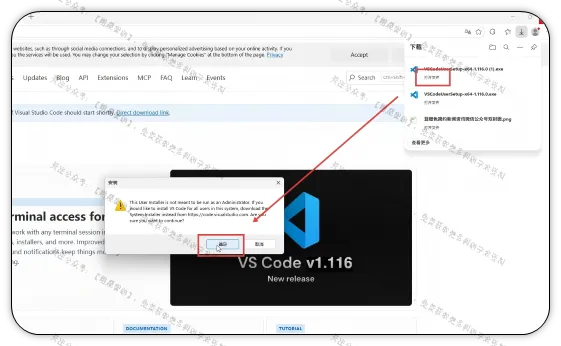
3. 在下载栏中点击【打开文件】启动安装程序,在弹出的安装窗口中点击【确定】。
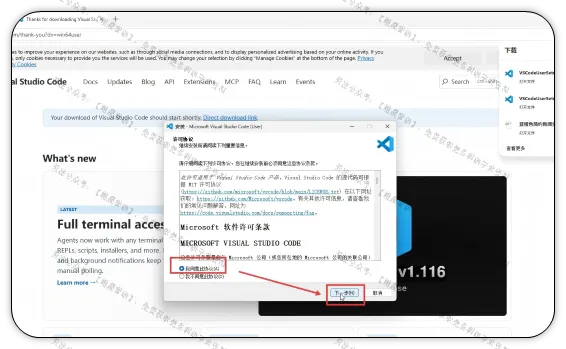
4. 点击【我同意此协议】,接着点击【下一步】。
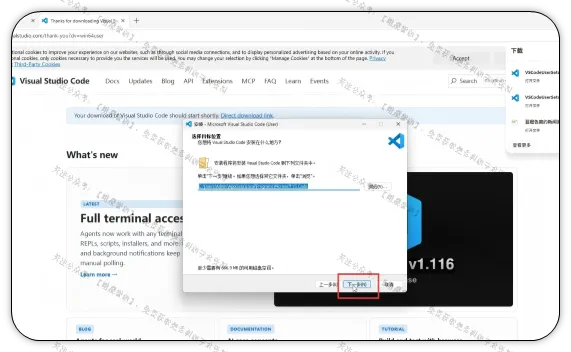
5. 点击【下一步】。
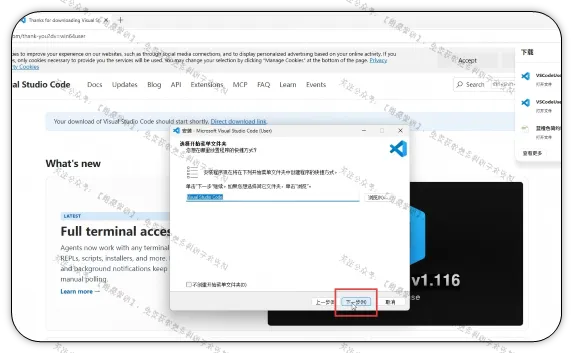
6. 接着点击【下一步】。
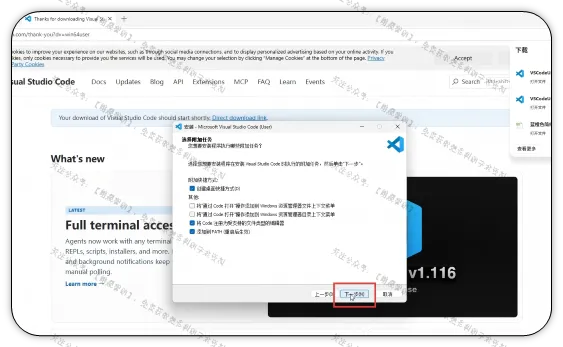
7. 勾选【创建桌面快捷方式】,点击【下一步】。
8. 点击【安装】,等待安装进度完成。
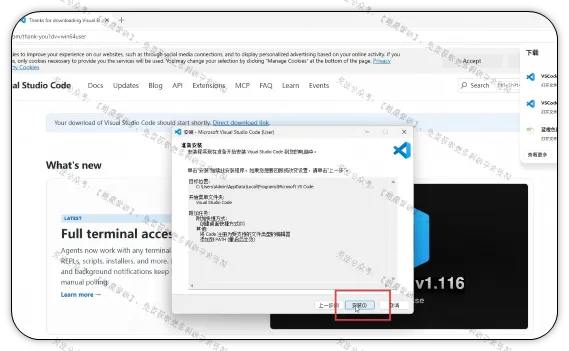
9. 安装结束后,点击【完成】,软件会自动打开。
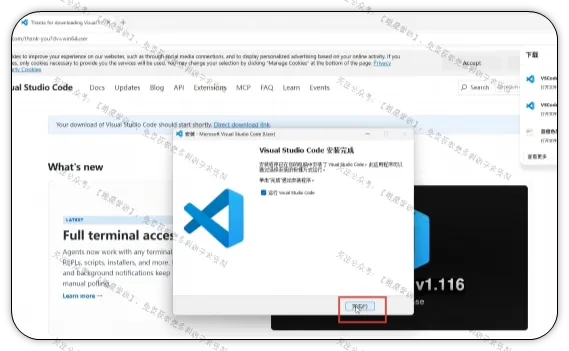
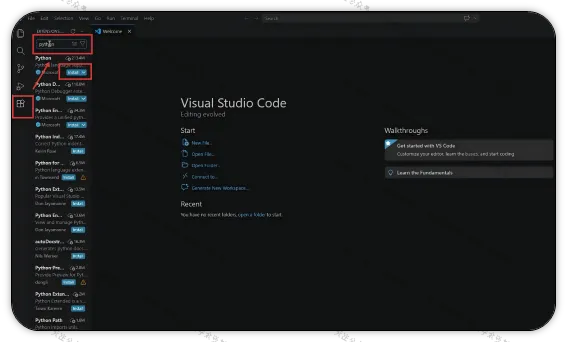
10. 在软件的界面左侧点击方块图标,接着在搜索栏输入【python】,点击下方第一个选项中的【install】进行安装。
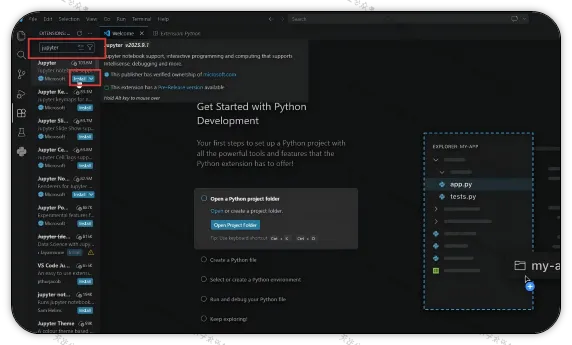
11. Python安装完成后,在搜索栏输入【jupyter】,点击下方第一个选项中的【install】进行安装。
12. 选择左侧菜单栏第一个图标,点击【open folder】,打开文件夹。
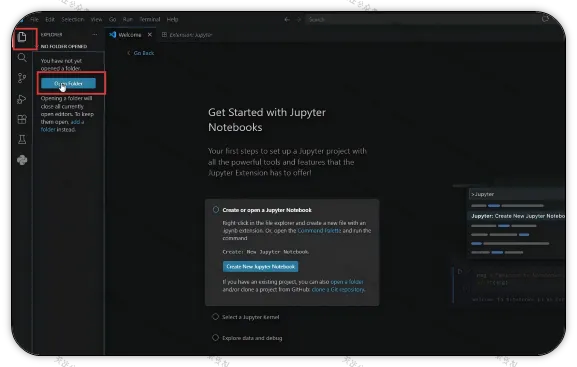
13. 在弹出的窗口中选择一个文件夹,点击【select folder】。
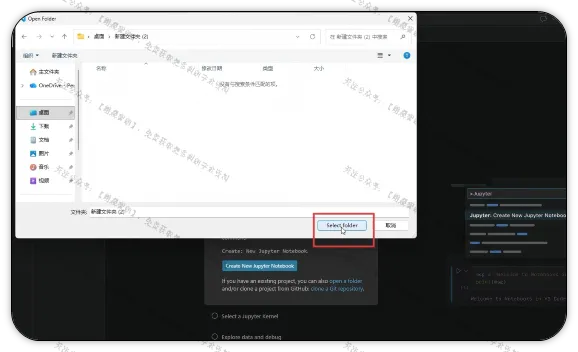
14. 勾选【trust】条款,点击【yes】。
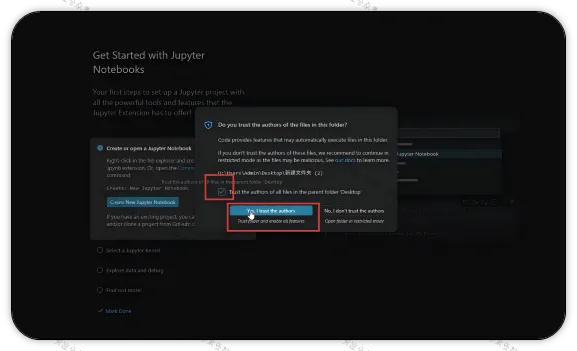
15. 点击左侧图标新建文件,对文件进行命名,注意:文件名的后缀为【ipynb】。
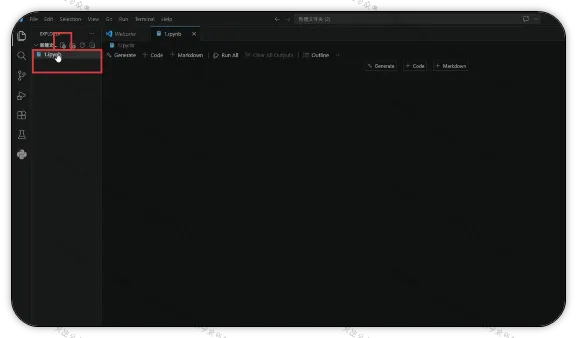
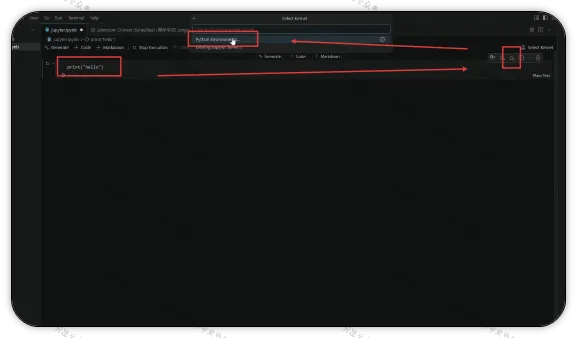
16. 在编辑界面输入代码,点击三角形运行符号,在上方弹出的窗口中选择【python environment】。
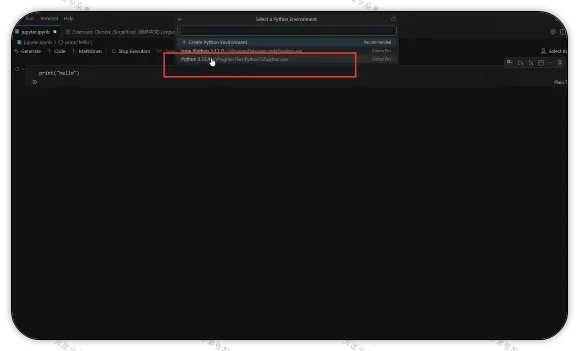
17. 选择第二个【python 3.12.4】。
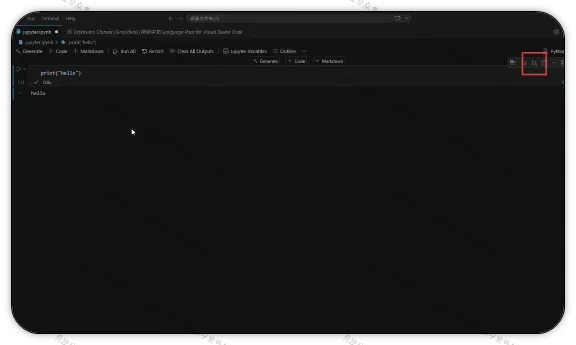
18. 此时点击三角形运行符号,即可运行成功。
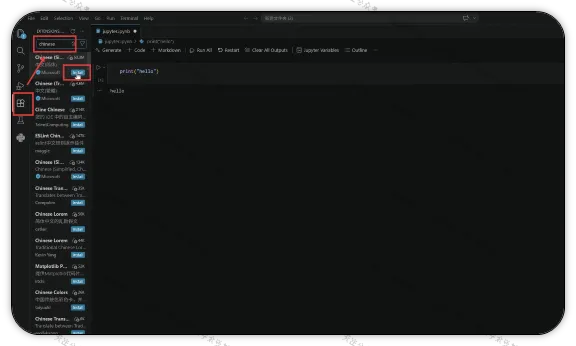
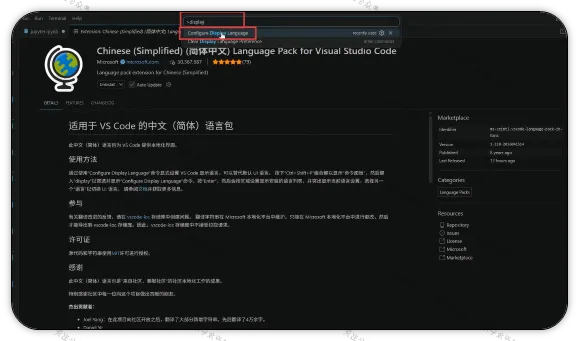
19. 点击左侧方块图标,在搜索栏输入【Chinese】,点击第一项的【install】安装汉化包。
20. 在键盘上按【Ctrl+Shift+P】,然后在搜索框中输入【display】,选择第一项【configure display language】。
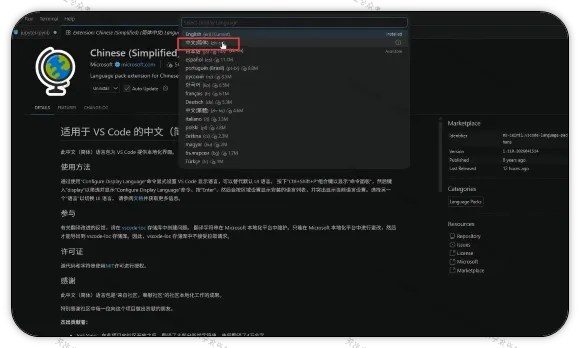
21. 选择选项中的【中文简体】。
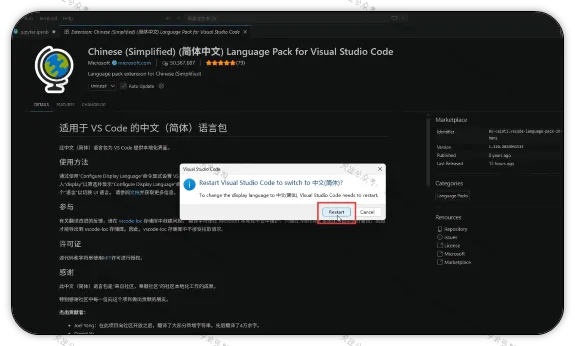
22. 选择【restart】。
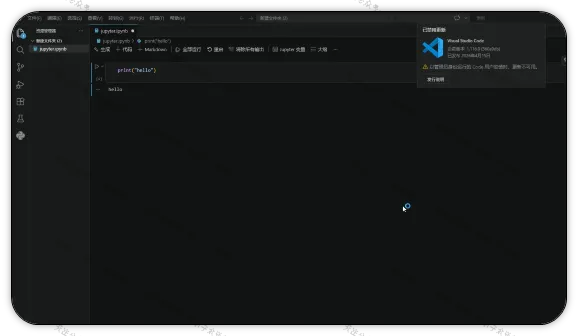
23. 重新打开后,界面显示为中文,汉化完成。
3. 在Anaconda中打开Jupyter
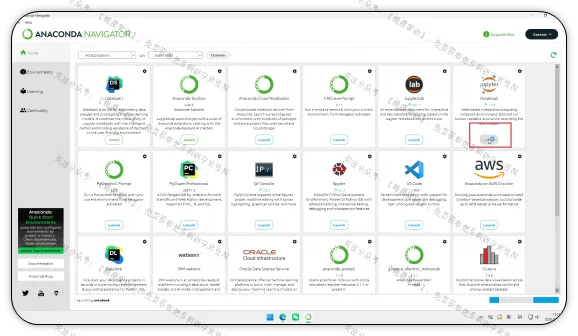
1. 安装了Anaconda后,Jupyter是包含在其中的,点击Jupyter。
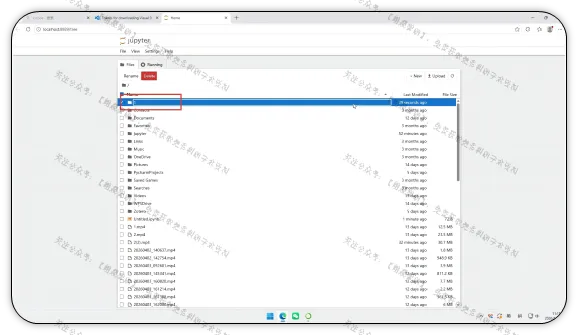
在 Jupyter 界面中,选择一个文件夹打开。
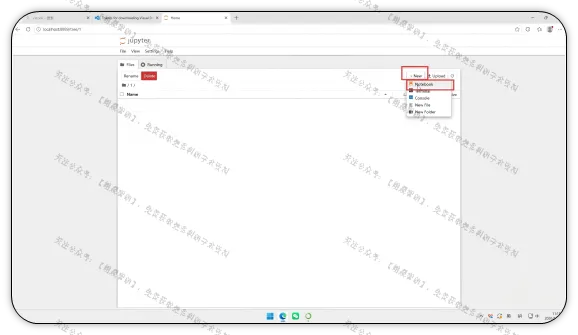
3. 点击右上角的【New】,选择选项中的【notebook】。
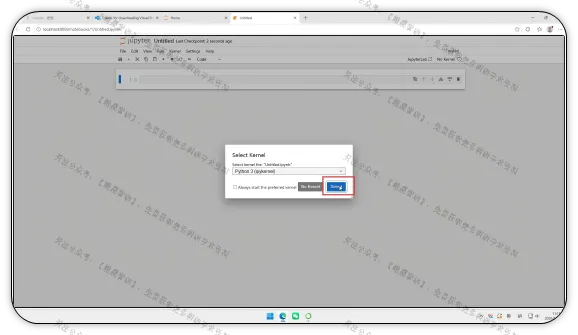
4. 在弹出的窗口中,点击【select】。
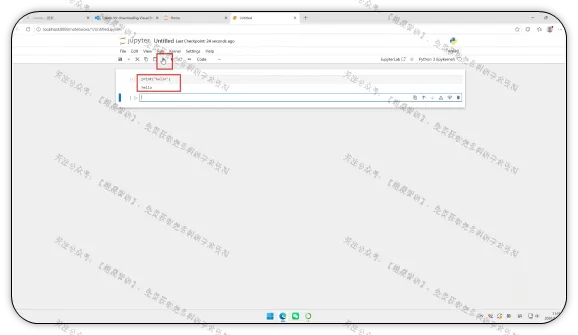
5. 在界面中输入代码,点击上方三角运行符号,可以看到能够正常运行。


关注【朗晟智研】公众号,菜单栏点击【科研福利】,即可获取【四月学长的百宝箱】小程序!
END


关注我们
微信号:Zhiyan366
公众号:朗晟智研