 夜雨聆风
夜雨聆风QClaw是什么?
QClaw(昵称"小龙虾AI")是腾讯电脑管家团队推出的本地化AI智能助手。它最大的亮点是:零配置安装 + 微信直连 + 本地安全运行。
通俗点说:你不需要懂技术、不需要配置环境、不需要申请API密钥,装好之后扫码绑定微信,就能让AI帮你干活——远程操控电脑、整理文件、处理表格、写文档……动动嘴就能把事办了。
下面这份保姆级安装指南,手把手带你从零开始!
第一步:下载安装包
1.1 打开官网
在浏览器地址栏输入官方下载地址:
https://qclaw.qq.com
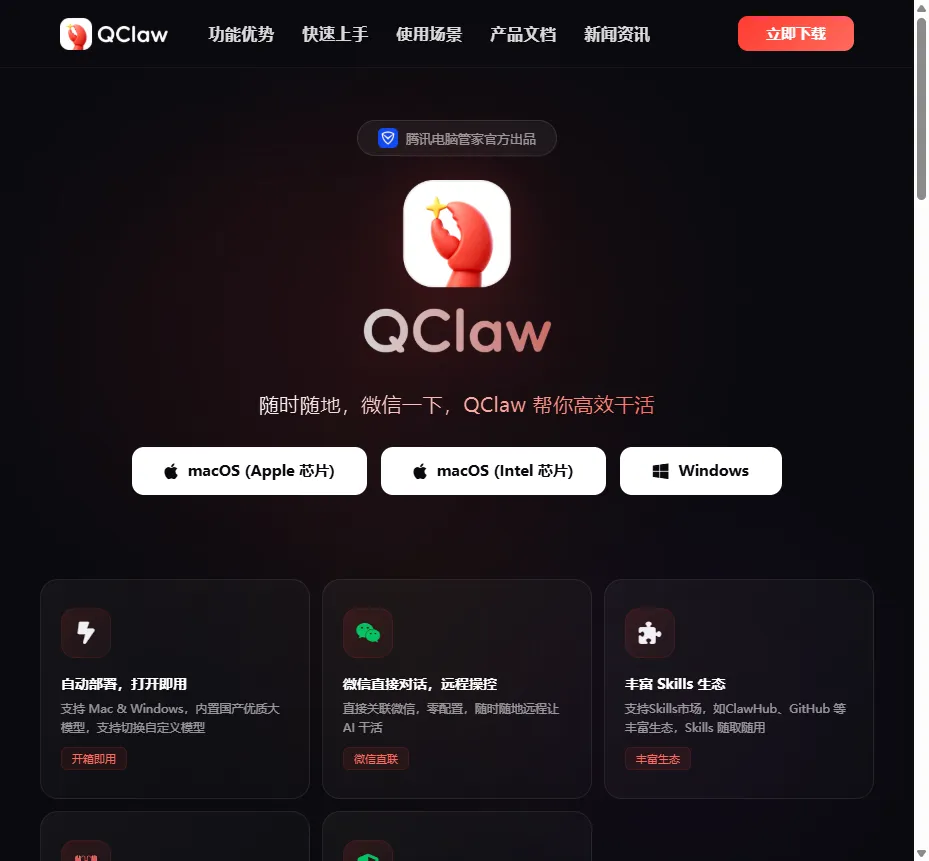
截图内容:展示官网首页,包含"Windows"、“macOS (Apple芯片)”、"macOS (Intel芯片)"三个下载按钮
1.2 选择对应版本
页面会自动识别你的系统。根据你的设备选择:
你的设备 选择版本
Windows 10 / Windows 11 点击「Windows」按钮
Mac(Apple芯片 M1/M2/M3/M4) 选择「macOS (Apple芯片)」
Mac(Intel芯片) 选择「macOS (Intel芯片)」
⚠️ 注意:Windows版和Mac版安装包不通用,一定要选对版本!
第二步:安装软件
Windows系统安装步骤
双击安装包(文件名类似QClaw-Setup-0.2.14-5001-429.exe)
勾选协议:阅读《软件许可及服务协议》,勾选"是"
选择安装位置:默认装在C盘,建议装到D盘或其他盘,避免系统重装后丢失
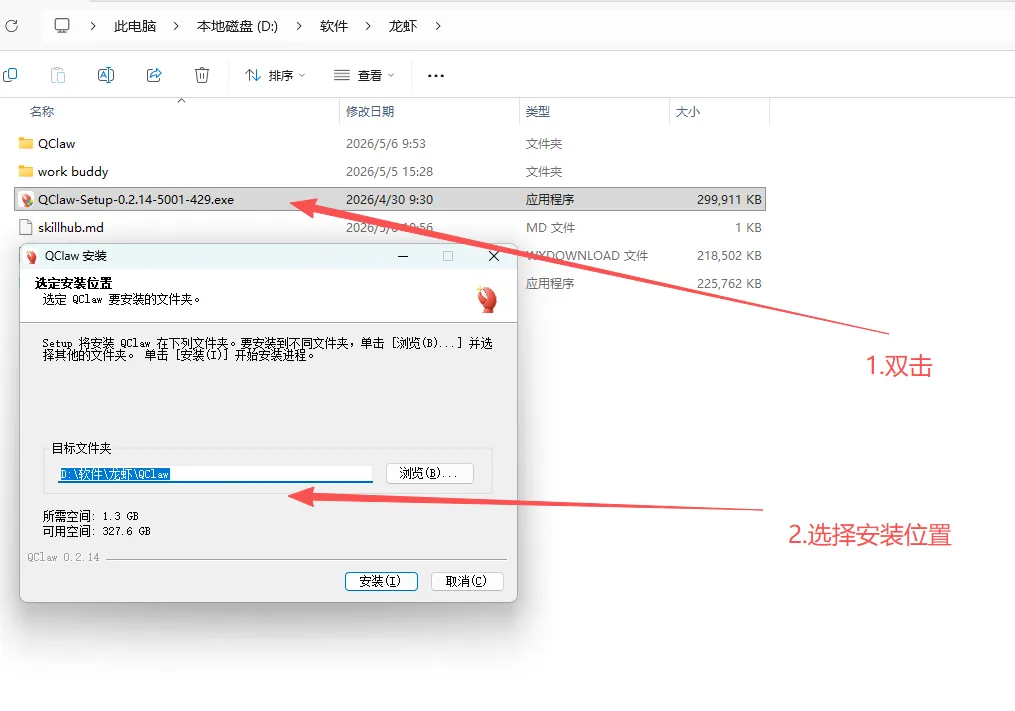
点击"安装":等待1-2分钟
安装完成:勾选"立即运行 QClaw",点击"完成"
macOS系统安装步骤
双击安装包,弹出安装窗口
拖拽图标:将QClaw图标拖拽到「应用程序」文件夹中
打开软件:在「应用程序」中找到QClaw,双击打开即可
💡 首次打开可能提示"无法验证开发者":前往「系统偏好设置」→「安全性与隐私」→ 点击"仍要打开"
第三步:启动并绑定微信
3.1 启动QClaw
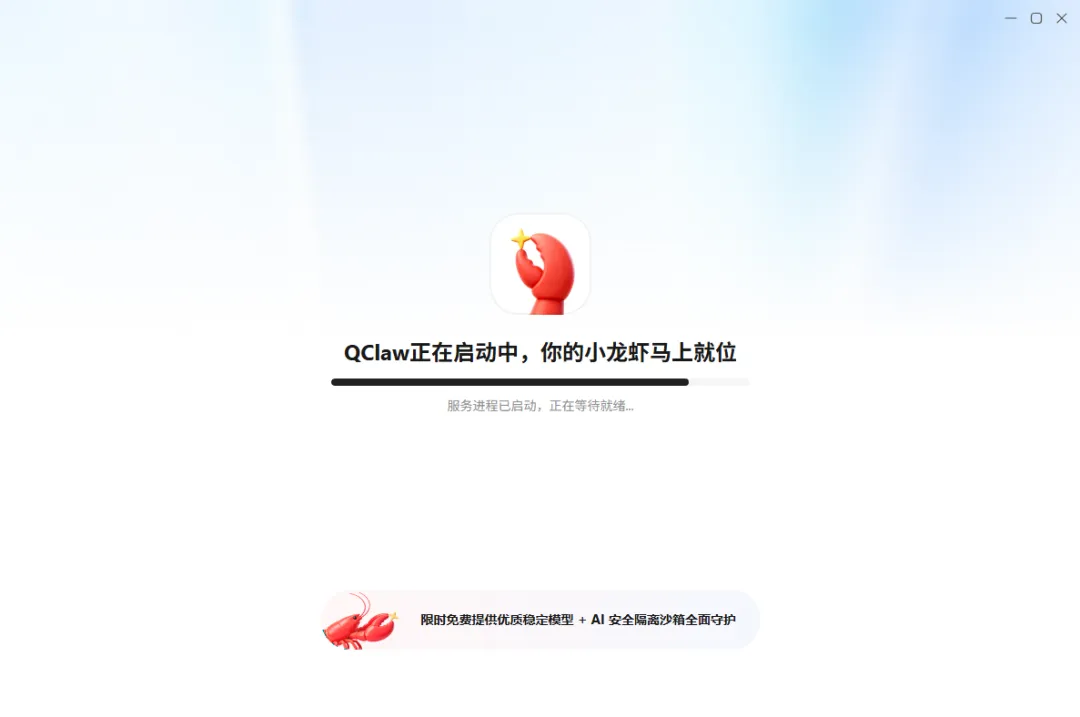
安装完成后,双击桌面图标或开始菜单中的QClaw启动软件。
首次启动会看到欢迎界面:
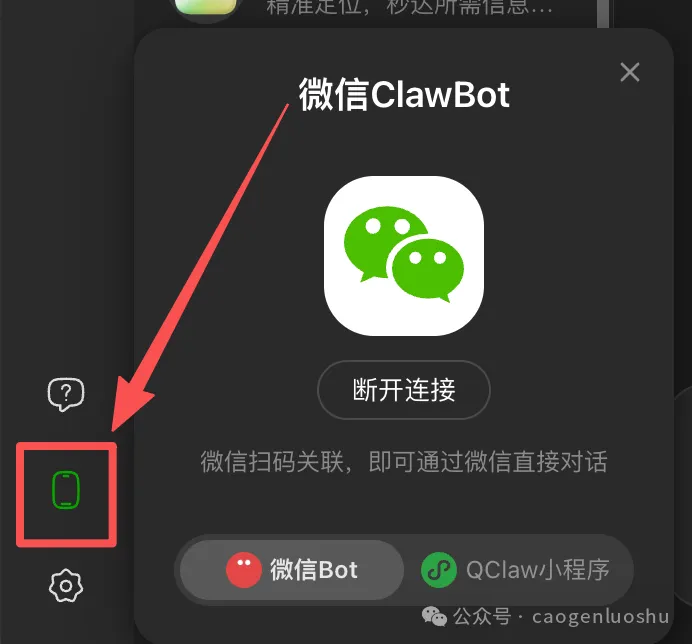
3.2 扫码绑定微信
点击界面左下角的**“微信连接”**按钮
弹出二维码后,用手机微信扫描
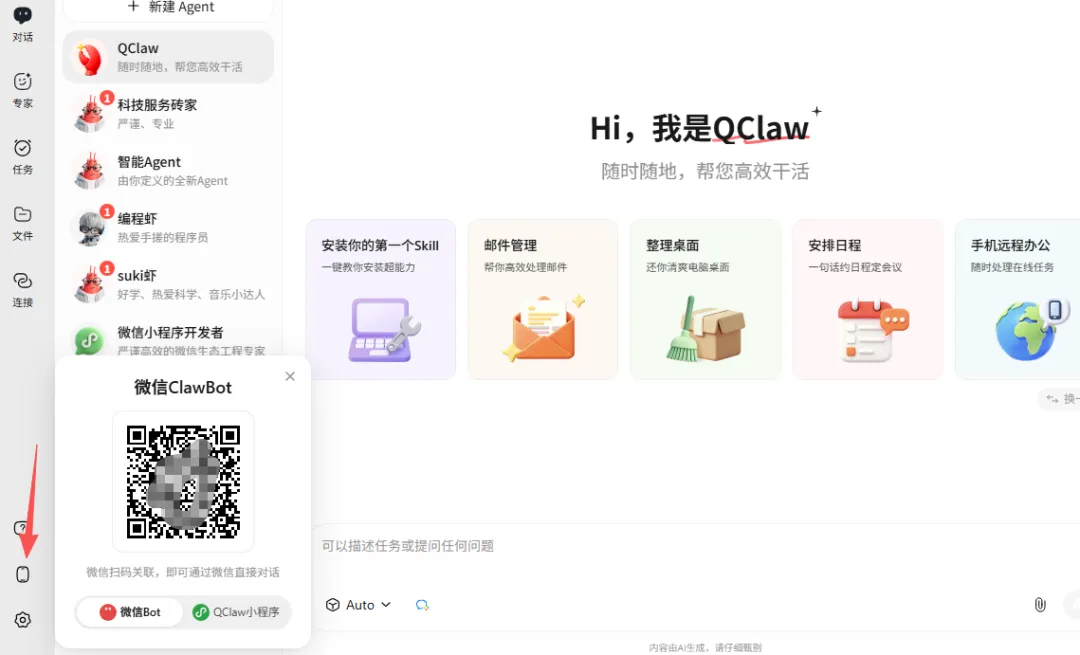
在手机上点击"确认绑定"
绑定成功!界面会显示你的微信账号信息
第四步:开始使用
方式一:电脑端直接对话
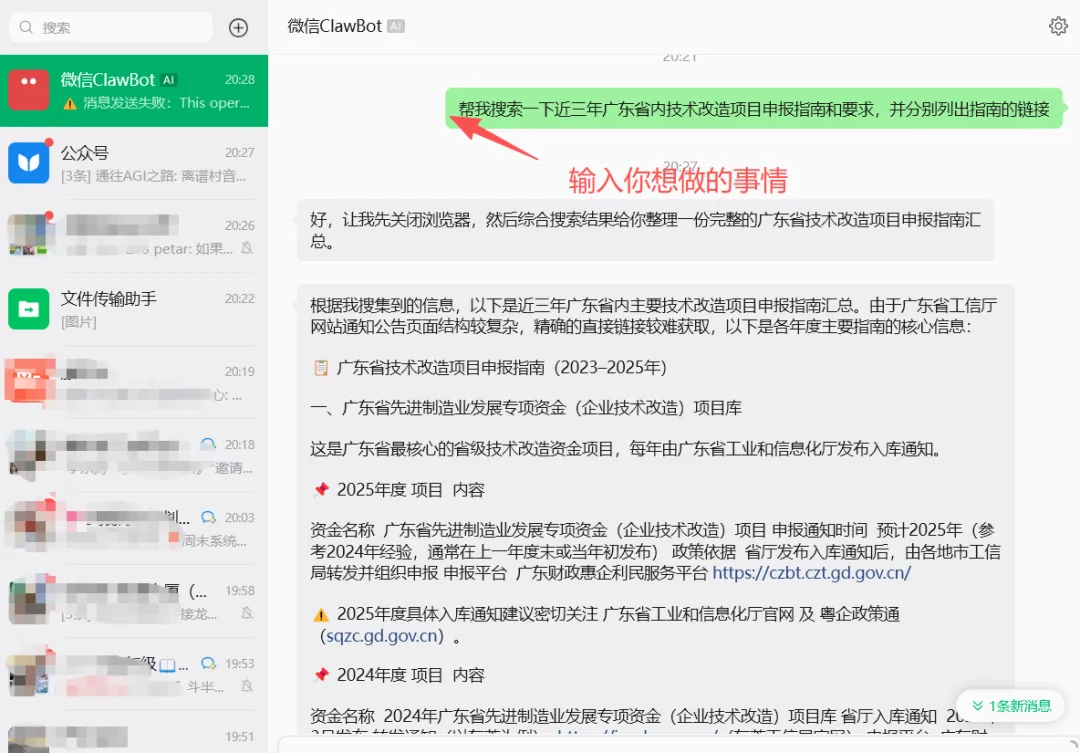
在QClaw界面下方的对话框输入指令,按回车发送,AI会帮你执行任务。
示例指令:
“帮我打开桌面的Q3报告.xlsx,把第三列求和”
“整理我桌面的文件,按类型分类”
“帮我写一份项目汇报大纲”
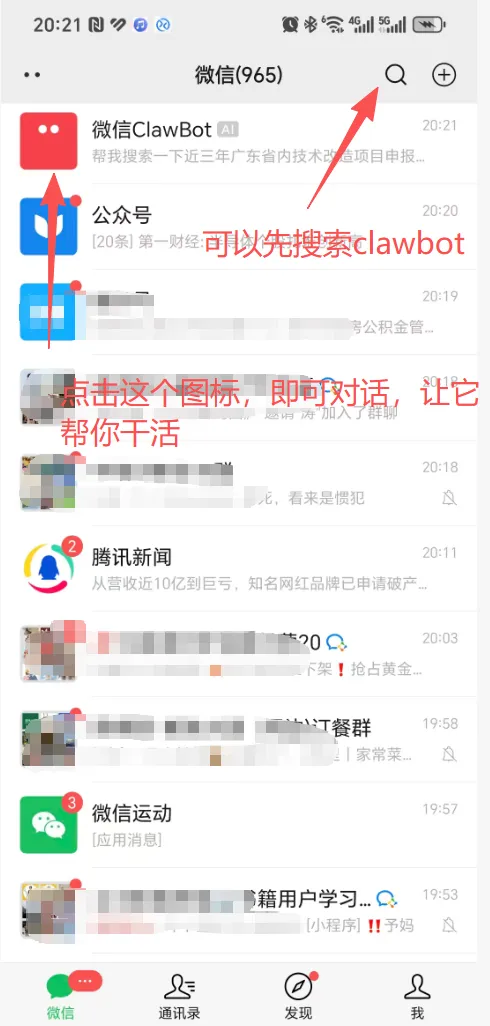
方式二:微信远程操控
绑定成功后,在微信顶部搜索"微信Claw"或"ClawBot",进入聊天窗口发送指令即可远程操控电脑。
使用场景举例:
🚇 地铁上发指令"帮我启动电脑上的视频剪辑软件",到家直接开始工作
✈️ 出差途中"把桌面所有PDF按月份归档,生成清单发给我"
📅 设置定时任务"每天早上9点自动生成工作日报"
常见问题
Q1:安装后打不开怎么办?
Windows用户:检查是否被杀毒软件拦截,添加信任后重试
Mac用户:如果提示"无法打开",前往「系统偏好设置」→「安全性与隐私」→ 点击"仍要打开"
Q2:微信绑定失败?
确保手机微信已更新到最新版本
检查网络连接是否正常
重启QClaw后重试
Q3:如何查看使用量?
点击QClaw界面左下角「设置」→「用量统计」,可查看每日Token使用情况。
总结
整个安装流程只需三步:
1️⃣ 下载安装包 → 2️⃣ 一键安装 → 3️⃣ 扫码绑定微信
零配置、零门槛,5分钟就能让你的电脑拥有一个AI管家。从此,远程办公、文件处理、自动化任务……通通交给小龙虾!
**🎉 立即体验:让AI帮你干活,从此告别重复劳动!**