夜雨聆风
夜雨聆风
录制微课时,需确保人物与屏幕画面同步呈现;录制游戏时,高清画质和流畅不卡顿是基本要求;录制会议时,则追求稳定可靠且高效省心的体验……
实际上,录屏过程中的这些关键难题,通过选择合适的电脑录屏软件就能轻松应对。为什么录屏没有声音?以下6款录屏软件经过众多用户的实测,不仅适用于微课录制、游戏实录、在线会议等多种场景,还能满足从新手到专家的全需求。无需再为选择软件而纠结,根据自己的使用场景直接挑选,让录屏变得轻松无忧。

01
解决录屏没有声音的方法一:使用数据蛙录屏软件
录屏没声音能恢复吗?数据蛙录屏软件不容错过!它在录制参数设置上自由度很大,画质能按照需求在标清、高清、原画之间灵活切换,能满足不同场景的需要。像录制教学课程时,用标清模式就能满足使用,还能让视频文件更小,方便存储和分享出去;录制游戏画面时,切换到高清或原画模式,就能把游戏的细腻画质和流畅特效完美呈现出来。
而且,这款电脑录屏软件还有很多贴心功能:支持计划录制,提前设定好直播、会议等录制的开始时间,时间一到就自动开始录制,不用人工一直操作;录制过程中还能实时添加手绘涂鸦、文字注释等元素,让录屏内容更有吸引力。
第一步:启动软件时,请在电脑桌面进行操作。软件界面开启后,会展示多种录制模式供你选择。这里重点讲解核心功能——屏幕录制,你只需根据自身需求,挑选对应的选项即可。
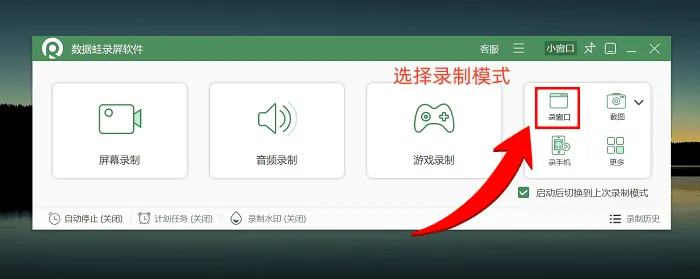
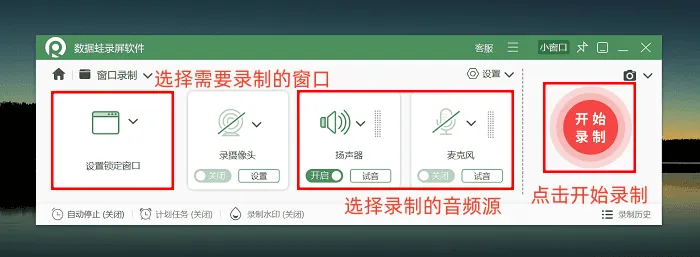
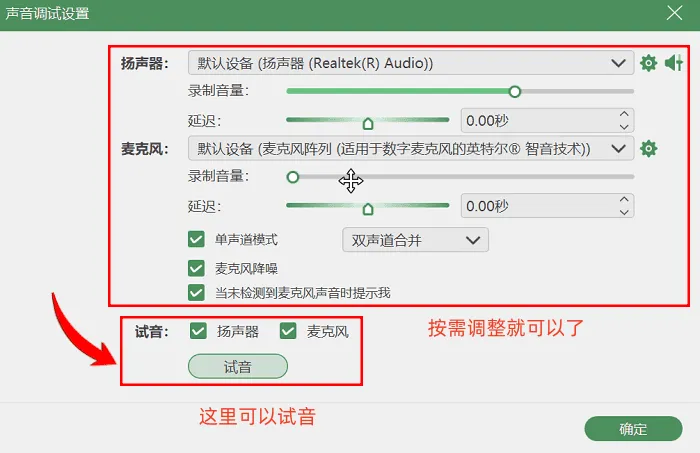
第二步:华为录屏怎么录内部声音?进入屏幕录制模式后,先在左侧面板确定好录制区域,接着勾选所需的音频采集来源。若想调整视频格式、画质等参数,可点击输出设置选项,进行自定义修改。所有设置搞定后,点击右侧红色圆形录制按钮,即可开始录制。
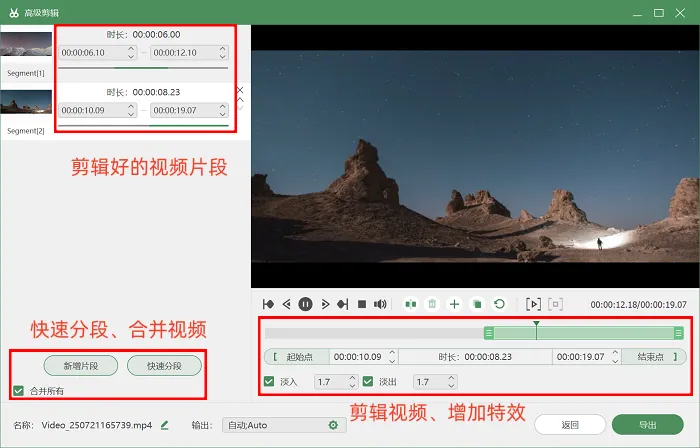
第三步:录制结束后,系统会自动跳转到预览界面。此时,你可以直接为视频重命名。要是想进一步优化视频,比如添加转场效果、分割视频片段等,点击高级剪辑模块就能完成编辑,最后导出成品视频。
02
解决录屏没有声音的方法二:检查控制面板
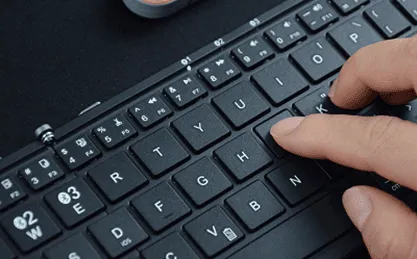
录屏无声音的解决办法:除麦克风问题外,需同步检查电脑音频设置。为什么录屏没有声音?Windows系统操作流程:1. 通过主页底部搜索栏查找并打开系统控制面板;2. 点击【声音】设置选项;3. 切换至【录制】一栏,核查麦克风设备及扬声器的运作状态;4. 调整页面底部右方的扬声器音量合成器设置。
03
解决录屏没有声音的方法三:打开优加蛙录屏软件
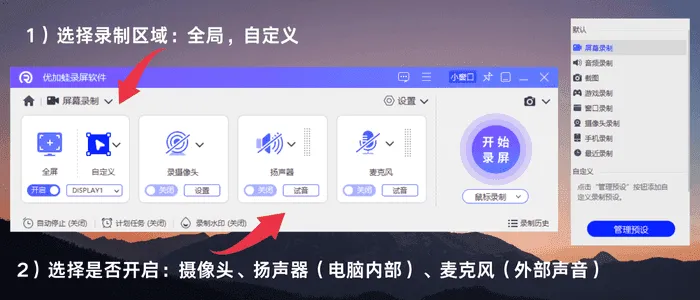
为什么录屏没有声音呢?其实有可能是录屏软件的问题。建议你选择优加蛙录屏大师,一款专业级的录屏工具,将实用性与功能性完美结合,满足你对高品质录制的所有需求。它支持高清及4K分辨率录制,画面清晰度高,还原真实场景。
在音频处理上,软件采用内置降噪算法,确保在嘈杂环境中也能清晰捕捉人声,同时分离背景音。此外,软件还具备定时录制、悬浮窗快捷操作等实用功能,以及强大的视频编辑能力。
导出时,用户可根据需求选择多种格式,且软件与主流剪辑软件无缝对接,让你的视频创作既专业又高效。
04
解决录屏没有声音的方法四:找到Frog screen Studio
Frog screen Studio是一款免费开源的录屏工具,其核心优势在于无需付费,非常适合预算有限的学生和普通办公用户。
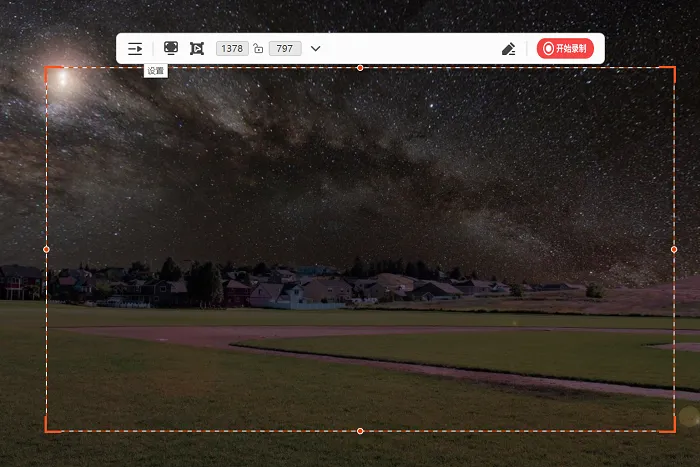
它支持多种录制模式,包括全屏、自定义区域和指定窗口,能满足基本的屏幕录制需求。同时,它还能同步捕获麦克风人声和系统声音,解决了录屏无声的常见问题。
05
解决录屏没有声音的方法五:利用Xbox Game Bar
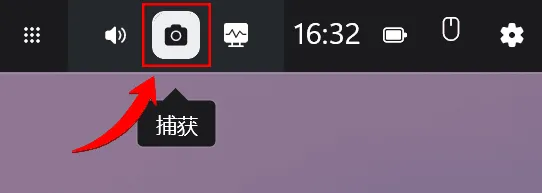
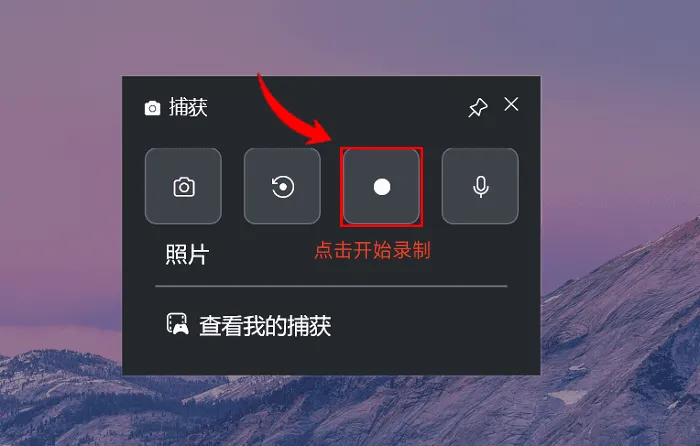
优点呈现:Windows 10及以上系统已提前预装,不用额外去下载,完全免费且录制成果无水印。它是专门针对游戏录制做了优化的,使用快捷键Win、Alt、R组合能快速启动录制,不会干扰游戏运行的流畅性。
06
解决录屏没有声音的方法六:打开Quick Time Player
QuickTime Player 最突出的优势是零成本且便捷,作为 Mac 自带程序,无需额外下载,点击即可启动录制,非常适合临时救场的录制场景。
在这篇文章中,要解决为什么录屏没有声音的问题,给大家介绍6款实用的录屏软件。数据蛙录屏软件实用性和易操作性都很强,有降噪功能和基础剪辑能力,能满足嘈杂环境下的清晰录制;优加蛙录屏大师主打专业进阶,高清录制搭配丰富编辑功能,适配游戏、专业课程等高质量输出场景。大家按需选择,就能让录屏不再无声,高效满足学习、办公和创作需求。