 夜雨聆风
夜雨聆风很多人一直想做个人主页。
但一想到“建站”,就会自动联想到:
- 买服务器
- 买域名
- 写代码
- 搞部署
- 花钱买模板
然后事情就卡住了。
其实,如果你只是想做一个简单的个人介绍页、作品展示页、简历主页,根本没必要把事情搞那么复杂。
现在最省事的方法就是:
用 AI 生成网页内容,
再用 GitHub 免费发布。
不用服务器。
不用懂太多技术。
也不用额外花钱。
今天这篇,直接教你怎么做。
一、先说结论:这套方法适合谁?
如果你属于下面这些人,这套方法基本都适合:
- 学生,想做一个简历主页
- 程序员,想放项目和 GitHub
- 设计师,想放作品集
- 自由职业者,想做个人名片页
- 自媒体,想做统一链接入口页
- 不会建站,但想先有个网页的人
如果你的目标只是:
- 展示自己是谁
- 展示做过什么
- 放联系方式
- 给别人一个可以直接打开的主页链接
那 GitHub Pages 完全够用。
二、这件事为什么值得做?
因为一个个人网页,本质上就是你的线上名片。
它可以帮你做三件事:
1)把你分散的信息集中起来
把简介、项目、作品、联系方式放在同一个页面里,别人一眼就能看明白你是谁。
2)让你看起来更专业
不管是找工作、接单、做副业,还是做内容输出,一个干净的主页会比零散链接更有说服力。
3)几乎零成本
GitHub Pages 本身就可以免费托管静态网页。
对于个人主页来说,已经非常够用了。
三、你只需要准备两样东西
很简单:
- 一个 GitHub 账号
- 一个 AI 助手
另外,再提前整理一下你想展示的内容:
- 名字或昵称
- 一句话简介
- 技能标签
- 2~3 个代表项目
- 联系方式
- 头像(可选)
信息越清楚,AI 生成出来的网页就越像样。
四、第一步:先让 AI 帮你生成网页代码
不会写代码也没关系。
你直接把下面这段提示词发给 AI 就行:
请帮我生成一个个人主页网站,使用单个 HTML 文件实现,包含内联 CSS 和少量 JavaScript。
页面风格简洁、现代,适配手机和电脑。
需要包含以下模块:
- 个人介绍
- 技能标签
- 项目展示
- 联系方式
- 页脚
我的信息如下:
- 姓名:张三
- 身份:前端开发 / AI 爱好者
- 简介:专注于 Web 开发、自动化工具和 AI 应用探索
- 技能:HTML、CSS、JavaScript、Vue、Python
- 联系方式:邮箱 xxx@example.com,GitHub https://github.com/xxx
要求:
- 输出完整可运行代码
- 所有代码放在一个 HTML 文件里
- 风格简洁高级
- 默认深色背景
- 代码尽量易修改
AI 返回代码后,不用纠结看不看得懂。
先拿到结果,再进入下一步。
五、在GitHub上创建仓库
- 登录你的 GitHub 账号。
- 点击页面右上角的 “+” 号,选择 New repository(新建仓库)。
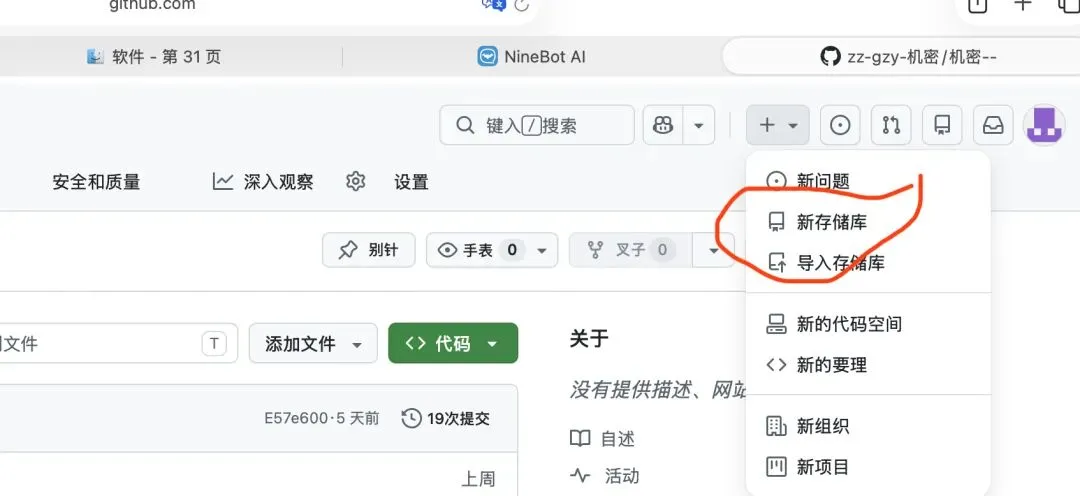
- Repository name(仓库名称):
- 方案 A(个人主页):输入 你的用户名.github.io(例如你的用户名是 zhangsan,就填 zhangsan.github.io)。这种方式生成的网址最简洁。
- 方案 B(项目页):随便起个名字,比如 my-site。生成的网址会是 zhangsan.github.io/my-site/。
- Public/Private:必须选择 Public(公开),免费版 GitHub Pages 不支持私有仓库发布网页。
- 勾选 Add a README file(可选,建议勾选)。
- 点击底部的 Create repository。六、第三步:直接在 GitHub 里创建首页文件创建好仓库之后,不需要在本地折腾文件。直接这样操作:
操作步骤
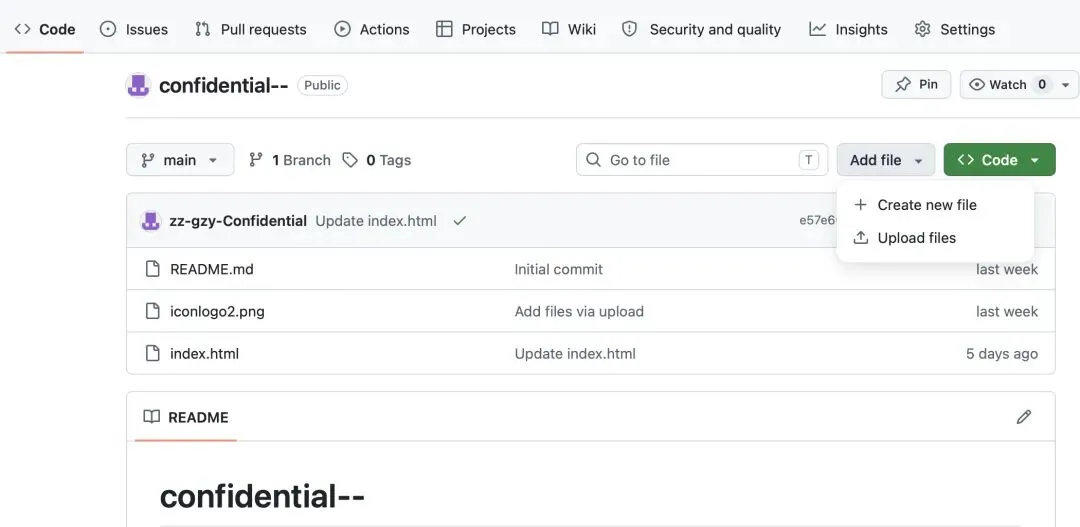
- 进入你刚创建的仓库
- 点击 Add file
- 选择 Create new file
- 文件名输入:index.html 必须添这个文件名 全小写
然后,把刚才 AI 生成的整段代码,直接粘贴进去。
粘贴完成后,往下拉,点击:
Commit changes弹出提交框 再直接点击右下角蓝色按钮就提交了
这一步做完,你的网页文件就已经上传到 GitHub 了。
如果想添加图片 直接问AI
七、第四步:开启 GitHub Pages
接下来就是正式发布网页。
操作步骤
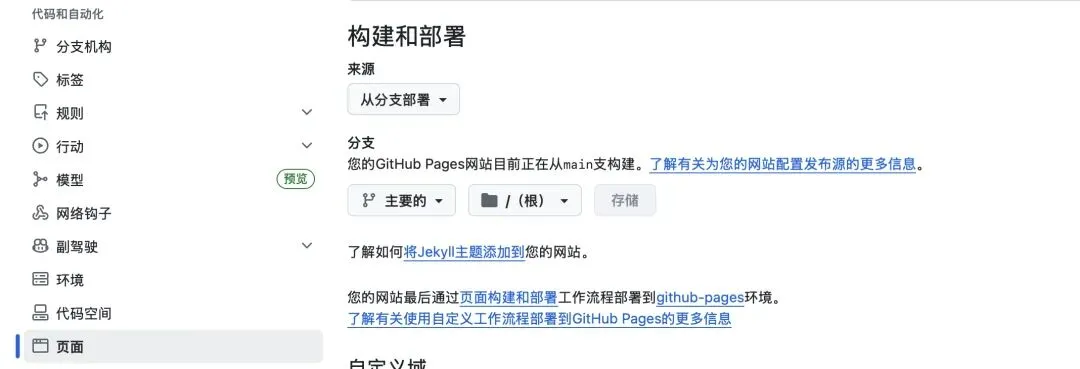
- 打开仓库页面
- 点击 Settings
- 找到左侧或页面中的 Pages
- 在 Build and deployment 里选择:
- Source:Deploy from a branch
- Branch:main
- Folder:/root
- 点击Save保存
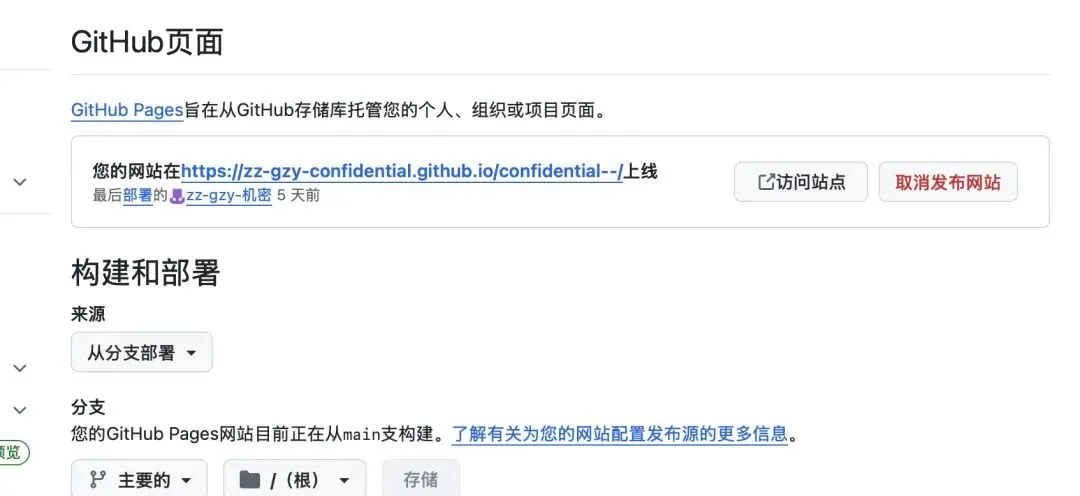
保存之后,稍等一会儿,GitHub 就会自动帮你发布网站。
你的网页地址通常就是:
https://你的用户名.github.io/
到这里,一个可以公开访问的个人网页就已经上线了。下图站点是我生成的
八、第五步:以后怎么修改网页?
也很简单。
你不需要重新“建站”。
只要改这个 index.html 文件就行。
修改方式
- 打开仓库里的 index.html
- 点击编辑按钮
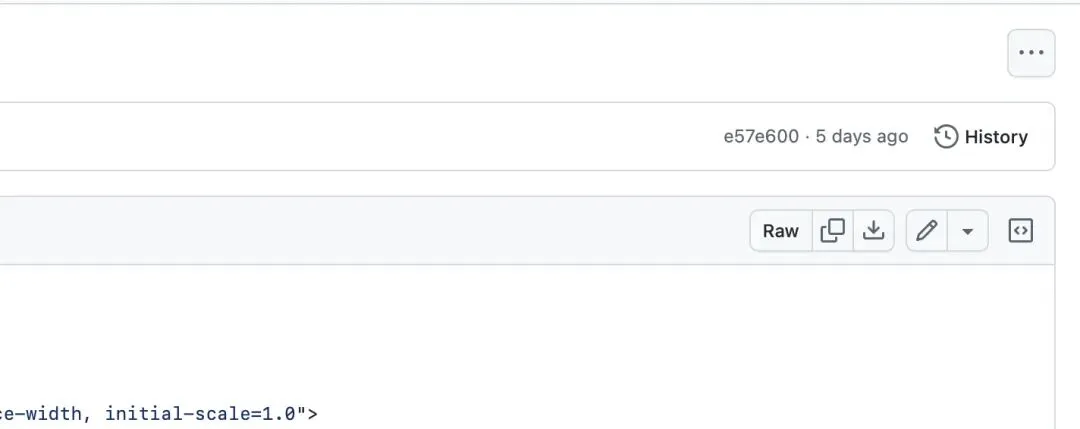 点击铅笔按钮编辑
- 修改内容
- 点击 Commit changes
过一会儿,网页就会自动更新。
如果你不会改代码,也可以直接把原代码再发给 AI,然后告诉它:
- 帮我把风格改得更极简
- 帮我增加一个“关于我”模块
- 帮我把项目区改成卡片布局
- 帮我增加按钮和社交链接
然后把 AI 改好的新代码,重新粘贴到 GitHub 里覆盖原内容就行。
九、这套方法最大的好处是什么?
一句话:
门槛低,而且真的能马上做出来
它最大的优势有这几个:
- 免费
- 快
- 操作简单
- 不需要服务器
- 不需要复杂部署
- 很适合新手先做出第一个版本
很多人不是不会做,
而是总觉得“建站”这件事太重了。
但个人主页这件事,其实完全可以很轻。
十、不过也要说清楚:它适合简单主页,不适合复杂网站
GitHub Pages 更适合做的是:
- 个人主页
- 项目展示页
- 作品集
- 简历页
- 简单导航页
如果你想做的是:
- 登录注册系统
- 电商网站
- 后台管理系统
- 需要数据库的网站
那这套方案就不适合了。
所以最好的理解方式是:
它不是万能建站工具
但它是最适合普通人起步的免费方案之一
十一、如果你是纯新手,直接照这个顺序做
不想看原理的话,就按下面这份清单执行:
第一步
整理好你的简介、技能、项目、联系方式
第二步
把这些信息发给 AI,让它生成个人主页代码
第三步
在 GitHub 创建一个名为:
你的用户名.github.io
的仓库
第四步
在仓库里新建 index.html
第五步
把 AI 生成的代码粘贴进去并提交
第六步
到 Settings → Pages 里开启发布
第七步
打开你的网址,完成
就是这么简单。
结尾
很多人一直觉得,做一个网站是一件很难的事。
但如果你的目标只是:
先拥有一个能展示自己的网页,
那今天真的已经简单太多了。
你不需要先学会所有技术。
你只需要先把第一个版本做出来。
AI 负责生成,GitHub 负责发布。
你要做的,只是把自己放上去。
我生成的GitHub pages:
https://zz-gzy-confidential.github.io/confidential--/