乐于分享
好东西不私藏

Excel 里的“任意门”:掌握 OFFSET,轻松搞定动态求和与自动化汇总!

Excel 里的“任意门”:掌握 OFFSET,轻松搞定动态求和与自动化汇总!
在处理复杂的业务报表时,你是否遇到过这种低效的场景:
  • 1、每个月都要手动修改求和区域,因为数据行数一直在增加。
  • 2、想要做一个动态图表,每录入一笔新数据,图表就要手动重选一次范围。
  • 3、需要从一个大表中,根据某个基准点,灵活提取偏移一定距离的数据。
今天,向你隆重介绍 Excel 里的“引路人”——OFFSET 函数。它不直接返回值,而是返回一个引用的位置,是构建动态系统不可或缺的灵魂!

01. 认识 OFFSET:数据的“GPS 定位器”
OFFSET 的功能可以总结为一句话:从一个基准点出发,告诉 Excel 向上/下走几行,向左/右走几列,最后取多大一个范围。
基本语法:
=OFFSET(基准点, 偏移行数, 偏移列数, [返回高度], [返回宽度])
  • 基准点:出发的坐标(如 A1 单元格)。
  • 偏移行数/列数:你要走多少步(正数往下/右,负数往上/左)。
  • 高度/宽度:到达目的地后,你想框选多大的地盘(默认是 1 个单元格)。

示例1:
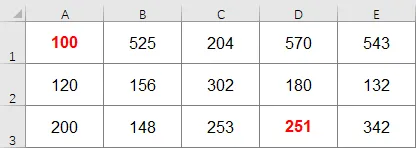
=OFFSET(A1,2,3)  // 返回 251 (D3)
解析:A1 单元格 向下移2行,再右移3行,结果是 251 , 即D3
示例2:
=OFFSET(D3,-2,-3)  // 返回 100 (A1)
解析:D3 单元格 向上移2行,再左移3行,结果是 100 , 即A1
示例3:
=SUM(OFFSET(A1:A3,0,2))  // 返回 759 (SUM(C1:C3)
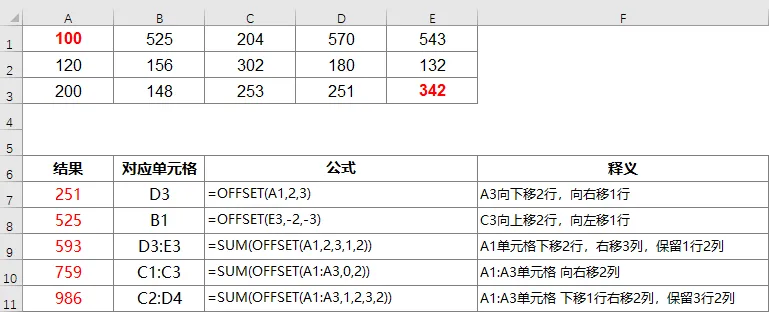
解析:A1:A3区域 往右移2列,即C1:C3,求和的结果为 759

❗ 注意 ❗ :

返回结果是单个单元格时,OFFSET函数可单独使用;

返回结果是两个及以上的单元格区域,必须嵌套SUM等函数一起使用,或者在“自定义名称”中使用,直接在单元格中使用会返回错误值:#VALUE

02. 实战场景:两个招式让你准点下班
招式一:动态求和(数据增加,求和自动跟进)
假设 A 列是日期,B 列是销售额。你想始终求和“最后 3 天”的数据。
公式:
=SUM(OFFSET(B1, COUNTA(B:B)-1, 0, -3))
【逻辑拆解】
1.  以 B1 为基准。
2.  走多少步?用 COUNTA 算出总行数,走到最下面。
3.  高度取 -3:表示从底部往回数 3 行。

明天增加一条新数据,求和结果会自动包含最新的 3 天,完全不需要改公式!


招式二:定义动态名称(制作自动更新的图表)
在“定义名称”中使用 OFFSET,配合 COUNTA 锁定数据行数。
=OFFSET(Sheet1!$A2,0,0,  COUNTA(Sheet1!2,0,0,  COUNTA(Sheet1!A:$A)-1,   1)
这样定义的区域是会“呼吸”的。当你用这个名称作为图表的数据源,只要你在表格底部填数,图表就会自动长出新的柱子!
综合招式一和招式二的实例:
图表自动显示最近12个月的销售记录:
第一步:自定义名称
销售:=OFFSET('Sheet1 (2)'!$B$1,COUNTA('Sheet1 (2)'!$A:$A)-12,,12,1)月份:=OFFSET('Sheet1 (2)'!$A$1,COUNTA('Sheet1 (2)'!$A:$A)-12,,12,1)
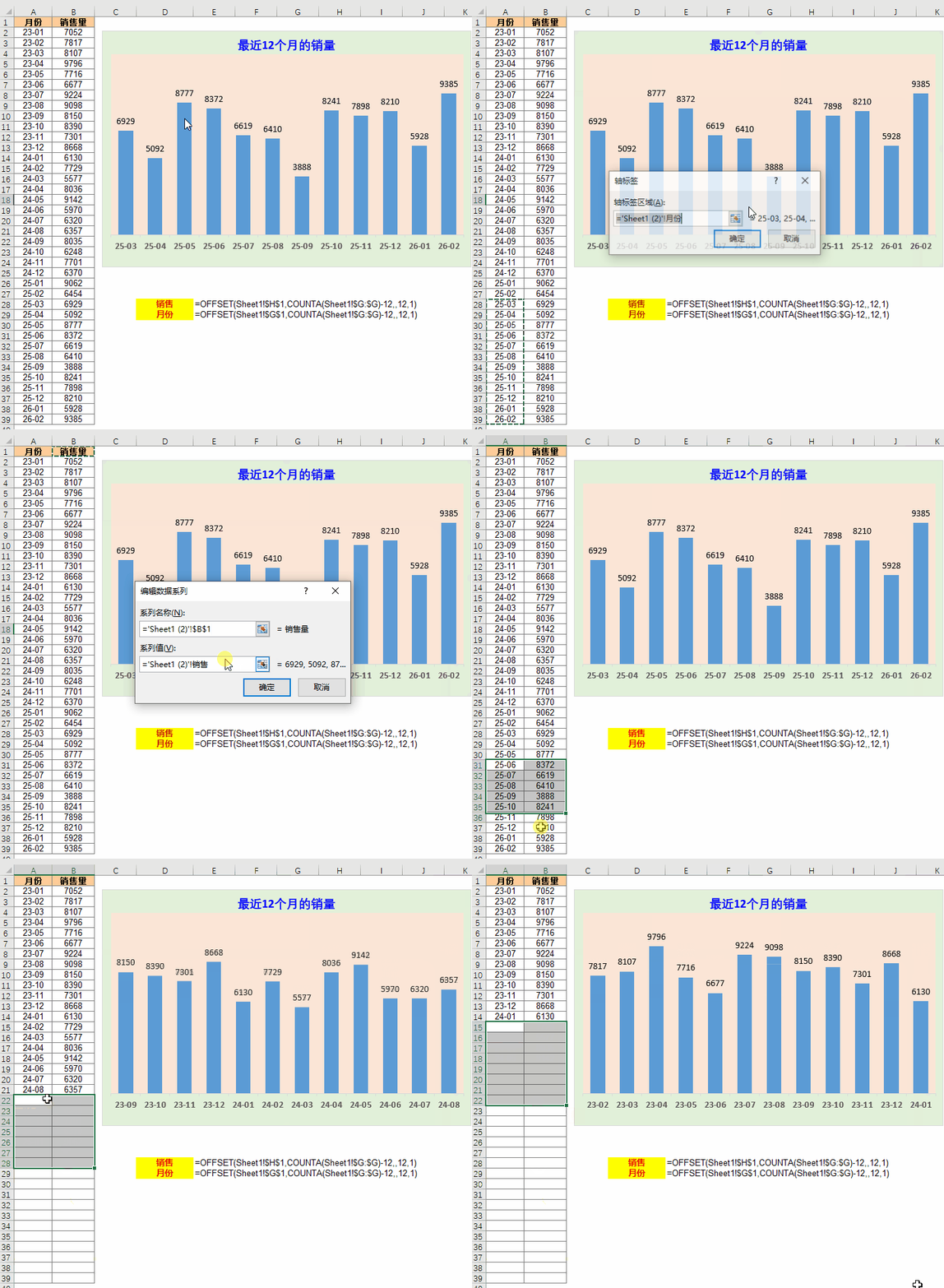
第二步:插入图表
插入柱形图,然后选择数据,将“系列值”更改为:='Sheet1 (2)'!销售,
将轴标签区域更改为:='Sheet1 (2)'!月份
数据表更新后,图表随之自动选取最近12个月的数据并显示更新

03. 避坑指南:资深架构师的提醒
虽然 OFFSET 极其强大,但也有个“小脾气”:
1、易失性函数:OFFSET 是易失性函数(Volatile)。这意味着只要你修改 Excel 里的任何单元格,它都会重新计算。
2、性能注意:在处理数十万行的大表时,如果大量使用 OFFSET,可能会导致 Excel 变得缓慢。

建议:在追求极致性能的超大型数据清洗中,可以考虑用 INDEX 的引用形式作为替代。

  • 转发给那个每天手动调图表范围的同事,让他体验一下自动化的快乐。
  • 点击在看,评论区告诉我:你想看 OFFSET 和哪个函数“合体”的案例?
  • 后台私信【OFFSET】,获取本文配套的动态图表练习文件。
  • 关注Excel进化论,每天进步一点点,让你离准点下班更近一点!
延续阅读:自定义名称的高阶用法
#Excel技巧#OFFSET函数#动态图表#自动化报表#Excel进化论#职场干货#动态引用

相关学习资料