夜雨聆风
夜雨聆风在日常Excel工作中,我们经常会用单元格底纹(填充颜色)来标记重要数据,比如下面的表格,把异常的单元格用黄色标识出来了。
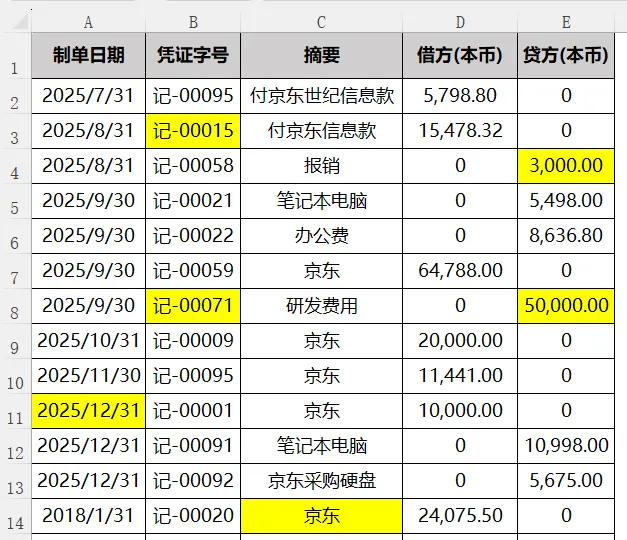
上面的表格中,ABCE多列都有黄色底纹单元格,想把所有列有底纹的行一次性筛选出来,Excel默认功能就无能为力了。
Excel自带的筛选功能,只能按“某一列”的颜色进行筛选。
我们实际想要筛选的效果,如下面所示:
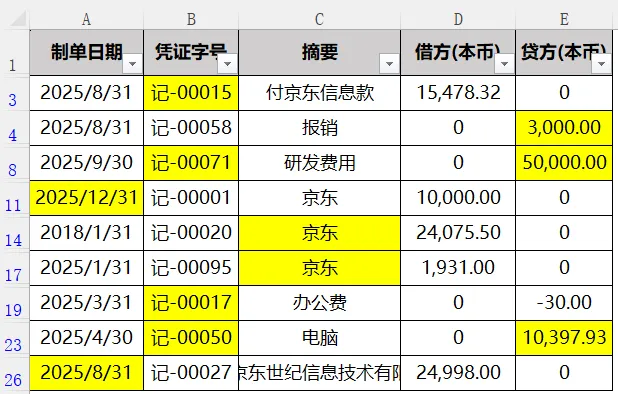
✅解决方案:辅助列 + 自定义函数
我们可以借助自定义函数,快速实现“多列按颜色筛选”。
操作步骤(非常简单)
第1步:插入一个辅助列(比如F列)
在F列中,输入公式:=CountColor(A2:E2,$B$3)
这个函数的作用是:统计指定区域内,有底纹的单元格个数。
第2步:向下填充公式
将公式从第2行向下填充到整个数据区域末尾。
第3步:对辅助列进行筛选
点击“数据” → “筛选”,对辅助列筛选 大于0 的数字。
这样,只要该行中任意一个单元格有底纹,就会被筛选出来。
下面是详细的操作步骤, 点击播放查看:
如果对Excel表格助手插件感兴趣,请扫码咨询客服订阅下载。