 夜雨聆风
夜雨聆风【钉钉小程序入口!打卡不用下APP随时用!】📱
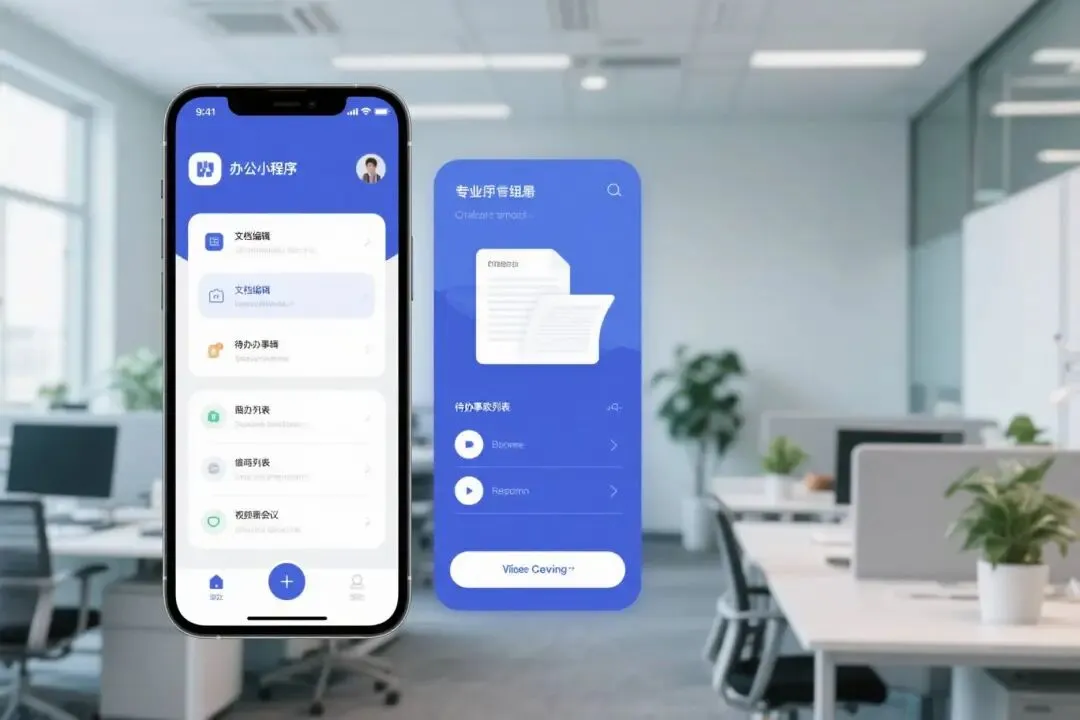
钉钉小程序是钉钉生态内的轻量级应用,无需下载安装,即点即用。它们就像是钉钉里的“小程序”,可以完成各种办公场景下的任务,让你摆脱APP的束缚,随时随地处理工作事务。
与传统APP相比,钉钉小程序占用空间极小,启动速度更快,而且无需更新,始终保持最新版本。无论是打卡考勤、提交审批,还是查看工作汇报,都能在几秒钟内完成操作,大大提升了办公效率。
- • 考勤打卡:
随时随地打卡,支持定位、拍照等多种方式 - • 审批流程:
请假、报销、采购等审批一键提交 - • 工作汇报:
日报、周报、月报轻松填写 - • 会议管理:
预约会议室、查看会议纪要 - • 企业服务:
薪资查询、福利领取、培训学习
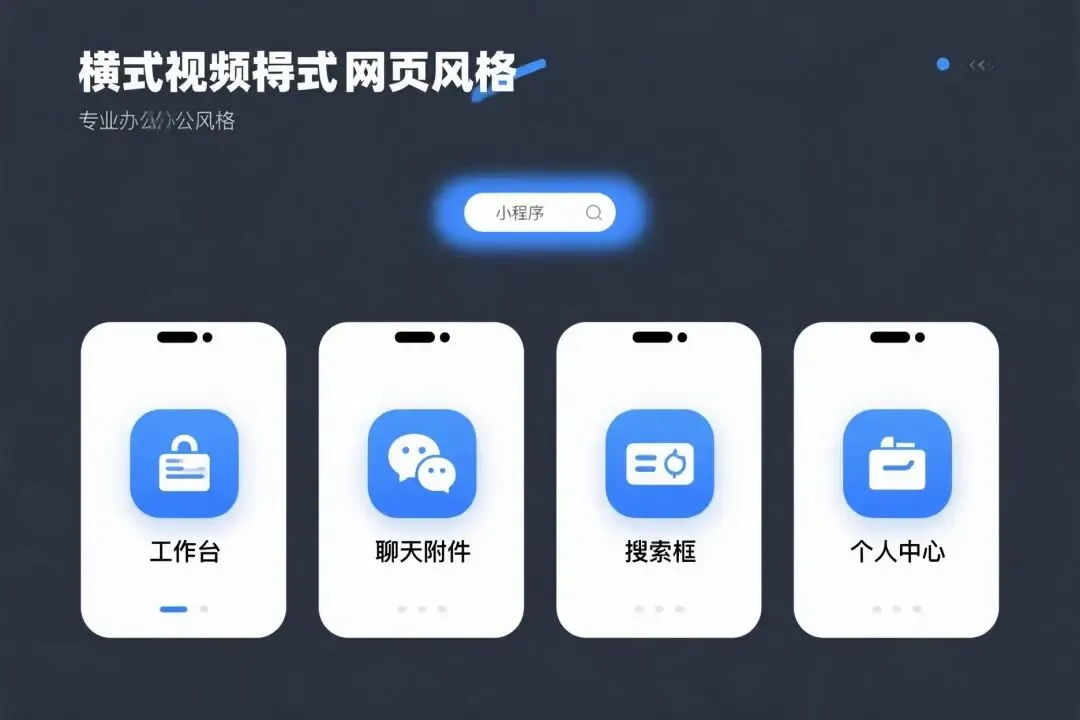
根据钉钉官方最新指引,目前钉钉小程序主要有以下四个入口,其他任何声称“隐藏入口”的都是谣言!掌握这四个官方入口,就能轻松找到你需要的小程序。
打开钉钉 → 点击底部【工作台】 → 往下滑动找到“小程序/应用”区域 → 点击进入即可看到已用过的小程序
打开钉钉首页 → 点击顶部搜索框🔍 → 输入小程序名称(如“考勤打卡”) → 点击进入对应应用
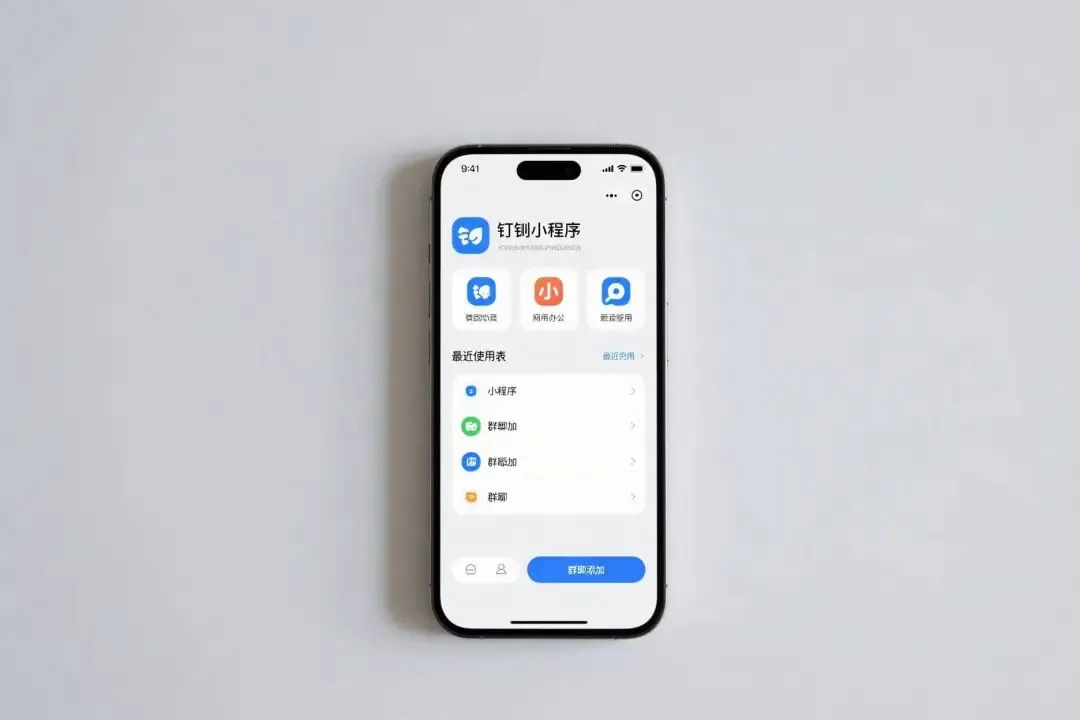
打开钉钉 → 点击【工作台】 → 找到【最近使用】模块 → 里面会显示你最近打开过的小程序
在钉钉群聊中 → 点击输入框旁的“+”号 → 选择“小程序” → 搜索并添加已授权的小程序
- • 确保已安装最新版钉钉APP
• 登录个人或企业账号 • 检查网络连接正常
准备工作非常重要,确保你的钉钉是最新版本可以避免很多兼容性问题。同时,稳定的网络连接是流畅使用小程序的基础。
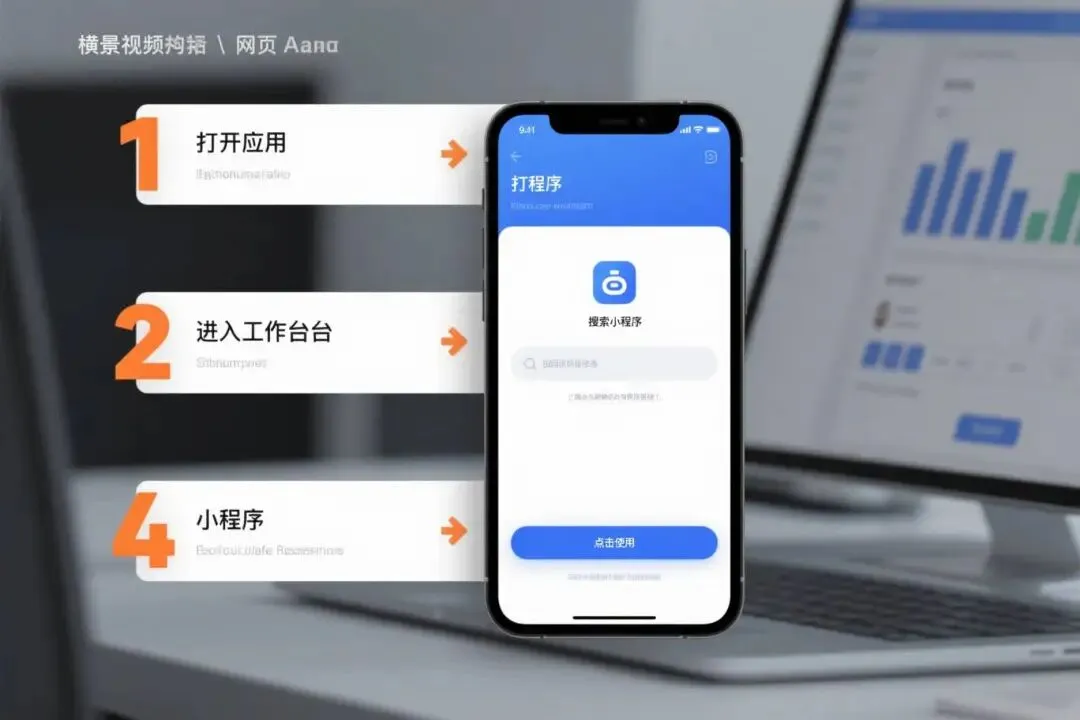
根据上述四种方法之一找到小程序入口。建议新手从“工作台”开始,这是最标准、最稳定的方式。当你熟悉之后,可以根据自己的使用习惯选择最适合的入口。
点击目标小程序图标 首次使用可能需要授权(如位置、相机权限) 按照界面提示完成操作 使用完毕后可直接返回或关闭
打开一个小程序 → 点击右上角【…】 → 选择“添加到常用” → 下次直接在工作台顶部看到
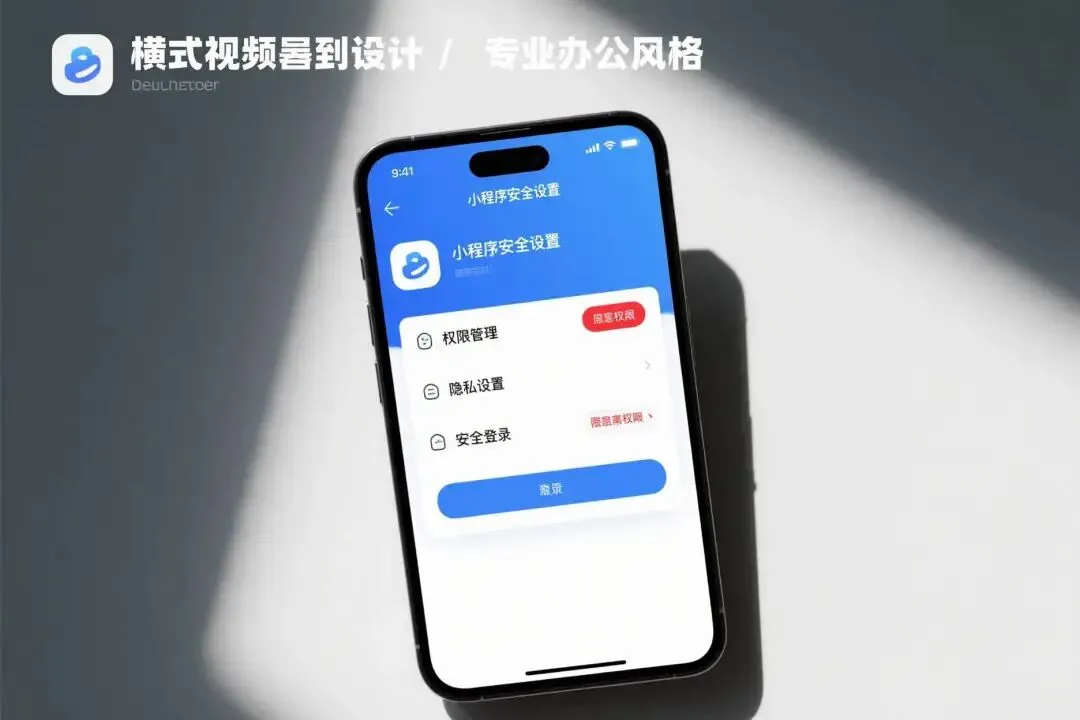
钉钉小程序可能会请求访问手机权限,如摄像头、定位、通讯录等。在授权前,请务必:
- 1. 确认小程序来源:
只使用企业官方授权的小程序 - 2. 了解权限用途:
为什么需要这个权限?是否合理? - 3. 按需授权:
不需要的功能权限可以拒绝
虽然钉钉小程序在企业生态内运行,但仍需注意:
- 1. 敏感信息不输入:
避免在小程序内输入银行卡密码等敏感信息 - 2. 公共Wi-Fi慎用:
使用公共网络时,尽量避免操作涉及个人隐私的小程序 - 3. 定期检查授权:
在钉钉设置中定期查看和管理小程序权限
- 1. 不分享登录码:
钉钉登录验证码切勿告知他人 - 2. 设备绑定管理:
在“我的-设置-安全中心”中管理已绑定设备 - 3. 异常登录提醒:
开启登录提醒,及时发现异常
钉钉小程序确实为办公带来了极大便利,但任何工具都需要正确使用。掌握正确的入口方法,合理利用各种功能,才能真正提升工作效率。
记住几个关键点:
- • 工作台是最稳定的入口
- • 搜索是最快捷的方法
- • 固定常用能大幅提升效率
- • 安全使用要时刻牢记
如果你觉得这篇指南对你有帮助,欢迎分享给身边的同事。大家一起提高办公效率,让工作更轻松!
文字 | 钉钉办公指南
图片 | 钉钉官方素材
排版 | 专业公众号排版
© 2026 钉钉办公指南