 夜雨聆风
夜雨聆风打开聊天软件、启动笔记、打开浏览器查资料、唤出终端……然后一个个拖动窗口,把浏览器挪到右边,笔记放左边,把聊天工具缩放到角落。
这几分钟的「准备动作」看似没什么,但它正在无声无形地消耗你最宝贵的意志力。等你终于把桌面整理好,可能已经不想干活了。
亦或者活干着干着,杂乱的窗口已经找不到你要的窗口在什么位置了。
最高效的工作状态,是不需要准备的。点一下鼠标,所有熟悉的软件瞬间回到固定的位置。
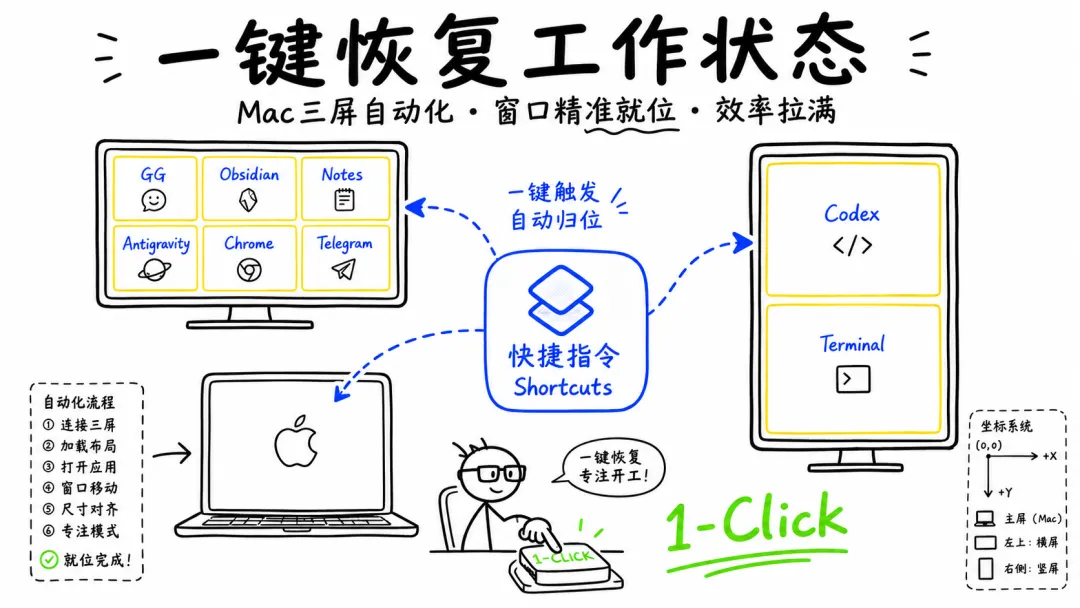
接下来,直接开干。
1. 为什么我卸载了所有「分屏软件」?
市面上有很多强大的分屏和窗口管理软件。年轻时,我也曾痴迷于安装各种效率神器。
但几年下来,我发现了一个残酷的真相:一个方案依赖的外部工具越多,它就越脆弱。
要么系统一升级就不兼容了,要么换了新电脑懒得重新配置,最后全变成了吃灰软件。真正能长期陪伴你的,往往是最简单、最贴近系统底层的原生方案。
所以,我给自己的终极桌面恢复方案定了三条铁律:
极度简单,一点即用 零外部依赖,不装第三方软件 一次配置,终身可用
答案就藏在 macOS 系统里:「快捷指令」+「AppleScript」。
不花哨,但极其稳定。
2. 它是怎么运作的?
很多人只把 iPhone 上的「快捷指令」用来扫码,录音,其实在 Mac 上,它是最强的自动化利器。
我们这里的逻辑很简单:
用 AppleScript 写一段简短的代码,告诉电脑「把哪些软件,放在屏幕的什么位置」。 用 快捷指令 把它做成一个按钮。
你只需要点一下这个按钮(或者按个快捷键),代码就会在后台静默运行。快捷指令负责「触发」,AppleScript 负责「干活」。
3. 我的三屏工作区布局(供参考)
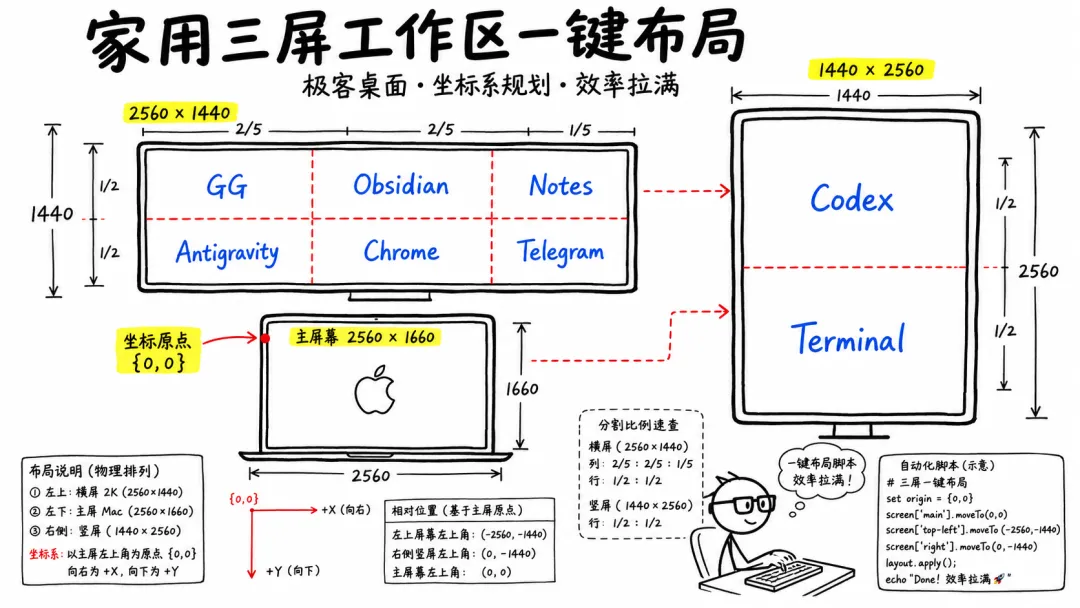
我目前用三块屏幕办公(两横一竖),但即使你只有一块屏幕,逻辑也是一样的。
我的分布是这样的:-主战场(左上 2K 横屏):分上下两排。上排是常用工具(GG、Obsidian、备忘录),下排是执行工具(Antigravity、Chrome、Telegram)。-副战场(右侧 2K 竖屏):上下平分,一半放代码工具 Codex,一半放终端 Terminal。不抢主注意力。
这种布局的好处是:视线所及之处,每个工具都有自己的「专属地盘」。大脑不需要再去判断「那个窗口在哪」,这就是肌肉记忆的力量。
下面示意的分屏后的环境
4. 抄作业:完整脚本
你可以直接复制下面这段 AppleScript,然后在里面修改成你的常用软件。
或者直接拷贝过去,交给AI改成你需要的版本。
-- 家用三屏工作区一键布局(也可用于单屏)-- 默认 Mac 内置屏为主屏,如果主屏是外接显示器,将下面的 true 改为 falseset useMacScreenAsMain to true-- 1. 这里改成你常用的软件名字(必须和 Mac 里的应用名称完全一致)set appList to {"GG", "Obsidian", "Notes", "Telegram", "Antigravity", "Google Chrome", "Codex", "Terminal"}-- 自动打开上述软件repeat with appName in appListtrydo shell script "open -a " & quoted form of appNameon errortell application "System Events"if not (exists process appName) thenlaunch application appNameend ifend tellend tryend repeatdelay 2 -- 给软件一点启动时间-- 2. 屏幕的基础尺寸(改成你自己的屏幕分辨率)set topScreenW to 2560set topScreenH to 1440set macScreenW to 2560set macScreenH to 1660set sideScreenW to 1440set sideScreenH to 2560-- 坐标原点计算(这部分不需要动)if useMacScreenAsMain thenset topX to 0set topY to -topScreenHset sideX to topScreenWset sideY to -topScreenHelseset topX to 0set topY to 0set sideX to topScreenWset sideY to 0end if-- 3. 计算每个窗口的区块位置set topTwoFifthsW to topScreenW * 2 / 5set topFourFifthsW to topScreenW * 4 / 5set topMidY to topY + topScreenH / 2set topRightX to topX + topScreenWset topBottomY to topY + topScreenHset topCol1X to topXset topCol2X to topX + topTwoFifthsWset topCol3X to topX + topFourFifthsWset sideRightX to sideX + sideScreenWset sideMidY to sideY + sideScreenH / 2set sideBottomY to sideY + sideScreenH-- 4. 将对应的软件填入对应的区块坐标中:{左, 上, 右, 下}my setProcessWindowBounds("GG", {topCol1X, topY, topCol2X, topMidY})my setProcessWindowBounds("Obsidian", {topCol2X, topY, topCol3X, topMidY})my setNotesWindowBounds({topCol3X, topY, topRightX, topMidY})my setProcessWindowBounds("Antigravity", {topCol1X, topMidY, topCol2X, topBottomY})my setProcessWindowBounds("Google Chrome", {topCol2X, topMidY, topCol3X, topBottomY})my setProcessWindowBounds("Telegram", {topCol3X, topMidY, topRightX, topBottomY})my setProcessWindowBounds("Codex", {sideX, sideY, sideRightX, sideMidY})my setProcessWindowBounds("Terminal", {sideX, sideMidY, sideRightX, sideBottomY})-- 核心执行函数(不需要动)on setProcessWindowBounds(appName, targetBounds)tell application "System Events"if exists process appName thentell process appNameset frontmost to truedelay 0.1tryif (count of windows) > 0 thenset value of attribute "AXFullScreen" of window 1 to falseset position of window 1 to {item 1 of targetBounds, item 2 of targetBounds}set size of window 1 to {(item 3 of targetBounds) - (item 1 of targetBounds), (item 4 of targetBounds) - (item 2 of targetBounds)}end ifend tryend tellend ifend tellend setProcessWindowBoundson setNotesWindowBounds(targetBounds)trytell application "Notes"activateif (count of windows) is 0 thenshow default folderdelay 1end ifif (count of windows) > 0 thenset bounds of window 1 to targetBoundsend ifend tellend tryend setNotesWindowBounds
5. 怎么把它变成一个按钮?
拿到代码后,跟着做这几步,一次成型:
打开 Mac 自带的「快捷指令」App。 新建一个快捷指令,命名为「进入工作状态」或「恢复桌面」。 在右侧搜索框搜「运行 AppleScript」,把它拖到中间。 把上面的代码粘贴进去。 点一下运行图标测试。系统如果提示权限请求(比如控制 Chrome),一律点「允许」。
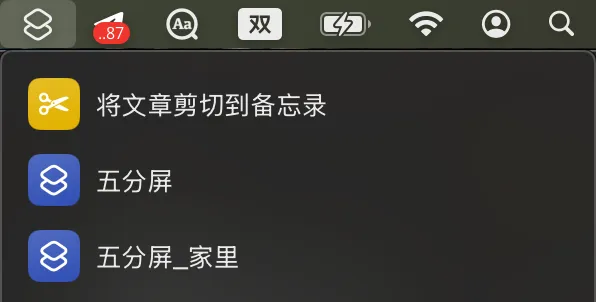
设置好以后,你可以把它拖到 Dock 栏,放在菜单栏,甚至给它绑定一个专属的键盘快捷键。
6. 写在最后
这套方案表面上看是在「整理窗口」,但它真正解决的,是你和工作之间的摩擦力。
消除摩擦,才能专注。不要把精力浪费在整理工具上,用最简单的系统级方案把它固化下来。
打开电脑,一键恢复,马上开干。
如果这个方法对你有用,💾 保存这篇文章,今晚只花 5 分钟配置好。明天开始,夺回你的注意力。