乐于分享
好东西不私藏

ArcGIS Pro2.8 软件安装包下载及安装教程

ArcGIS Pro2.8 软件安装包下载及安装教程


01   下载地址
Download address

暂不支持下载

02   安装步骤
Installation steps

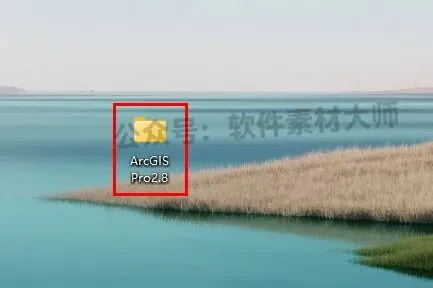
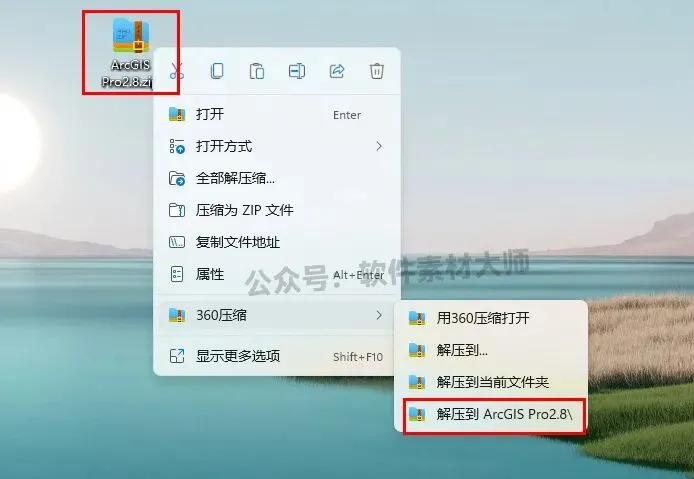
1.鼠标右键【ArcGIS Pro 2.8】压缩包,选择【解压到ArcGIS Pro 2.8】
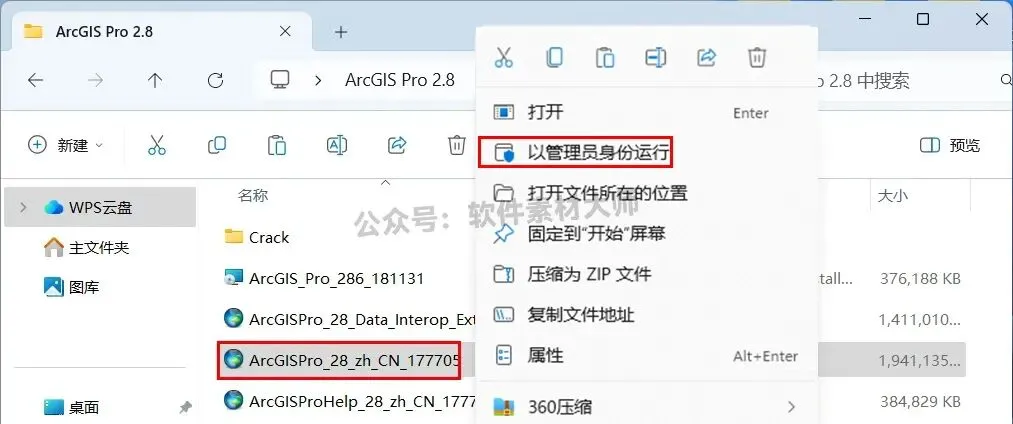
2.双击打开解压后的【ArcGIS Pro 2.8】文件夹

3.鼠标右键【ArcGISPro_28】选择【以管理员身份运行】

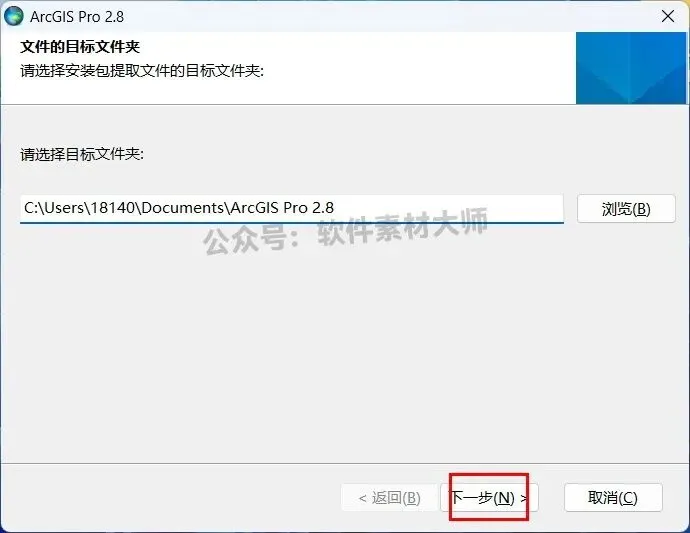
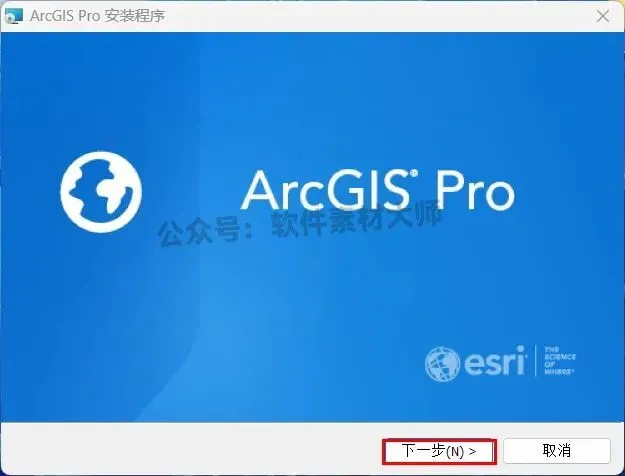
4.点击【下一步】(软件安装完成后可删除此文件夹)

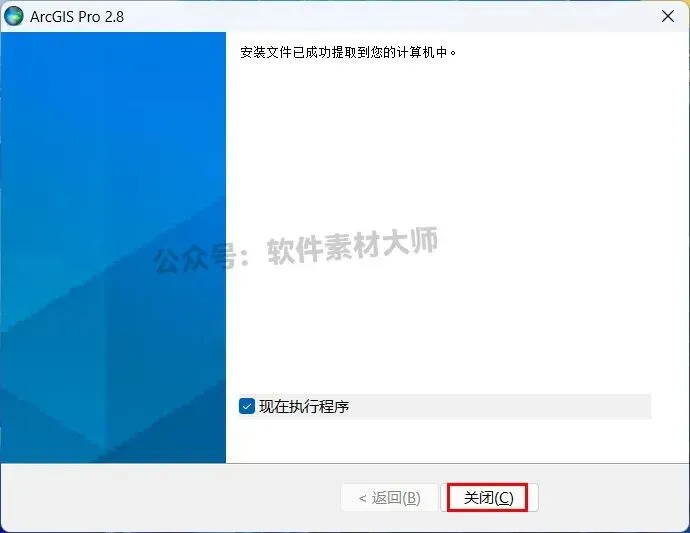
5.点击【关闭】

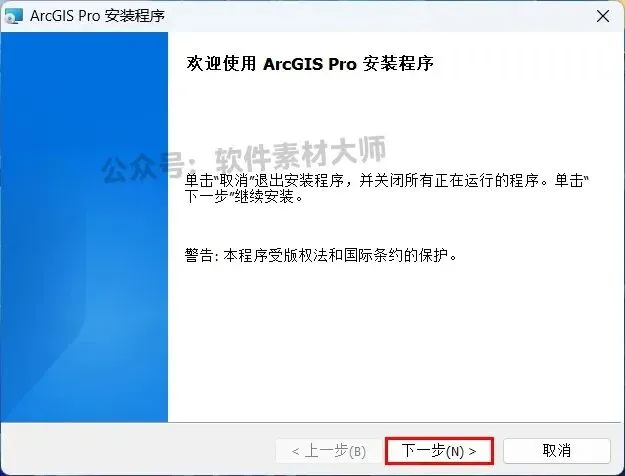
6.点击【下一步】

7.点击【下一步】

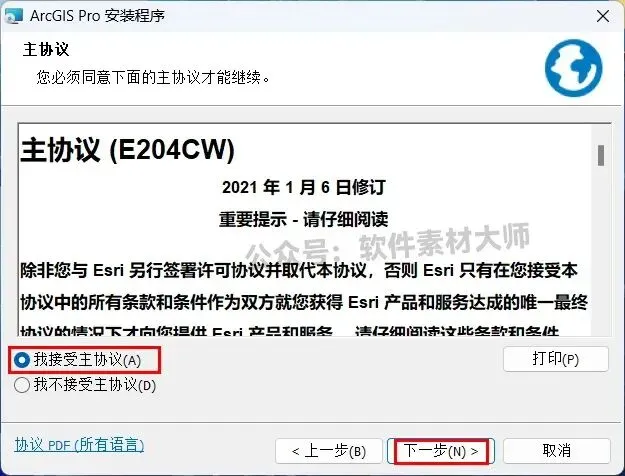
8.勾选【我接受主协议】,点击【下一步】

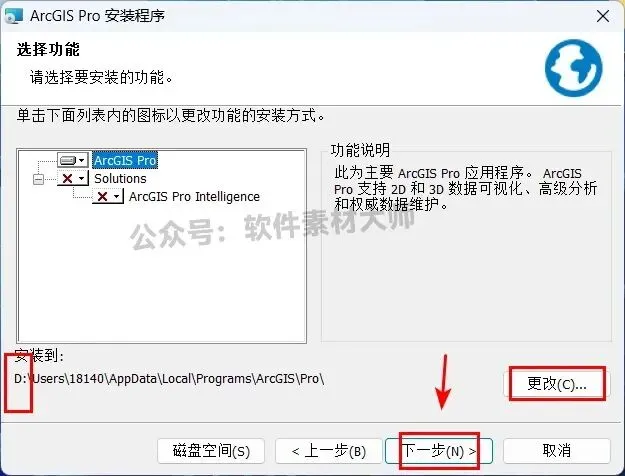
9.①点击【更改】;②修改路径地址中的首字符C可以更改软件安装位置,例如将C改为D软件将装到D盘;③点击【下一步】

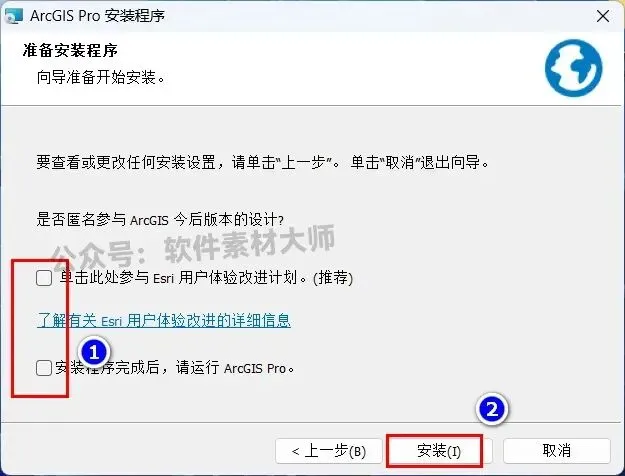
10.取消勾选图示选项,点击【安装】

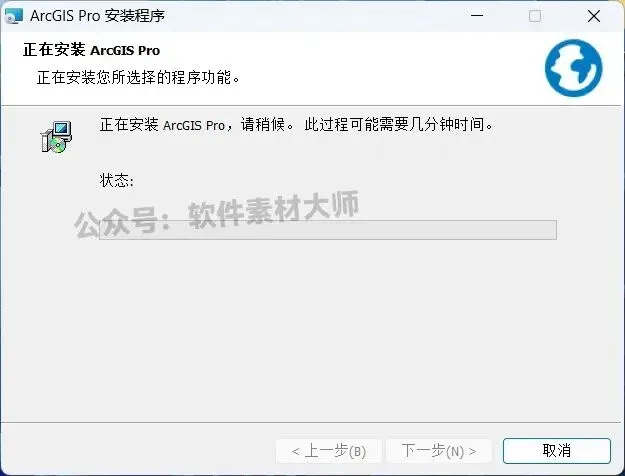
11.软件安装中

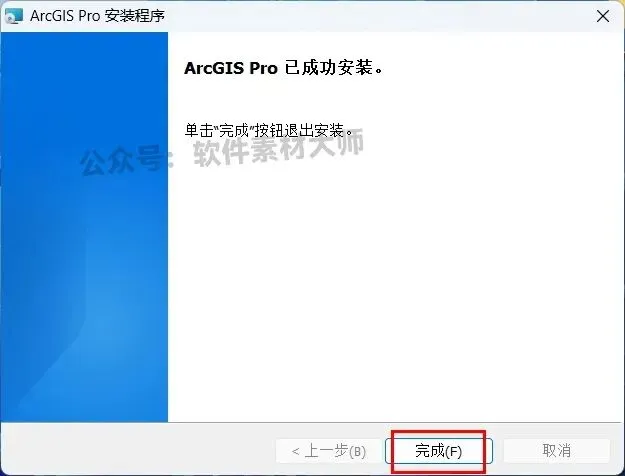
12.点击【完成】

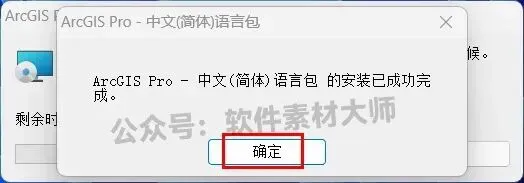
13.点击【确定】

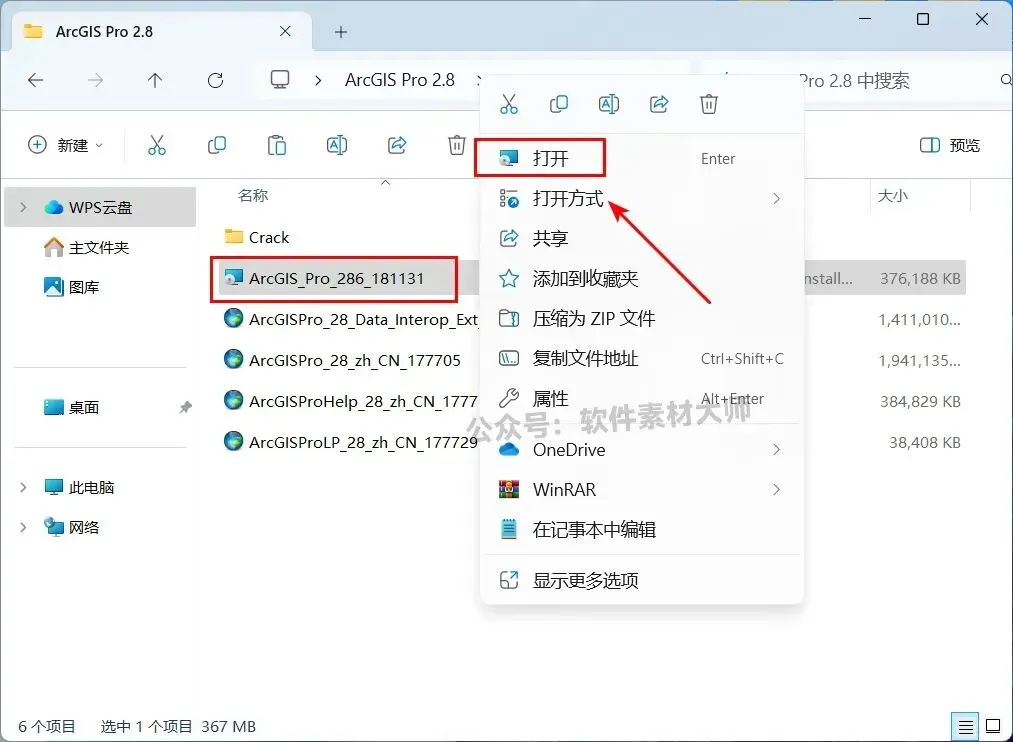
14.打开安装包解压后的【ArcGIS Pro 2.8】,鼠标右键【ArcGIS_Pro_286】选择【打开】

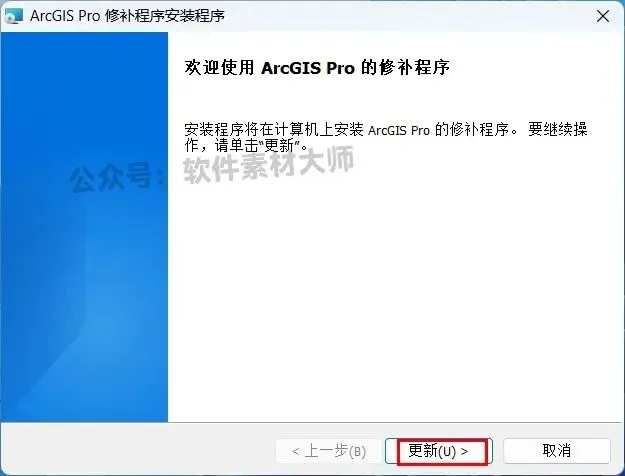
15.点击【更新】

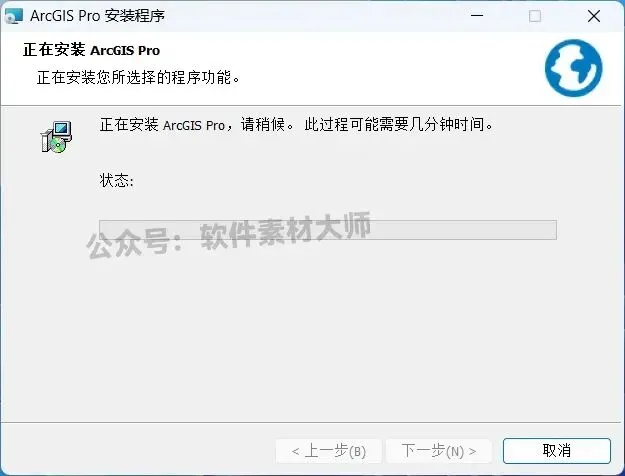
16.软件安装中

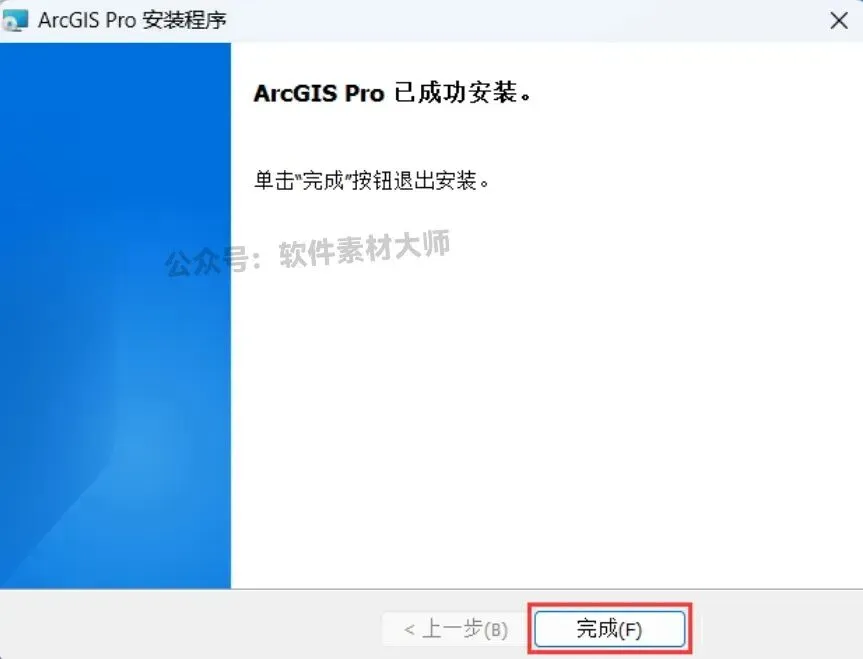
17.点击【完成】

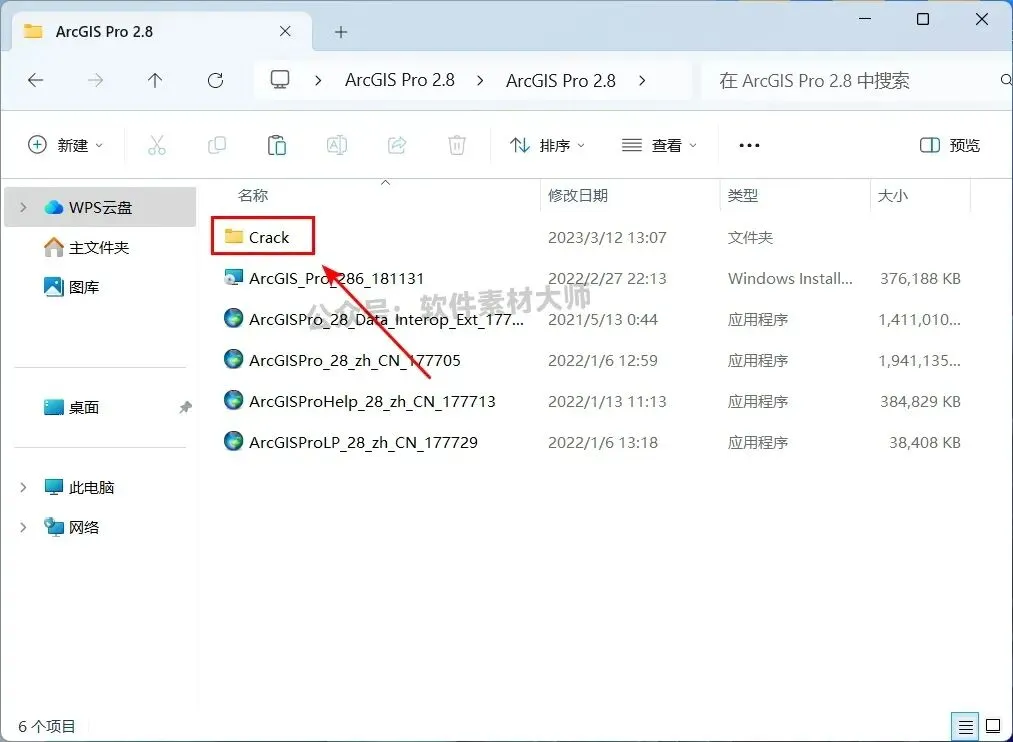
18.打开安装包解压后的【ArcGIS Pro 2.8】下的【Crack】文件夹

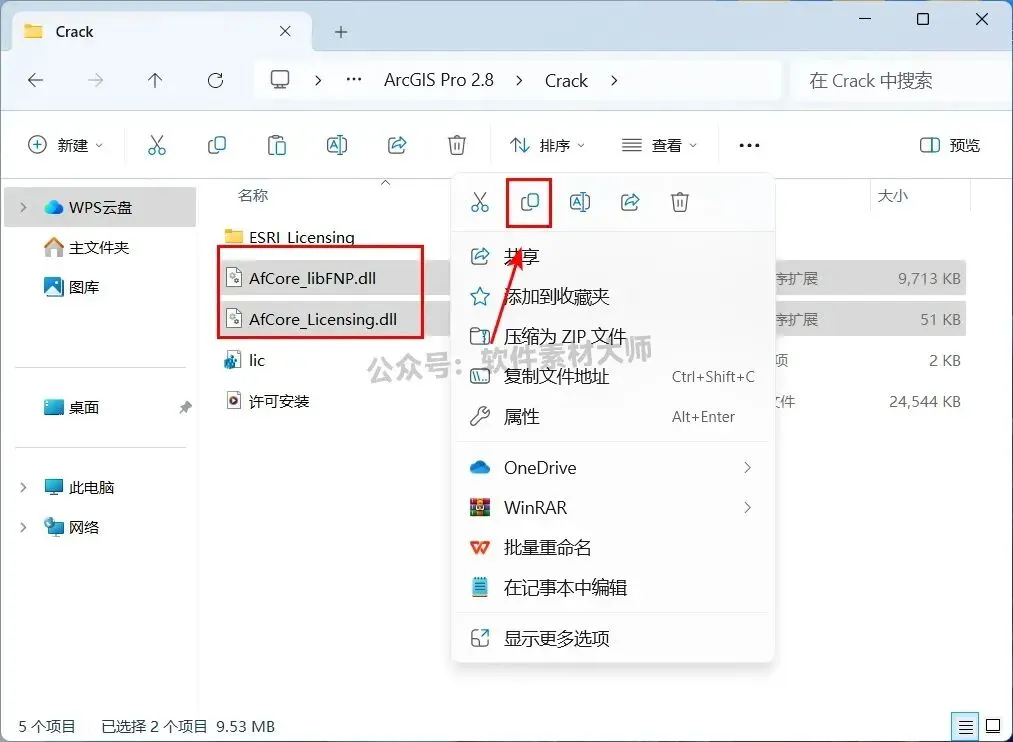
19.选择【AfCore_libFNP.dll】和【AfCore_Licensing.dll】文件,鼠标右键选择【复制】

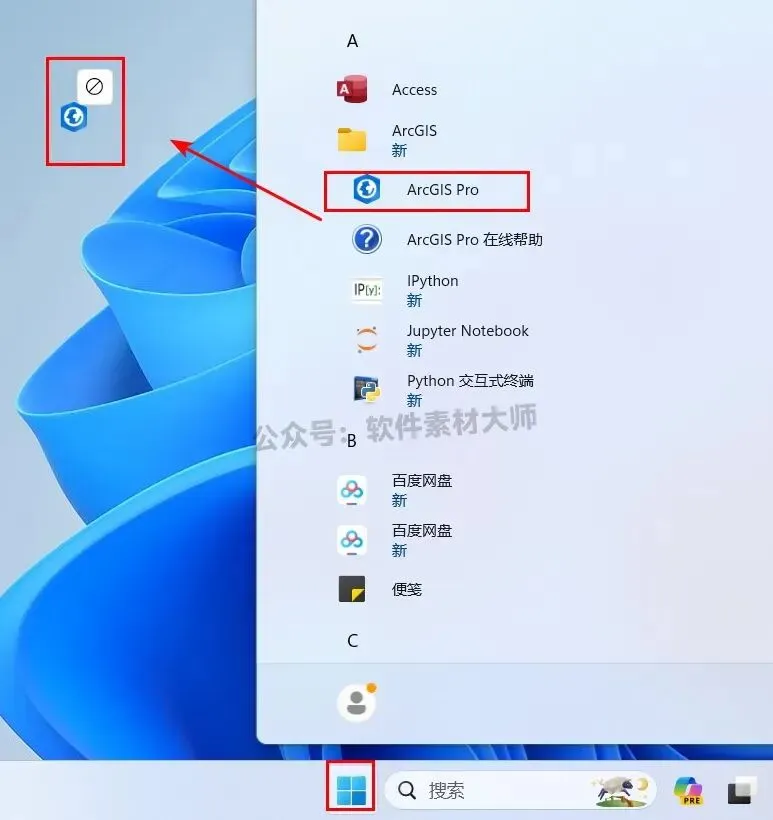
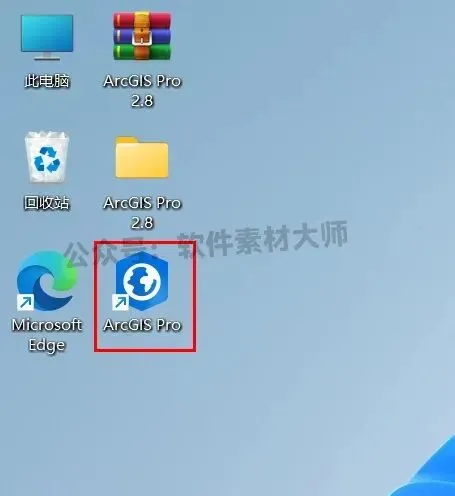
20.①点击电脑桌面【开始】菜单;②找到【ArcGISPro】软件图标;③按住鼠标左键将【ArcGIS Pro】图标拖到电脑桌面

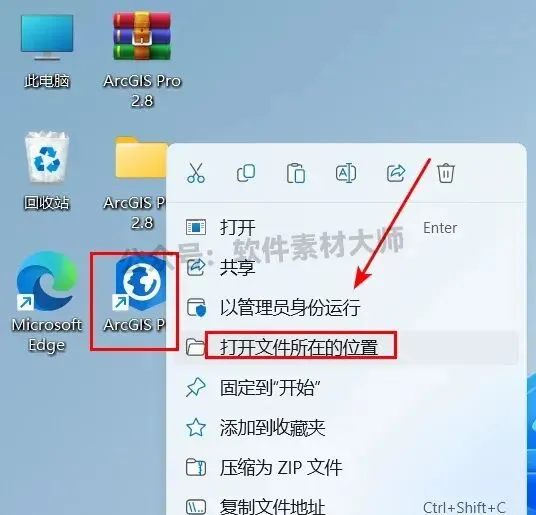
21.鼠标右键电脑桌面上的【ArcGIS Pro】软件图标,选择【打开文件所在的位置】

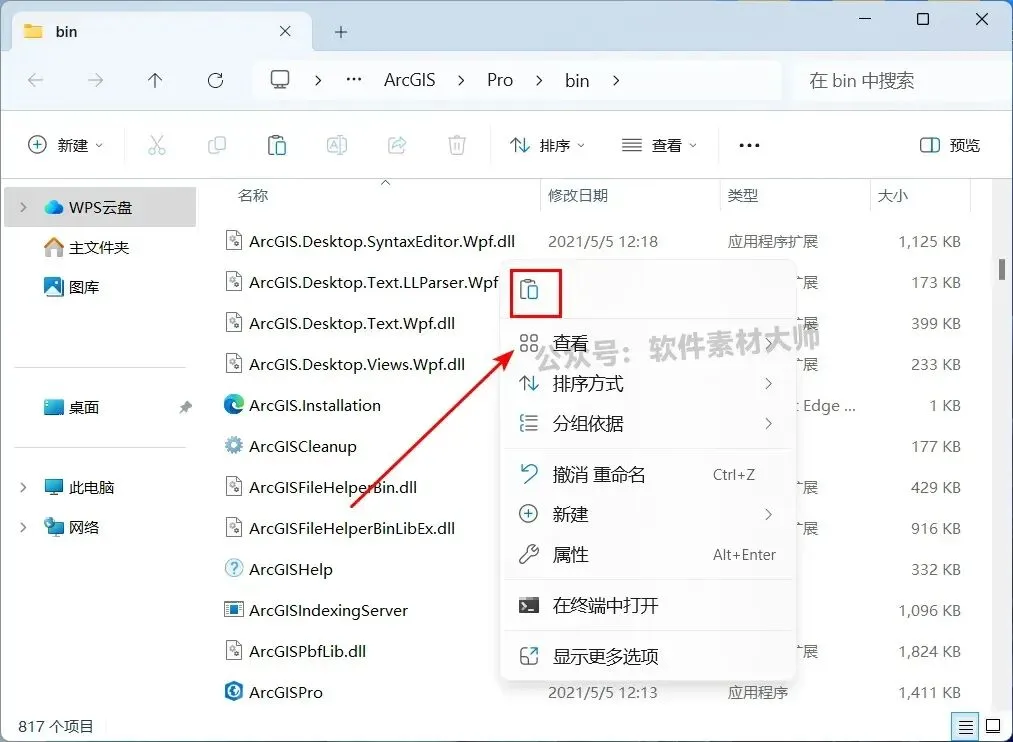
22.在文件夹空白处,鼠标右键选择【粘贴】

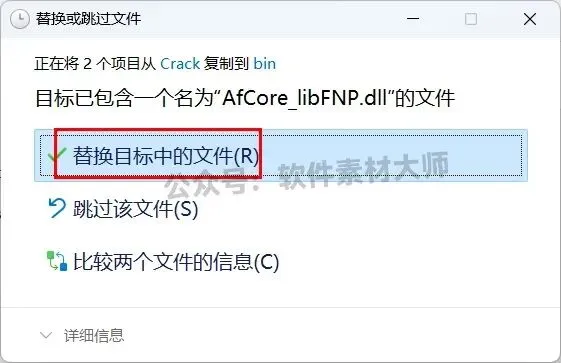
23.点击【替换目标中的文件】

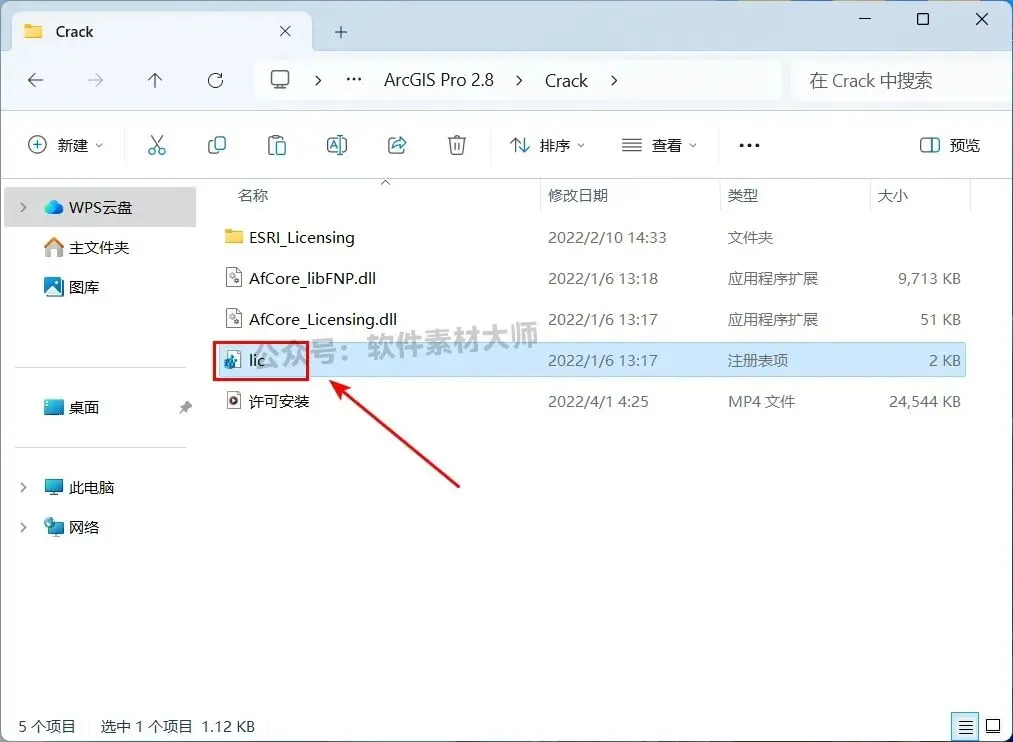
24.打开安装包解压后的【ArcGIS Pro 2.8】下的【Crack】文件夹,双击【lic】文件

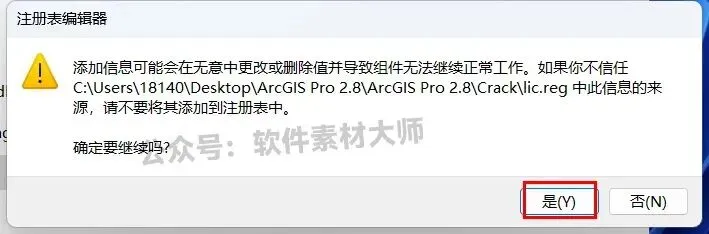
25.点击【是】

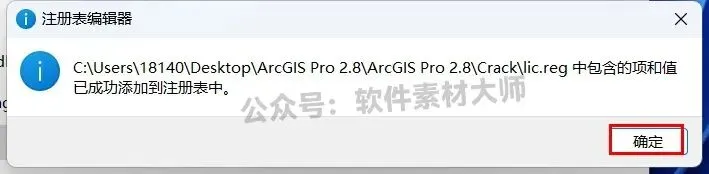
26.点击【确定】

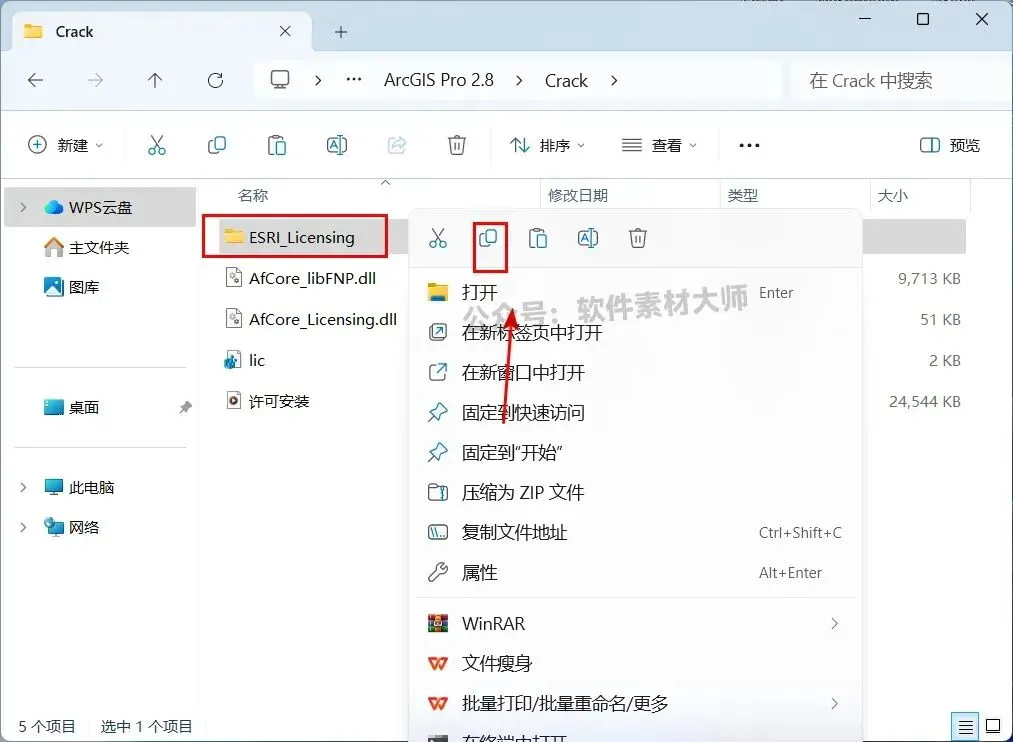
27.打开安装包解压后的【ArcGIS Pro 2.8】下的【Crack】文件夹,鼠标右键【ESRI_Licensing】文件夹,选择【复制】

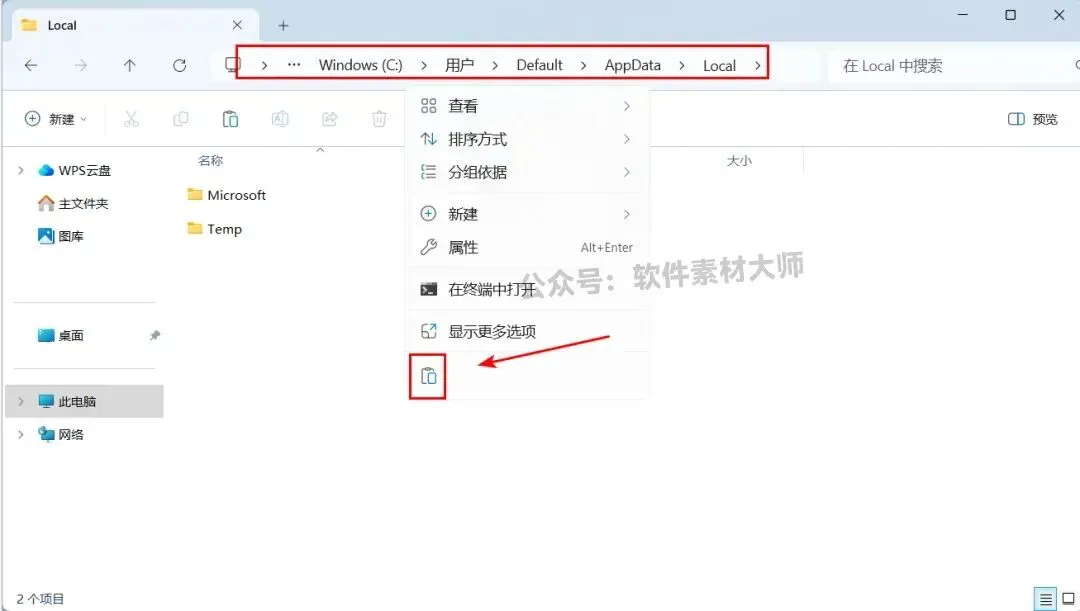
28.打开此路径文件夹【C:\Users\Default\AppData\Local】,在文件夹空白处鼠标右键选择【粘贴】

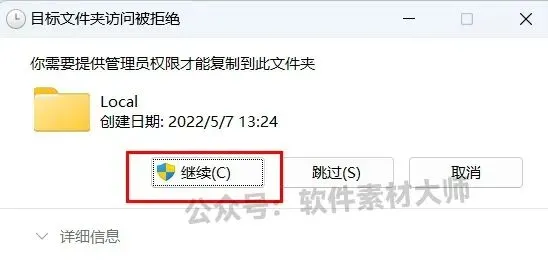
29.点击【继续】

30.双击打开电脑桌面上的【ArcGIS Pro】软件图标

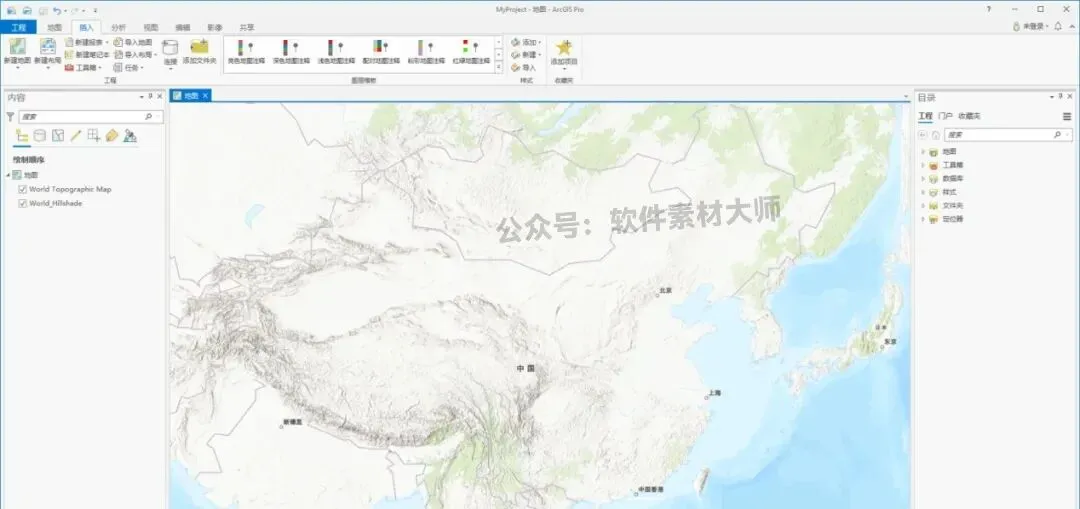
31.软件安装成功

ArcGIS Pro 软件介绍

ArcGIS Pro‌是由Esri开发的一款功能全面的专业桌面GIS应用程序。它提供了强大的数据可视化和分析工具,支持2D和3D视图,使得用户能够轻松应对从简单的地图制作到复杂的空间分析的各种需求。ArcGIS Pro的主要功能包括:

‌1.数据可视化和分析‌:用户可以将各种数据源整合到一个项目中,通过2D和3D视图进行展示和分析。这包括简单的地图制作以及复杂的空间分析。

‌2.多维数据支持‌:除了传统的2D和3D数据,ArcGIS Pro还支持4D数据,即时间维度的数据。这使得用户可以在时间轴上查看和分析数据的变化。

3‌.强大的编辑功能‌:提供了丰富的编辑工具,允许用户对地图和数据进行各种编辑操作,如添加、删除或修改地图上的要素,调整图层的样式和符号,甚至创建自定义的符号系统。

‌4.空间分析工具‌:内置了多种空间分析工具,如缓冲区分析、叠加分析和网络分析等,帮助用户深入挖掘数据背后的信息。

‌5.与ArcGIS Online和ArcGIS Enterprise的无缝集成‌:用户可以轻松地将项目共享到在线平台,促进团队协作,提高数据的可访问性和共享性。

此外,ArcGIS Pro还允许用户创建2D地图和3D场景,并与ArcGIS Online或ArcGIS Enterprise门户共享工作。它提供了一个直观的用户界面,包括开始页面、主页选项卡、学习资源选项卡和设置选项卡,使用户能够轻松地开始使用该软件并探索其功能。通过ArcGIS Pro,用户可以培养技能、解决问题,并访问各种学习资源,如快速入门教程、产品文档和学习材料‌。

软件素材大师致力于提供免费软件安装包及优秀素材整合,其中每款软件都会在第一时间更新最新版本及图文教程;优秀素材则为从事10年+的设计师团队精心整理,大家可以关注我们的公众号随时关注动哦~

求分享
求收藏
求在看
求点赞

推文及资料仅供学习使用

版权归原作者所有

相关学习资料