 夜雨聆风
夜雨聆风ET2020版安装打印机PLT绘图仪路径设置,ETCAD软件虚拟打印机安装路径流程


ET2020安装打印机PLT绘图仪路径设置【ETCAD软件虚拟唛架安装教程】
一、安装系统级虚拟打印机(HP430/PLT)
先装系统虚拟打印机,端口选FILE:(打印到文件),厂商用 ET 自带 HP 驱动。
准备驱动从 ET 安装目录提取驱动:
ET安装目录 → 驱动 → hp430 64位驱动.rar,解压到桌面(如ET_HP430_Driver)。添加打印机(Win10/11)
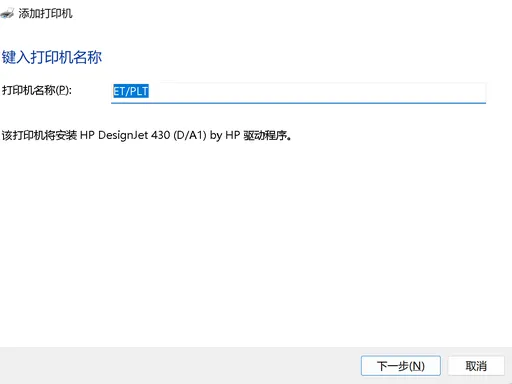
开始 → 设置 → 蓝牙和设备 → 打印机和扫描仪 → 添加设备。 等扫描完成 → 点我需要的打印机不在列表中。 选通过手动设置添加本地打印机或网络打印机 → 下一步。 端口选FILE:(打印到文件) → 下一步。 点从磁盘安装 → 浏览到解压目录,选中 dsgj400.inf→ 确定。厂商选HP,型号选HP DesignJet 430 (D/A1) → 下一步。 命名为ET_PLT(便于识别),不共享,不打测试页 → 完成。 

二、ET 绘图仪控制中心:授权 + 安装驱动
必须用管理员权限运行 ET 的 “打印安装”,完成授权与驱动注册。
运行打印安装(管理员)打开 ET 安装目录,找到打印安装.exe → 右键以管理员身份运行,打开 “ET 绘图仪控制中心”。

打印授权(生成 PSF 安装文件)
点打印授权 → 双击展开HP 系列 → 选中列表项 → 确定。 弹出 “另存为”,保存到桌面(如 ET_HP430.psf) → 保存。

打印安装(绑定虚拟打印机)
回到控制中心 → 点打印安装 → 选中刚保存的 ET_HP430.psf→ 打开。弹出打印机列表,选中ET_PLT → 确定 → 提示安装成功。 
三、ET 软件内:PLT 路径 + 绘图仪参数设置
核心:设备选 HPGL 文件路径 → 指向 D:\PLT → 设有效幅宽。
新建 PLT 输出目录资源管理器 → D 盘 → 新建文件夹 → 命名为PLT(路径:
D:\PLT)。绘图仪设定(排料界面)打开 ET 排料 → 菜单栏绘图仪 → 绘图仪设定:
当前绘图仪:新建 → 名称填ET_PLT_输出 设备名称:下拉选HPGL 文件路径(关键!) 绘图仪类型:普通喷墨或HP 系列 有效宽度:146cm(150cm 纸 - 4cm 留白)或200cm(宽幅) 每页长度:5000cm(足够长) 点属性 → 浏览选中 D:\PLT→ 确定点添加 → 确定保存设定。 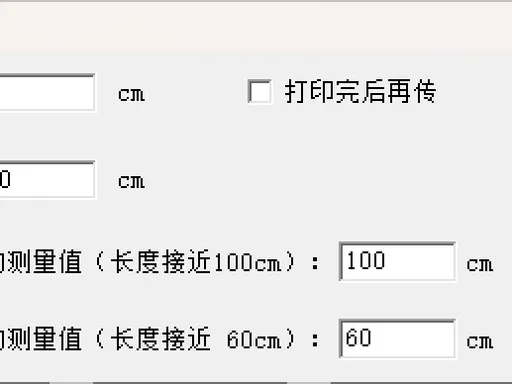
四、排料出图测试(生成 PLT 虚拟唛架)
排料完成 → 绘图仪 → 输出预览 → 检查唛架尺寸、裁片、文字。 预览无误 → 出图 → 打印机选ET_PLT_输出 → 确定。 弹出 “打印到文件” → 文件名自定义(如 20260510_款号.plt) → 保存到D:\PLT。打开 D:\PLT,看到生成的.plt文件,可直接导入裁床或其他 CAD 软件。
常见问题排查
- 虚拟打印机装完不显示
:重启电脑;驱动必须匹配系统位数(64 位)。 - ET 里选不到绘图仪
:“打印安装.exe” 必须管理员运行;PSF 文件要正确生成并安装。 - 出图无 PLT 文件
:绘图仪设定里设备名称必须是 HPGL 文件路径,属性路径指向 D:\PLT,且文件夹非只读。 - 幅宽不对 / 裁片缺失
:有效宽度设为实际纸宽 - 4cm;排料页边距设为 2cm,避免裁切。
小结
高版 ET 虚拟唛架(PLT 绘图仪)安装就三步:系统装 HP430 虚拟打印机(FILE 端口)→ ET 打印安装授权并绑定 → 绘图仪设定选 HPGL 路径、指向 D:\PLT。完成后直接出 PLT,无实体打印机也能生成唛架文件。