 夜雨聆风
夜雨聆风AI 时代,各种工具层出不穷,相信大家都有一个困惑,在从事某项工作时,有哪项工具可以解放双手(躺平喝茶),今天作者就用亲身试用数十款 AI 工具的经验,给你提供适用不同场景的「严选」AI 工具,助你打通科研全流程。
1.AI 找文献
秘塔 AI
相信大家都曾有过这样的经历:想要找一篇文献,大海捞针,转遍各大数据库都找不到,耗时耗力。AI 出来之后,倒是可以让 AI 帮忙找文献,但是文献编造/原始链接打不开/文不对题的现象也时有发生。有没有一款工具既可以找的对又可以找的准呢?答案就是秘塔 AI。
我们以检索老年糖尿病患者的运动促进为主题,演示操作步骤:
第一步,打开秘塔 AI(https://metaso.cn/)
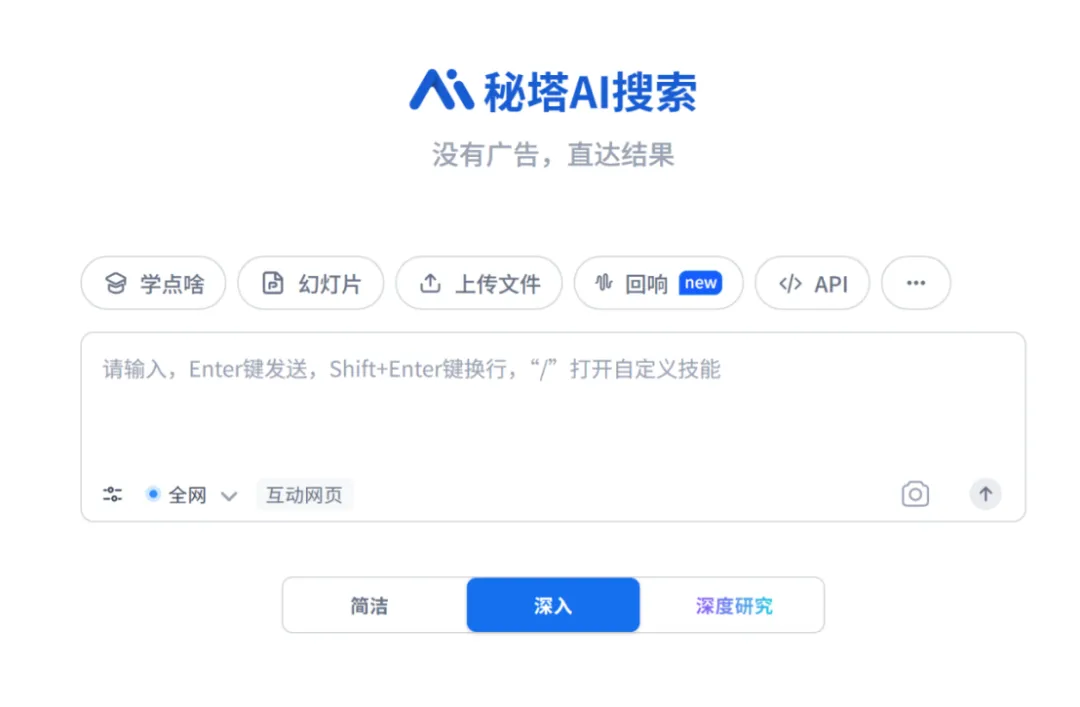
(图片来源:自己截图)
第二步,确定检索范围,输入检索主题
首先在输入框左下角全网处,选择「学术」,再确定检索范围(可选语言及分区),最后选择默认的深入研究即可。
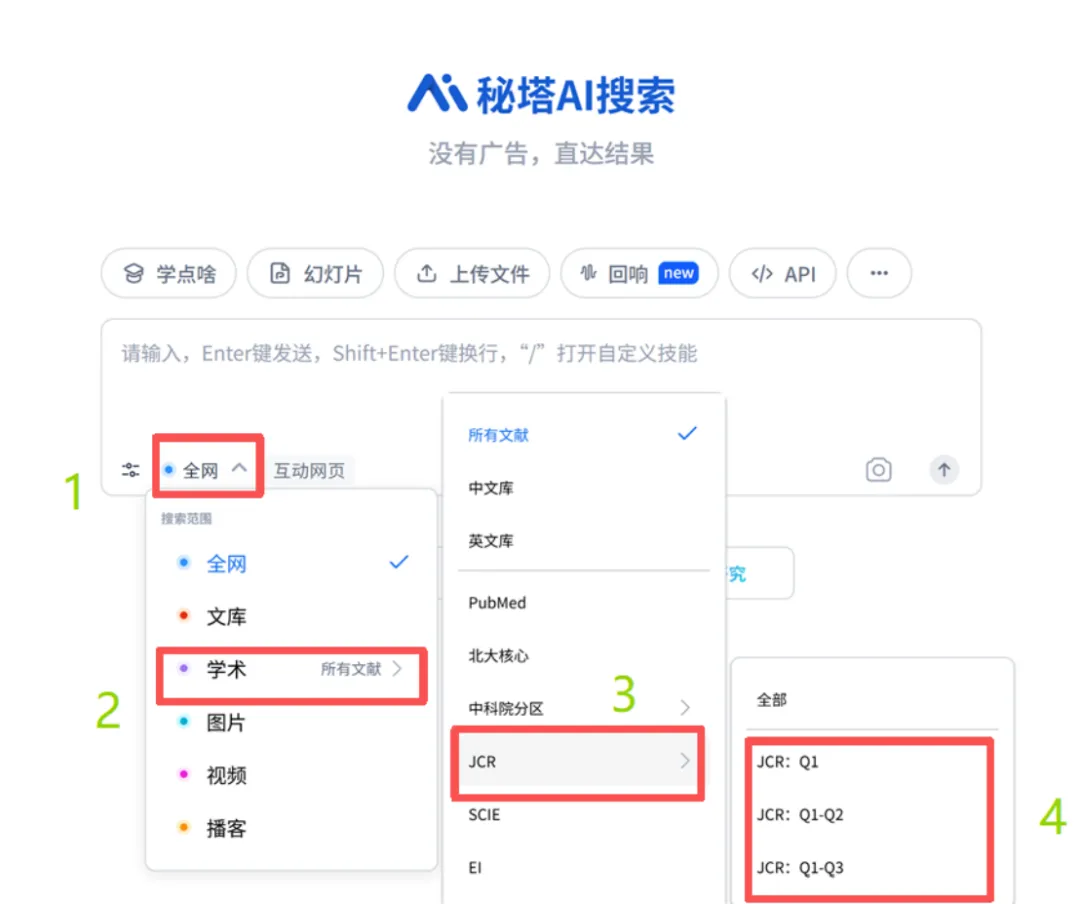
(图片来源:自己截图)
第三步,定位文献,查看具体的检索结果
秘塔 AI 会在结果右侧显示原文依据的链接(部分会显示有 PDF),点击链接可跳转至原文,还可选择是否生成讲解视频。
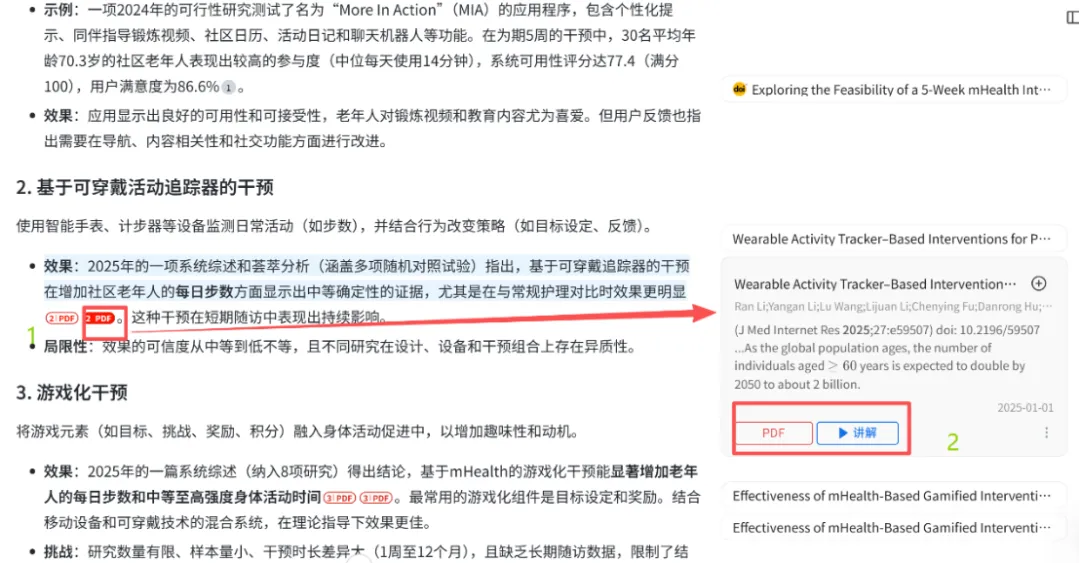
(图片来源:自己截图)
但秘塔 AI 在找的准确的同时,与其他文献查找工具动辄几十篇的检索结果相比,数量略有不足。考虑搜索文献一般看文献的准确性(找到的文献与你的研究主题是否贴合)和全面性(找到的文献是否覆盖你的研究主题的所有文献)以及操作难度(是否可以直接上手),对秘塔 AI 给出以下评价(五星制):
文献准确性:⭐⭐⭐⭐⭐
文献全面性:⭐⭐⭐
操作难度:⭐
适用场景:不需要文献找全,但需要文献找准!找最精准/最贴切的文献!
2.AI 推送文献
Workbuddy
找文献、读文献、整理文献笔记,相信也是一个让很多人头疼的问题。以往,我们需要借助文献推送工具订阅文献,再使用文献阅读工具生成文献笔记,「龙虾」AI 的出现可以一键生成。本次以腾讯出品的龙虾 Workbuddy 介绍流程。
第一步,下载 Workbuddy
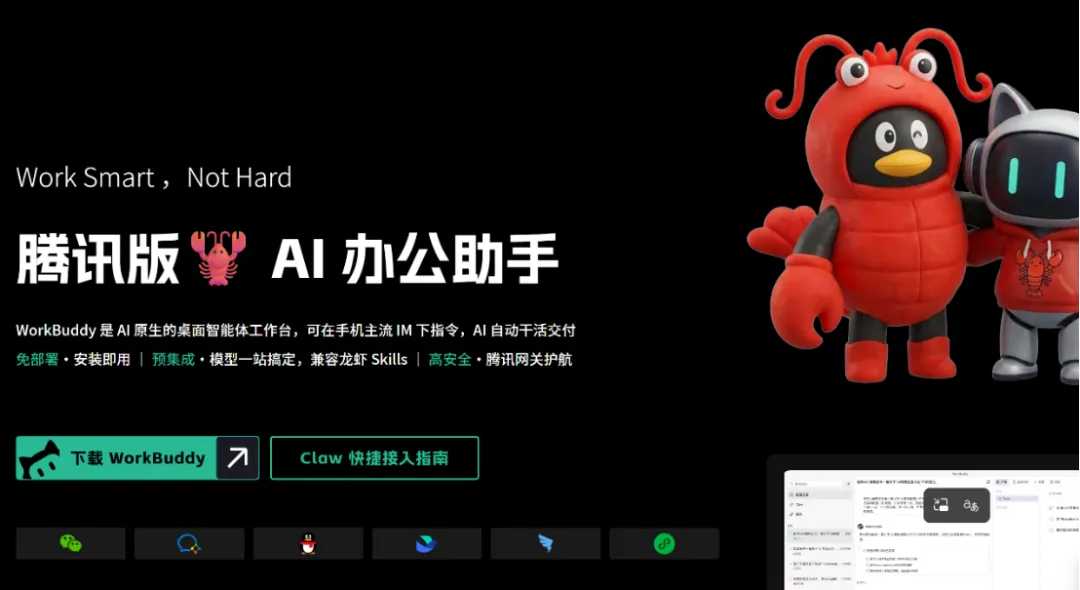
(图片来源:自己截图)
可以在浏览器搜索 Workbuddy,在官网进行下载;也可以在电脑的应用管家中进行安装。
第二步,制定自动化命令
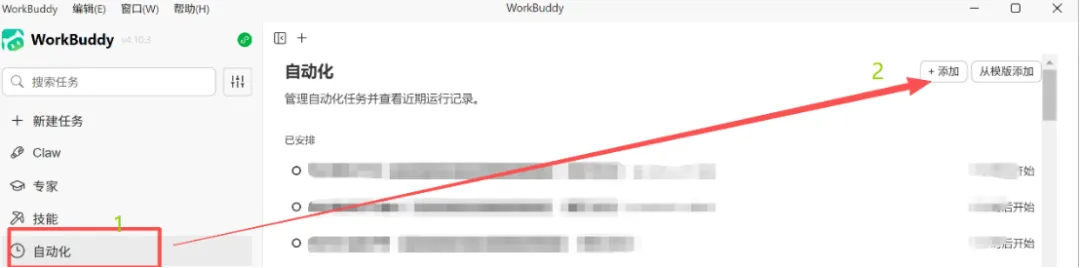
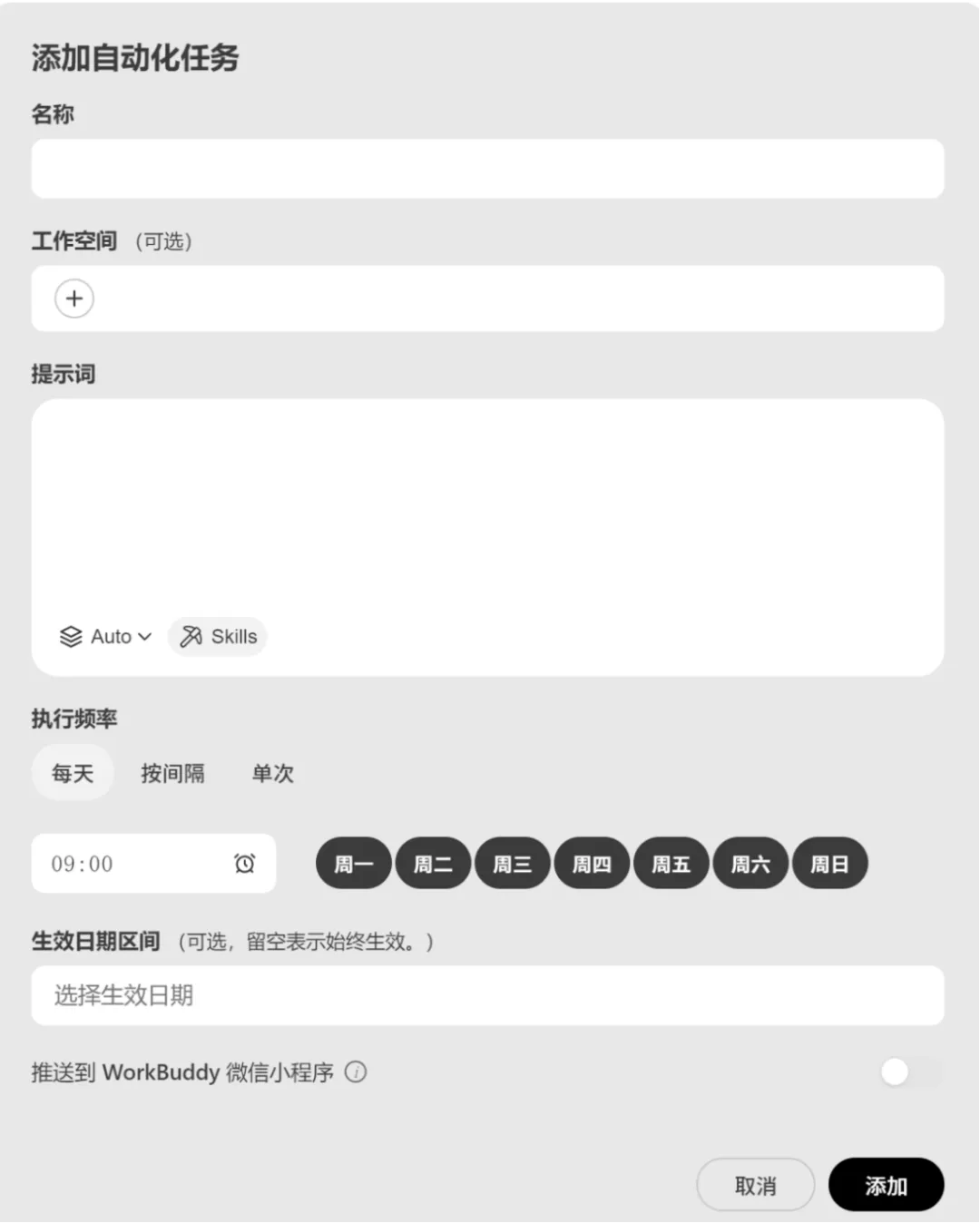
进入 Workbuddy,点击左边侧边栏自动化,进入自动化页面,右上角点击添加,输入相关信息(提示词、推送时间及频率),设置定时自动化任务。
(图片来源:自己截图)
(图片来源:自己截图)
第三步,调试生成结果
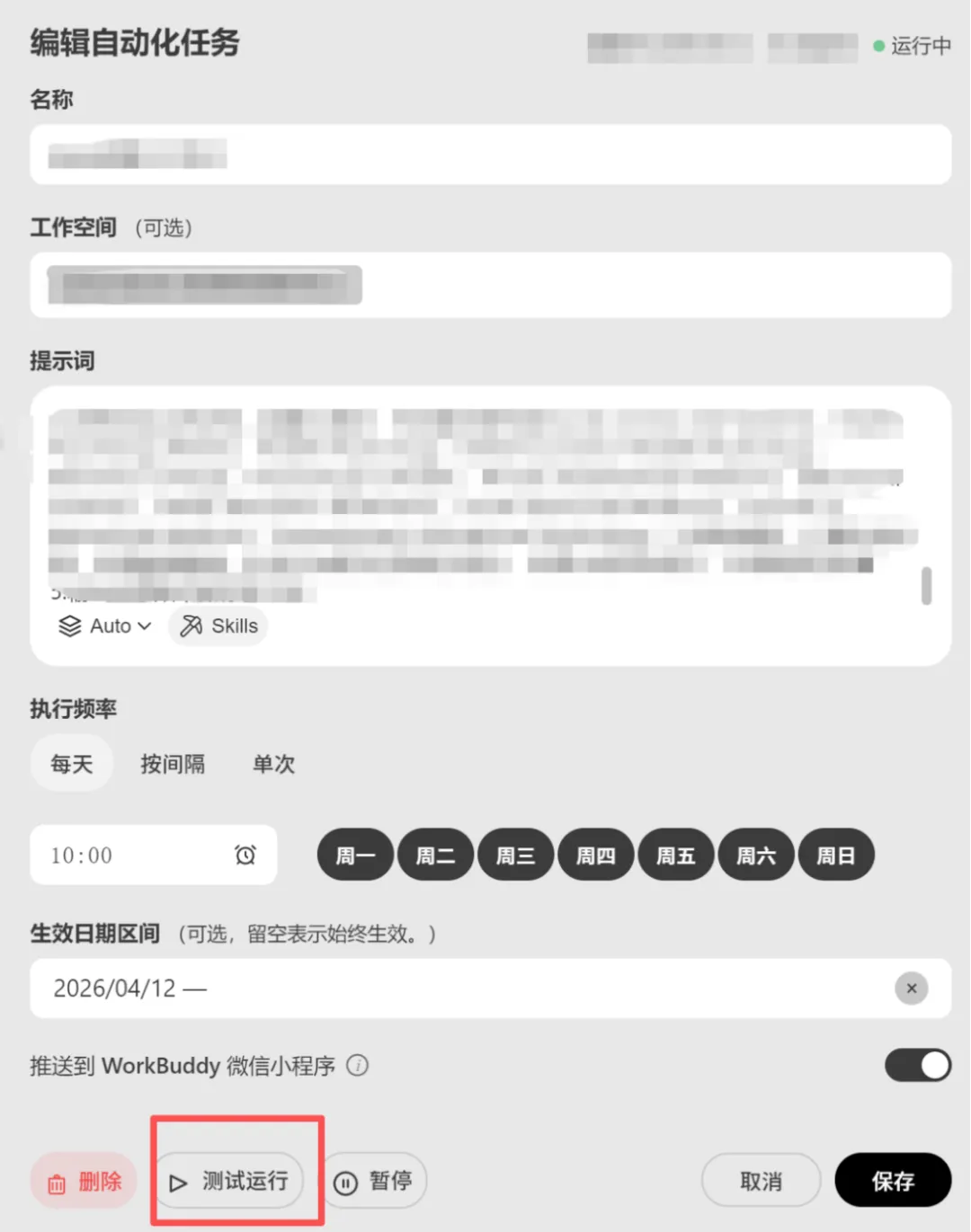
点击设置好的自动化任务,进入任务设置界面,点击左下方测试运行,测试生成结果。有时人工输入的提示词可能不够具体,测试运行结果不够理想。此时可以让 AI 对提示词进行润色,润色结果会对很多细节进行具体化,可以根据需要进行删减增添。
(图片来源:自己截图)
第四步,坐等收笔记
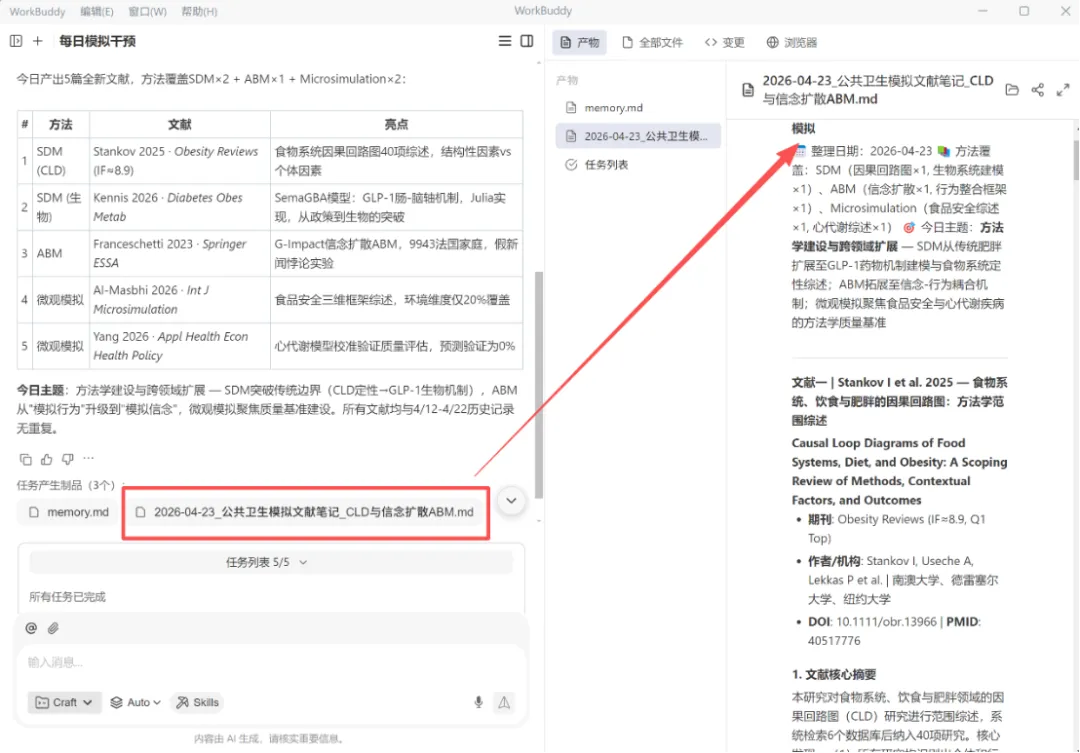
任务栏左侧主体显示的是任务完成情况的简介,下方有笔记生成结果,点击生成结果即可在右侧显示笔记完整内容。
(图片来源:自己截图)
需要注意的是,1)Workbuddy 运行任务需要保证应用后台在线。如在定时自动化任务启动时未打开应用,任务会在你下一次打开应用时自动启动;2)Workbuddy 可能会截取文章中的部分字眼代替原文标题,但可以使用该字眼直接在浏览器二次检索,可以找到匹配的原文。3)由于龙虾类工具有着高度操控电脑的权限,建议安装腾讯电脑管家等可以对龙虾工具进行安全监控的工具。4)提示词需要尽量具体。如果想要生成效果好,就需要尽量具体。可以参考以下模板:文献限定类型(如分区、影响因子、限定期刊、发表年份等)+文献需提取的信息+专项讲解(如对方法学感兴趣,可以让其详细讲解论文使用的方法)+你的研究方向示例(这一研究主题可以在你的研究领域如何应用,提供示例)
我们用快捷方便和准确性、操作难度三个指标,对其给出以下评价(五星制):
快捷方便性:⭐⭐⭐⭐⭐
准确性:⭐⭐⭐⭐
操作难度:⭐⭐
3.AI 文献阅读与总结
ima
当我们在用 AI 或者其他协助文献阅读管理工具时,可能会面对一个两难境地:想要快速阅读,但是生成的内容担心不可信。自己手动阅读,又耗时耗力。ima 可以完美解决这个问题。你只需要将论文下载后,点击右上角添加文件标识符号,选择文件并存入 ima,点击该文档,进入文档阅读界面,点击右上角「问问 ima」即可对该文档展开对话,生成的所有回答都会基于原文,并给出跳转原文标识。
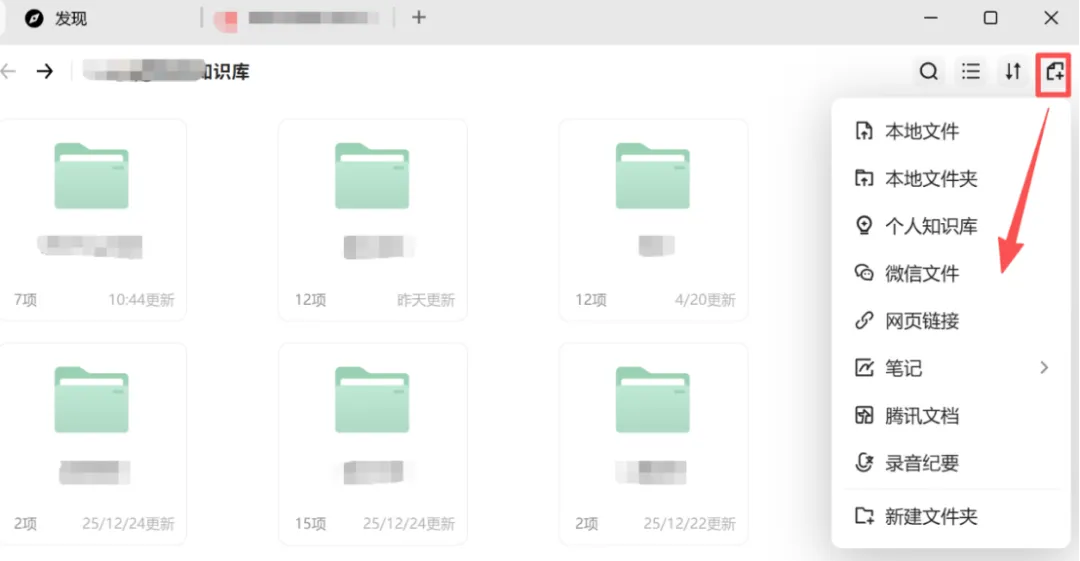
(图片来源:自己截图)
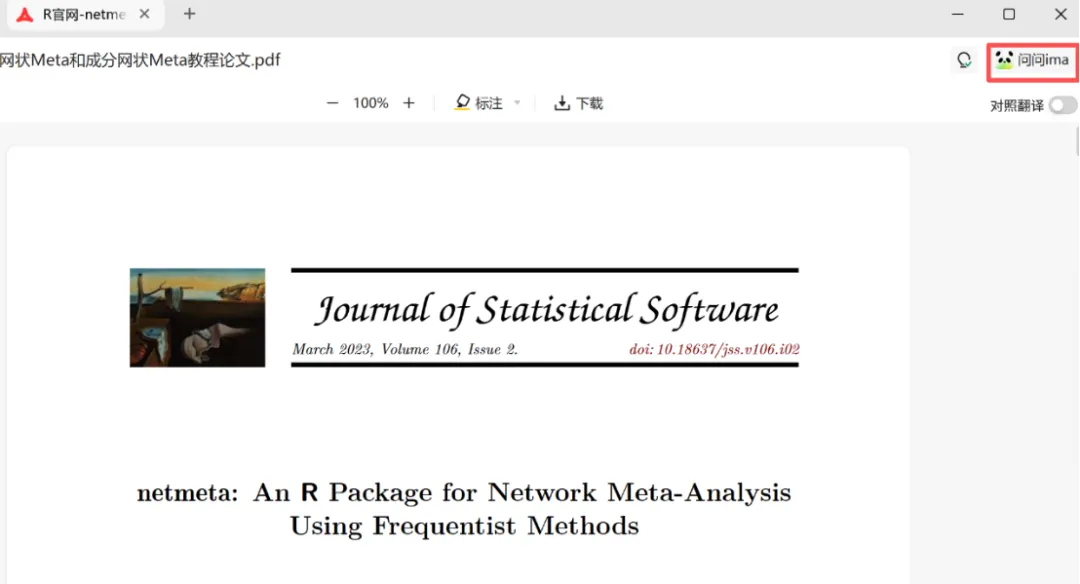
(图片来源:自己截图)
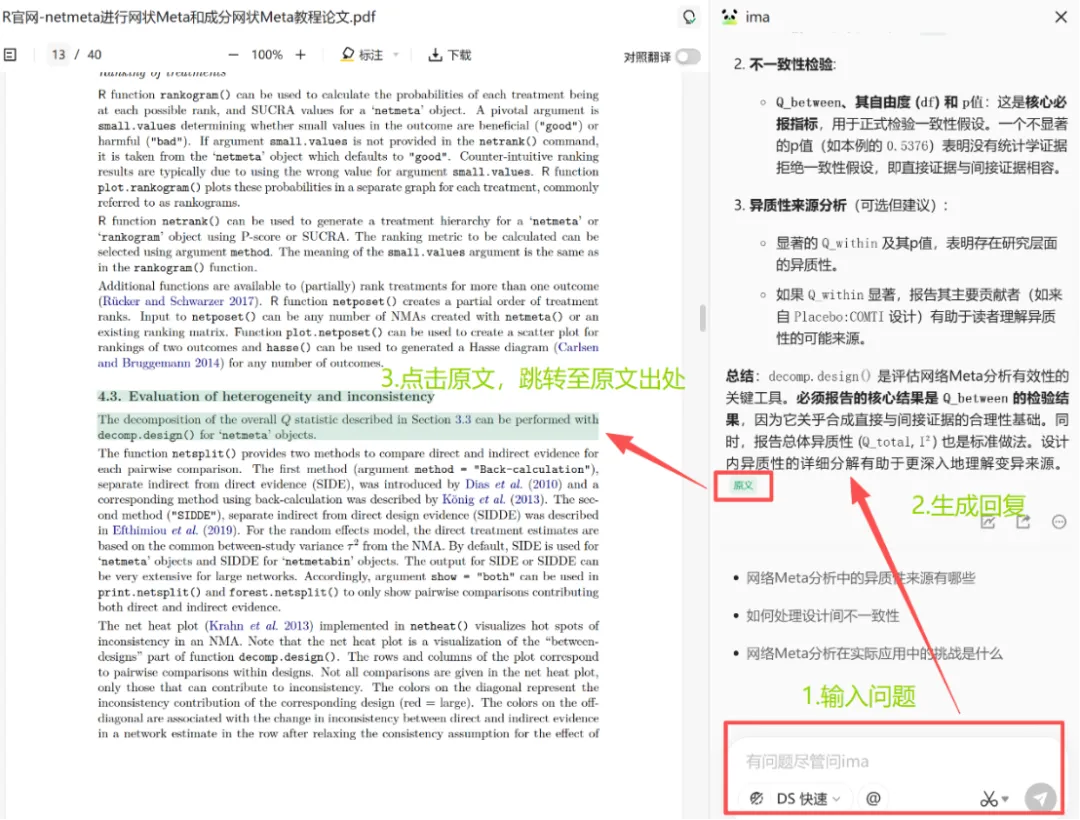
(图片来源:自己截图)
如果你将论文存入某个文件夹,还可以对整个文件夹内的所有论文展开提问。
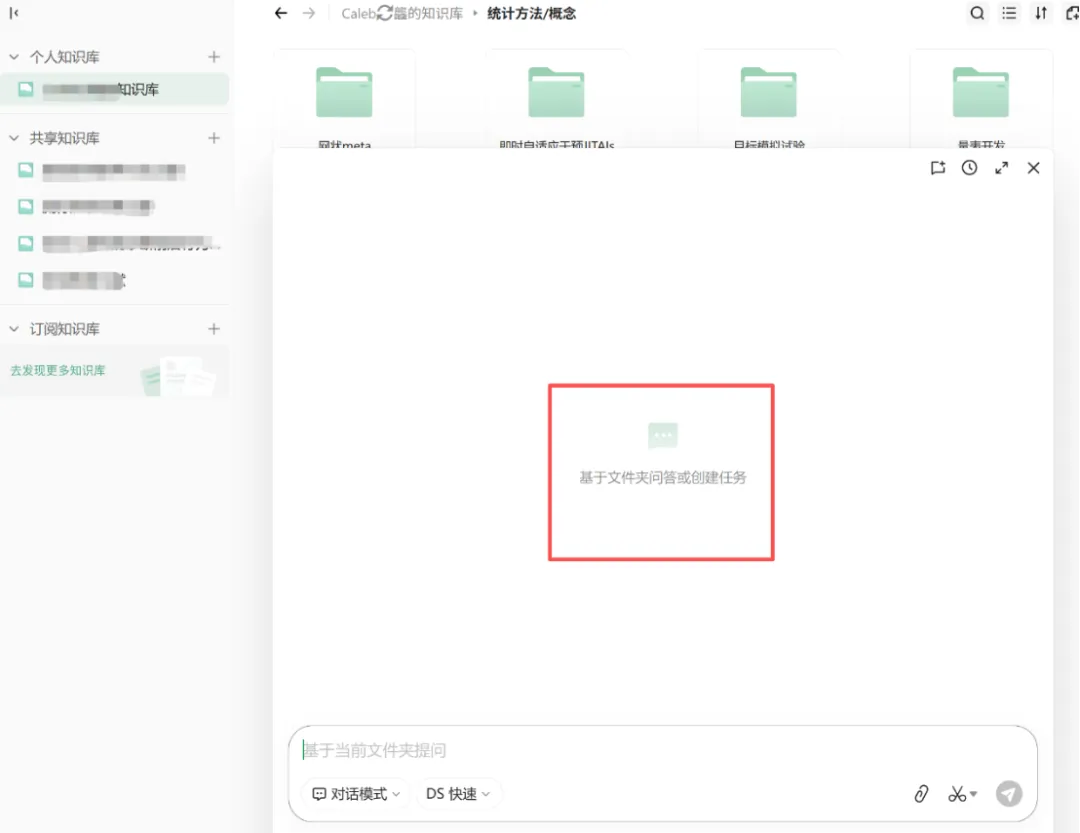
(图片来源:自己截图)
由于 ima 与微信互通,如你绑定微信账号,你在使用微信看到的任何信息,也可以选择打开方式为 ima,即可自动实现将微信内容传入 ima/基于 ima 进行问答。
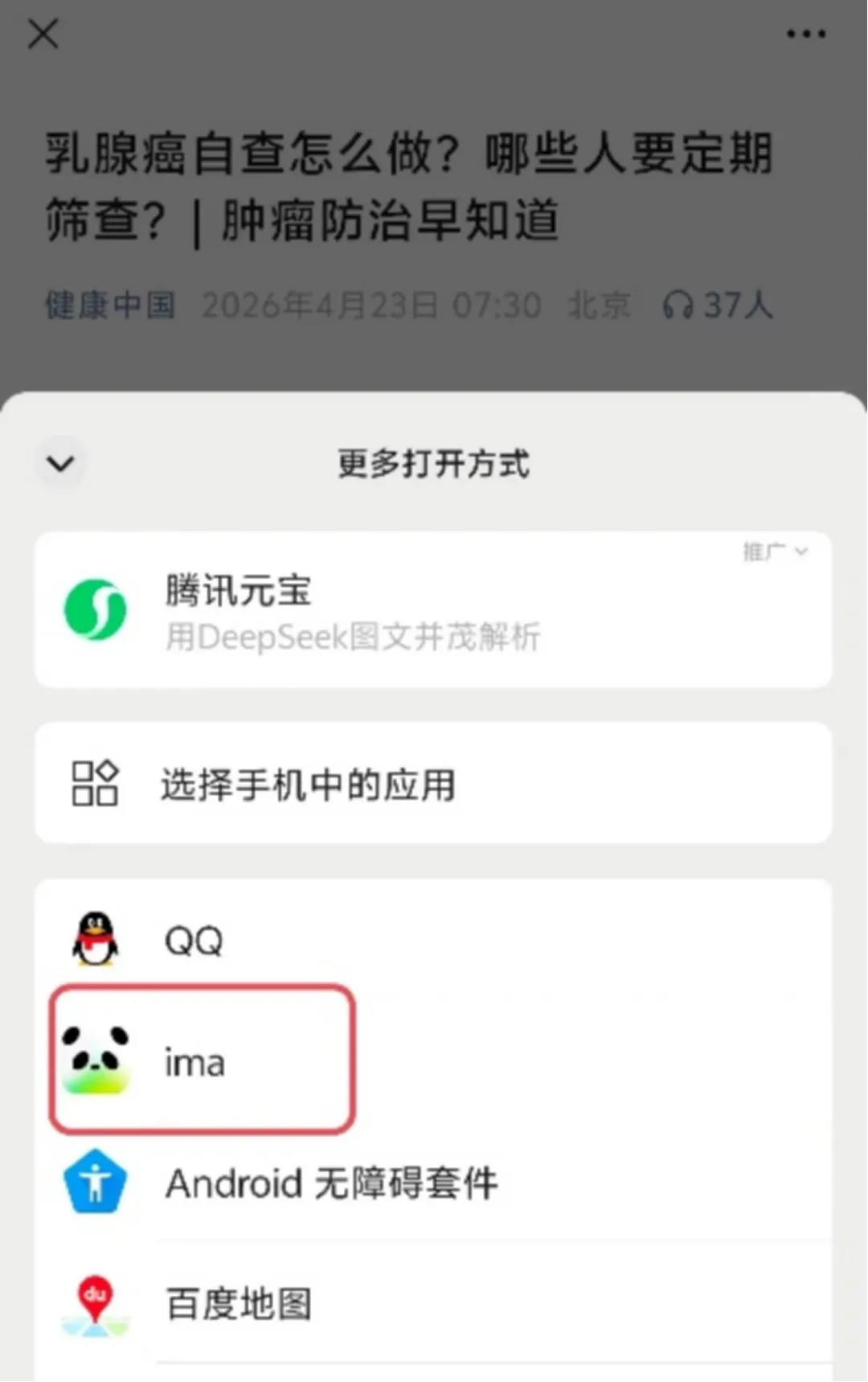
(图片来源:自己截图)
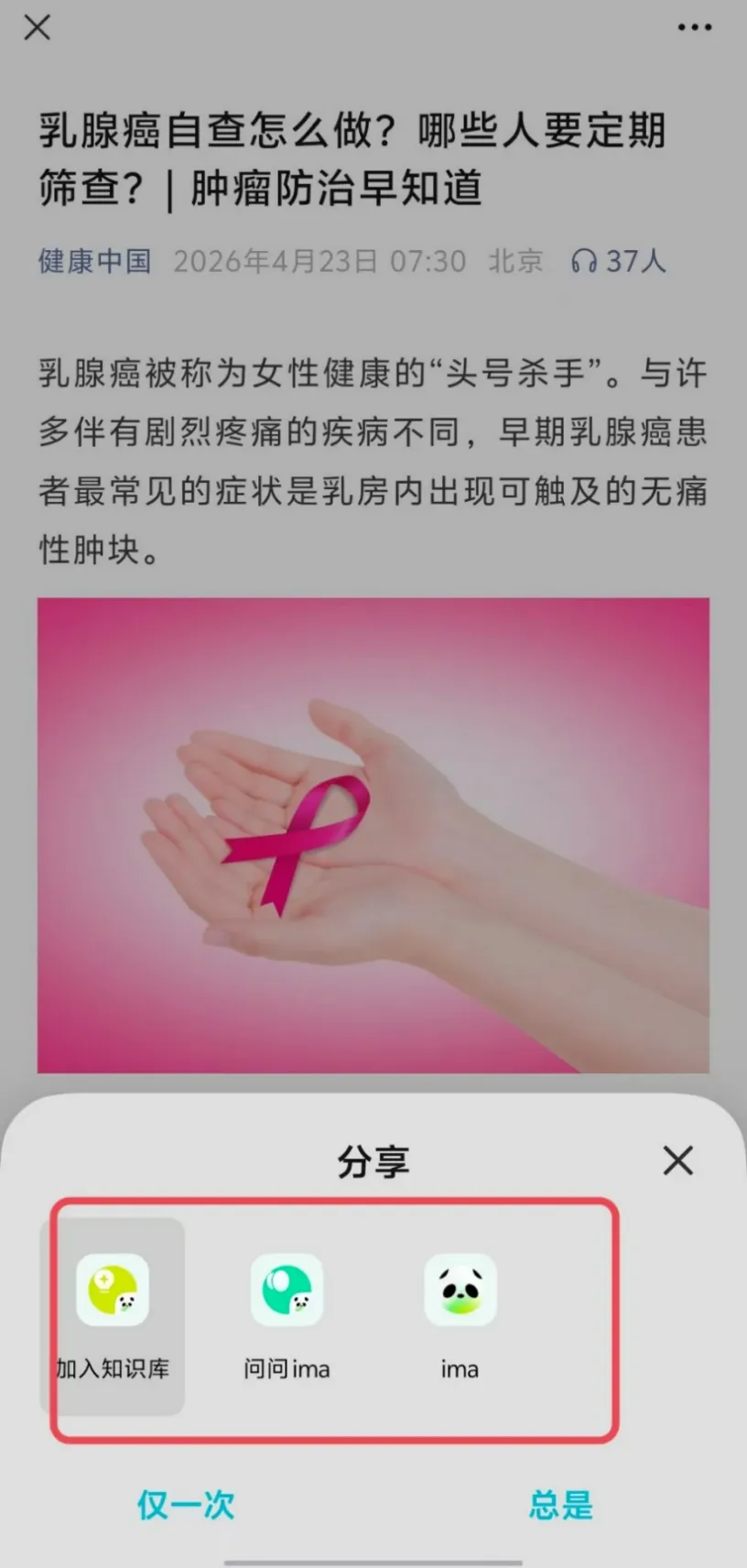
(图片来源:自己截图)
同时,ima 还具有共享数据库和订阅数据库的功能。你可以建立共享知识库,与他人协作,共同整理文献,创建完成后,确定权限和分享方式。协作者加入后,可对该文件夹展开提问,便于论文合作。订阅数据库则是你可以订阅他人公开的一些知识库,对知识库内的信息展开提问。
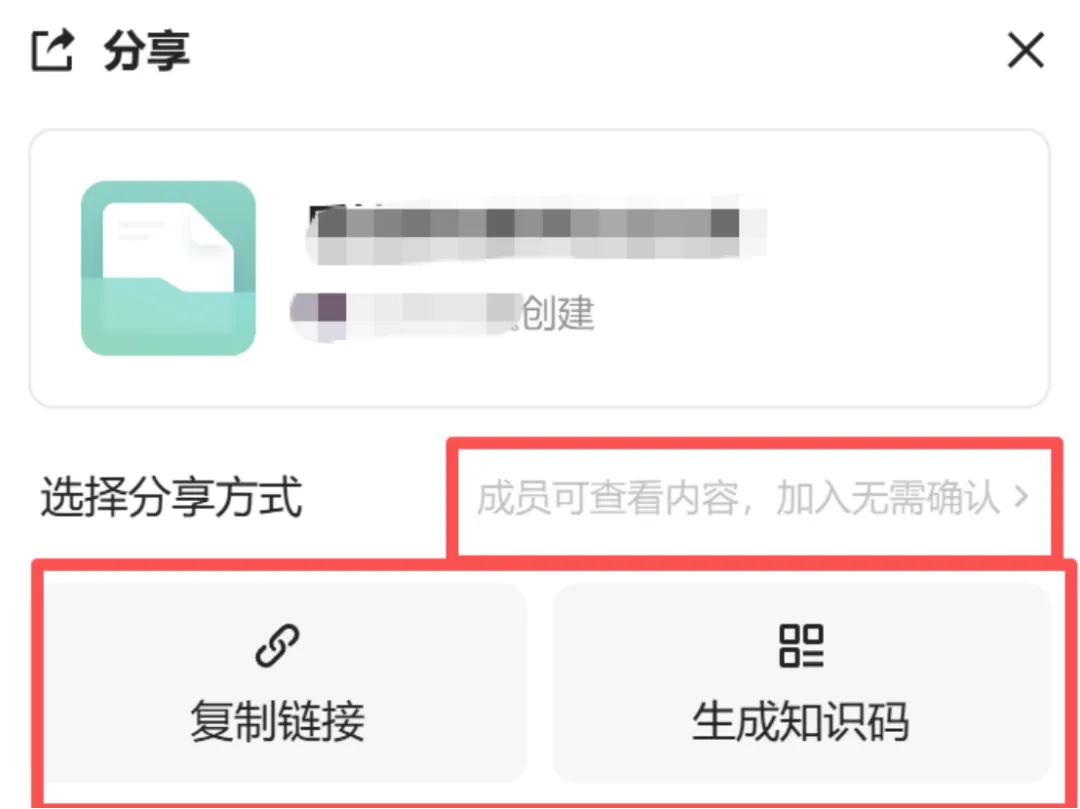
(图片来源:自己截图)
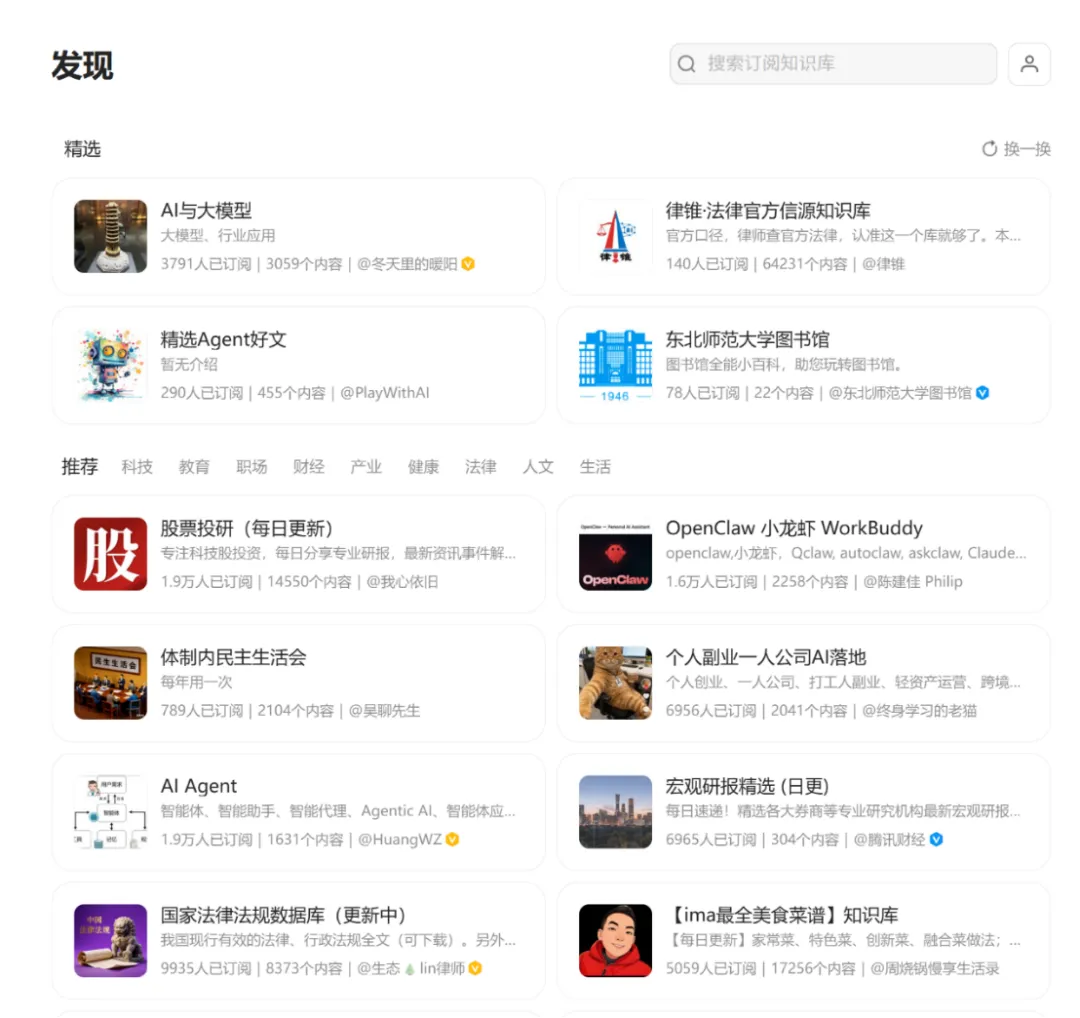
(图片来源:自己截图)
需要注意的时,跳转原文标识有时不会默认给出,你可以在输入提示词时添加需要给出原文依据。
我们还是用快捷方便和准确性、操作难度三个指标,对其给出以下评价(五星制):
快捷方便性:⭐⭐⭐⭐⭐
准确性:⭐⭐⭐⭐⭐
操作难度:⭐
4.AI 复现代码及其他
Workbuddy
看到某篇论文的新奇方法并且作者提供代码,你想要尝试操作但无法获取原始数据,你也可以同样让 Workbuddy 帮你生成模拟数据。只需要在 workbuddy 内侧边栏选择新建任务,在输入框内输入命令和文件,即可生成模拟数据并存储在指定文件夹,在指定文件中即可找到对应的文件。
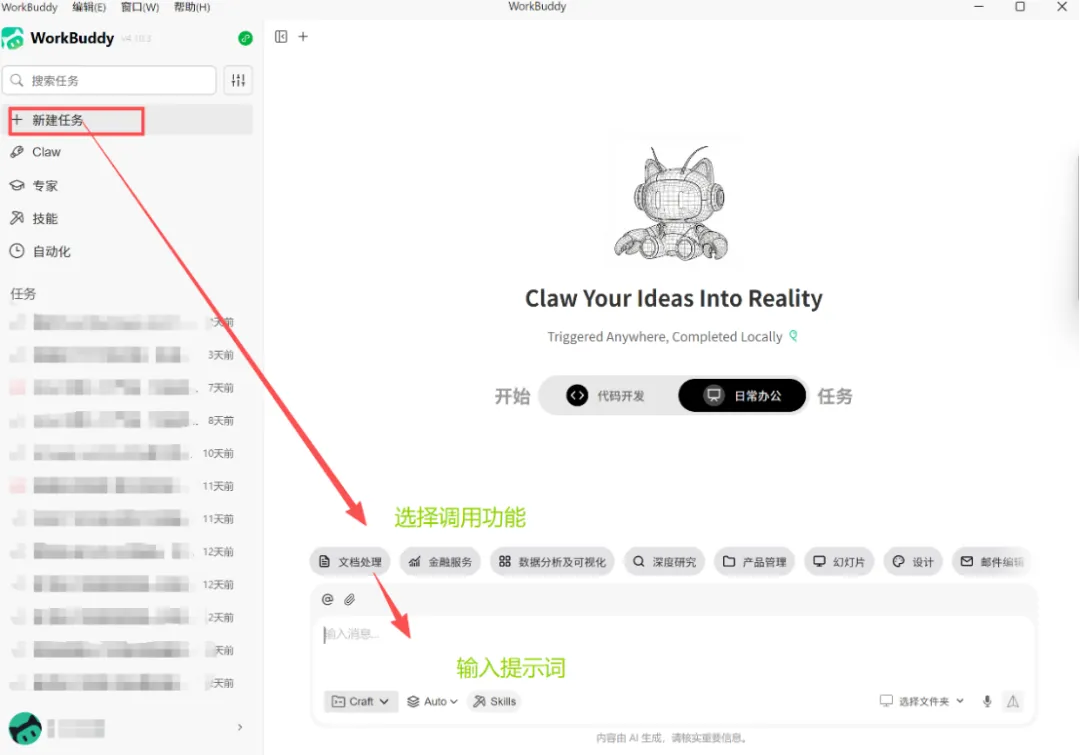
(图片来源:自己截图)
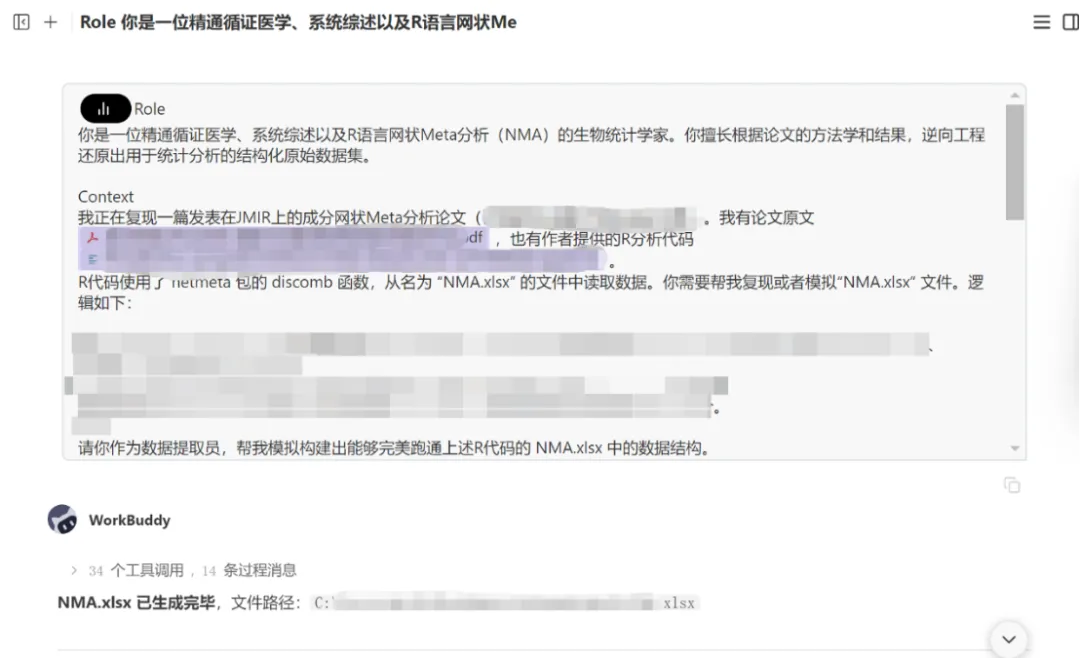
(图片来源:自己截图)
你还可以利用其进行文件管理(如文件合并/拆分/重命名/数据分析/生成报告)等,作者亲测可以实现。更多功能,字数有限不再列举,你可以慢慢体验(如下图是让其自制定文献中提取数据并整理进入表格)。
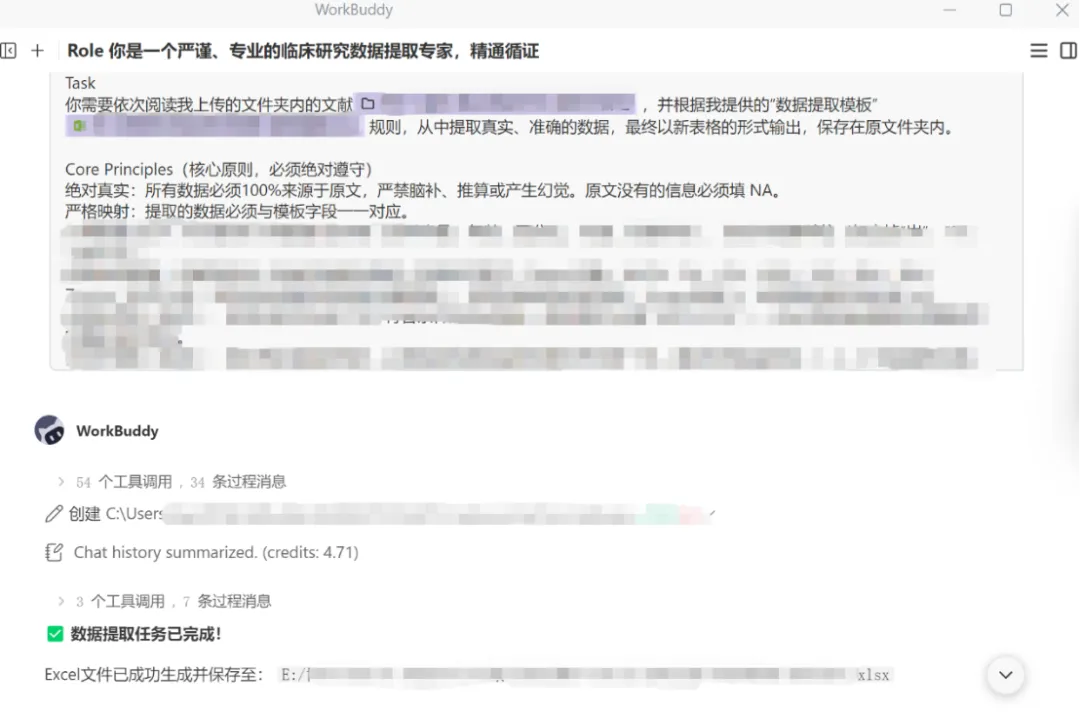
(图片来源:自己截图)
我们还是用快捷方便和准确性、操作难度三个指标,对其给出以下评价(五星制):
快捷方便性:⭐⭐⭐⭐⭐
准确性:⭐⭐⭐⭐
操作难度:⭐⭐
5.AI 制作 PPT
智谱清言
相信每个人都有的噩梦,不是做学术报告,而是做各种 PPT。学医已经很苦了,还要学各种 PPT 排版。自己排版不会排,套模板又太生硬,真的一想到做 PPT 就要掉头发。本来想要 AI 生成 PPT,但是生成 PPT 要么字体错乱,要么无法下载,要么排版空洞,而这些问题,现在靠智谱清言,也可以一键解决啦!
你只需要,把文件内容上传到智谱清言(https://chatglm.cn),在输入框右下角找到模式图标,点击后选择 PPT 模式,输入提示词(注意指定是学术风格)。有时会遇到二次的各种排版条件确认,勾选你偏好的风格,即可美美等 PPT 生成了~
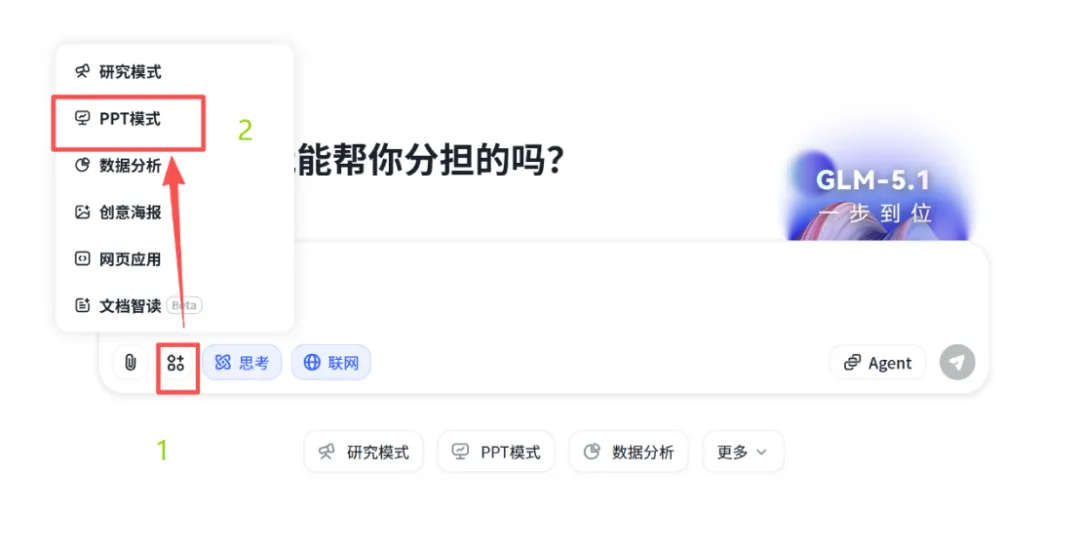
(图片来源:自己截图)
生成的 PPT 会在对话窗口右侧生成预览界面,可以进行预览。如果哪里不合格,也可以在对话窗口追加提示词,进行修改。
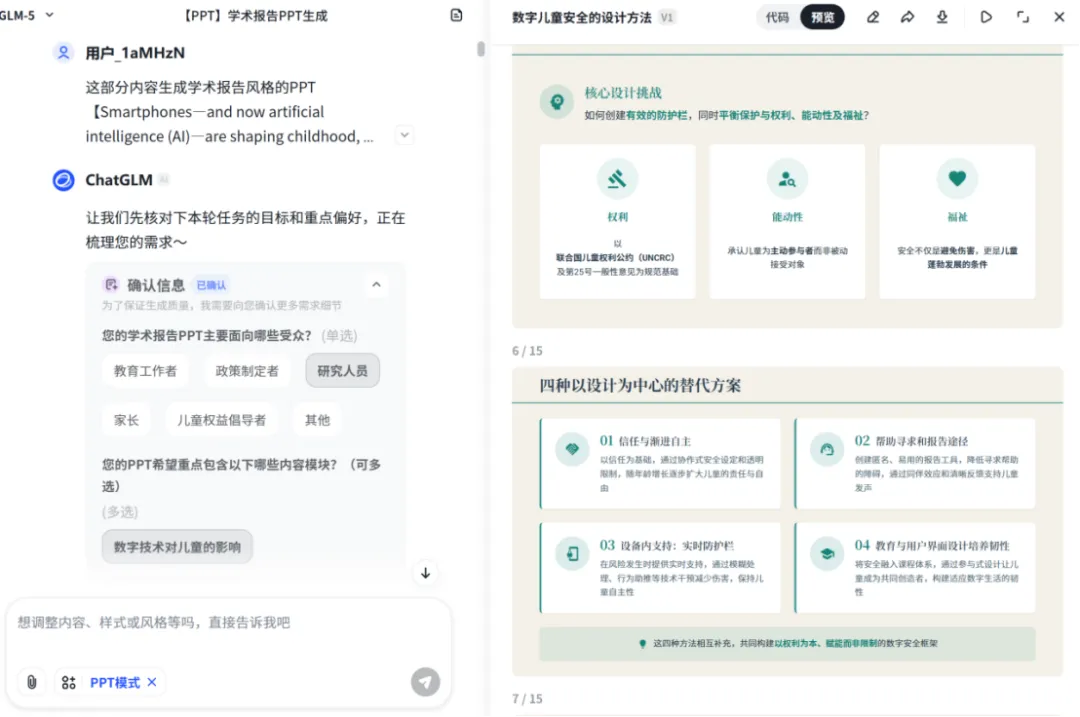
(图片来源:自己截图)
确认成品合格后,可以点击右侧预览窗口上方的下载图标进行下载。但是要注意的是,免费用户一天只能下载 PDF 一次,但下载 PDF 可能出现页面大小不均匀的问题;也可以无限次下载 pptx 文件,但格式可能错乱。有两个解决方法是:1)将预览 PPT 截图,导入新建的 PPT 中。这种情况适用 PPT 的文字不需要变动。2)将生成的 PPT 作为设计参考,仿照这种设计去自己手搓一个 PPT(可以借助 AI 工具去读取设计方案如字体大小、色号等)。这种情况耗时耗力,但是适用需要后期编辑 PPT 文字的情况。
我们用快捷方便、学术美观性、准确性、操作难度四个指标,对其给出以下评价(五星制):
快捷方便性:⭐⭐⭐⭐
学术美观性:⭐⭐⭐⭐⭐
准确性:⭐⭐⭐⭐⭐
操作难度:⭐
最后,再介绍一个可以找到各类 AI 工具的集锦网站—AI 工具集(https://ai-bot.cn/),你可以根据你的需要进行探索。
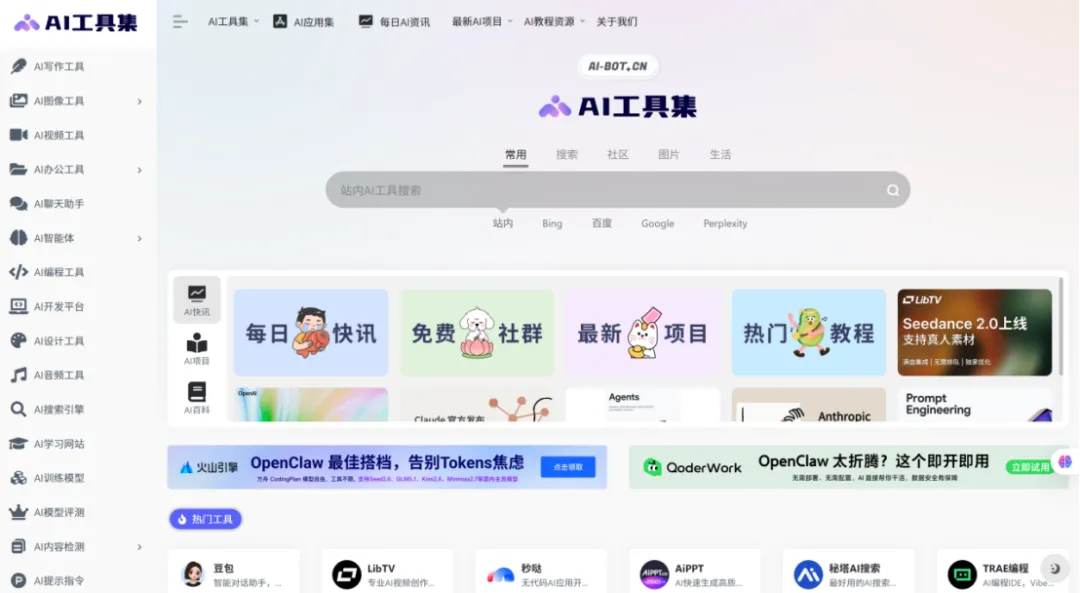
(图片来源:自己截图)
结语
本期就到这里啦,祝愿大家都能只动嘴不动手,靠 AI 作为万能打工人,实现躺平的下半生~~
医学论文写作用什么 AI ?来周四直播间拿👇