 夜雨聆风
夜雨聆风 文 / 王世民
打开 Obsidian 笔记目录,满屏的图片、PDF、Word 文档和 Markdown 文件混在一起,根本分不清哪个是笔记、哪个是附件。
想找一篇昨天写的笔记?抱歉,先翻过20张截图再说。
更崩溃的是,当你把笔记分享给别人时,对方打开文件夹一看:好家伙,这到底是知识库还是个杂物间?
这不是你的问题。
Obsidian 的默认附件处理规则简单粗暴——图片和附件直接放在笔记同级目录。
笔记一多,目录就成了灾难现场。
你可能会想:手动整理不就行了?
确实可以。但每新建一篇笔记、每粘贴一张图片,都要手动挪一次,这谁受得了?
有没有一种方法:你只管写笔记,附件自动去它该去的地方?
有。就是今天要说的 Custom Attachment Location 插件。
01
这个插件做了什么?
Custom Attachment Location 是 Obsidian 社区插件,功能一句话说清楚:
自动把所有附件收集到一个统一的文件夹,笔记目录从此只有 Markdown 文件。
我安装配置之后,效果是这样的:
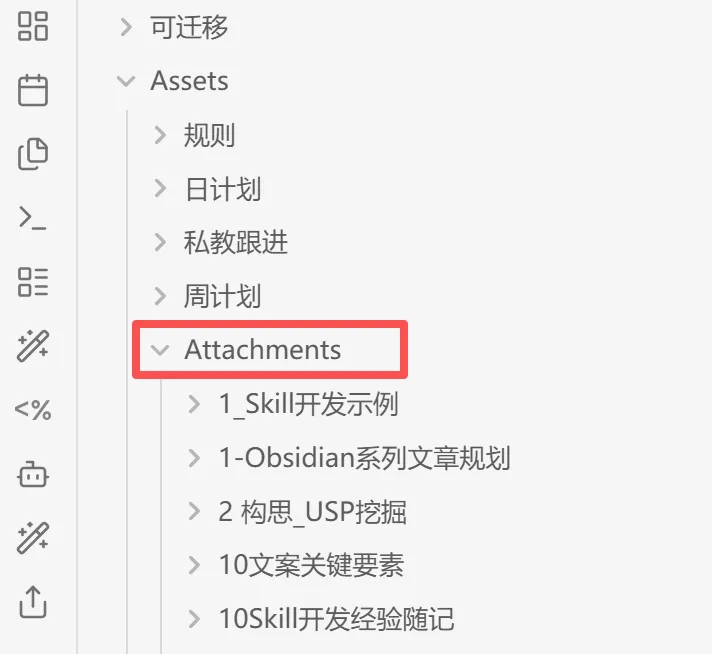
所有图片、PDF 等附件,统一存放在Assets/Attachments/ 下,按笔记名分子文件夹:
而你的笔记目录呢?清清爽爽,只有 .md 文件,没有一张多余的图:
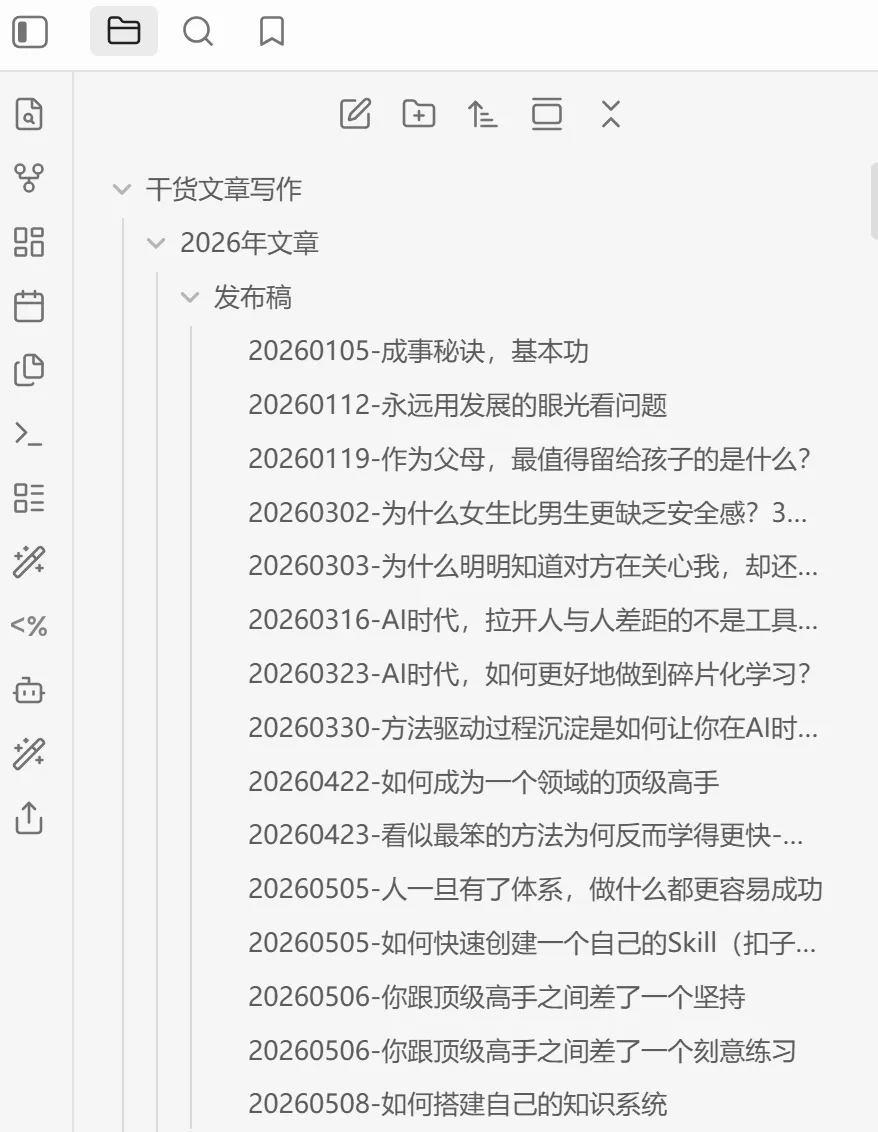
这个规则和我的 Obsidian 知识库管理规范完全一致——笔记目录只放笔记,附件统一进
Assets/Attachments/,找文件时路径清晰,AI 读知识库时也没有噪音干扰。
02
安装方法
安装极其简单,不需要任何命令行操作。
打开 Obsidian,进入 设置 → 社区插件市场 → 浏览,搜索 “Custom Attachment Location”,点击安装,再点启用,完成。
注意:如果看不到“社区插件市场”选项,需要先在设置中关闭“安全模式”(安全模式会禁用所有第三方插件)。
整个过程不超过 30 秒。
03
三个配置,一劳永逸
安装好之后,进入插件设置页面,只需要配置三个地方:
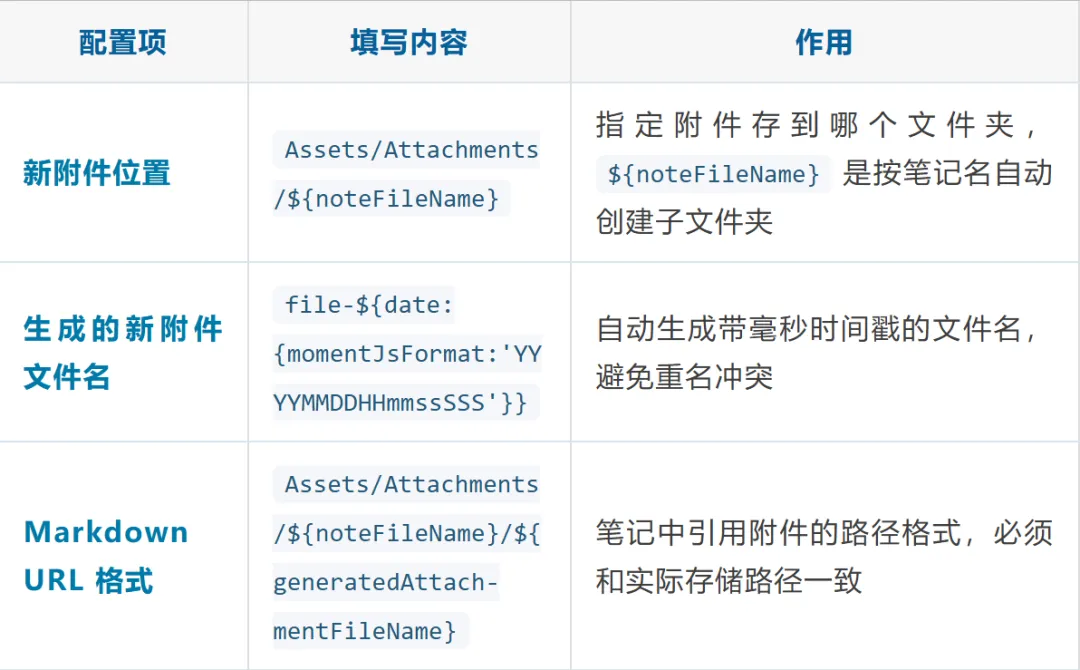
下面逐个说明原理。
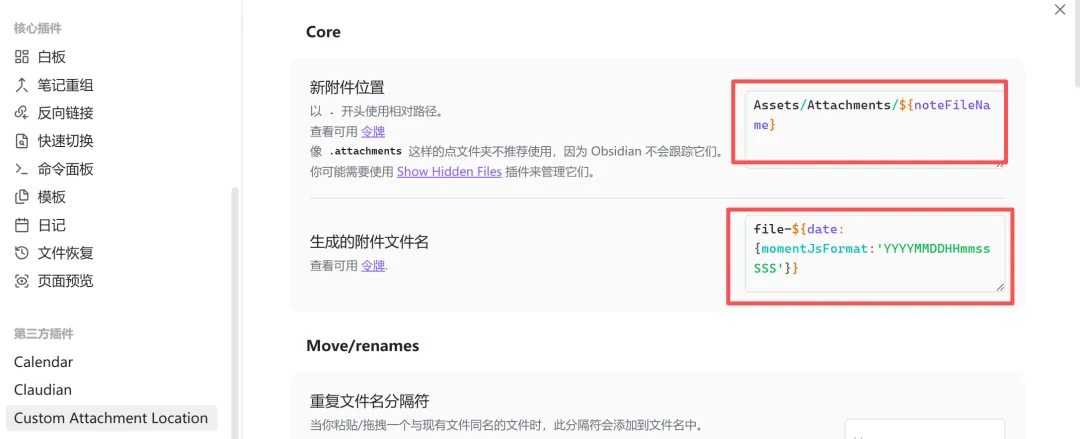
1、新附件位置

这个配置决定了附件往哪存。${noteFileName} 是一个变量,会自动替换为当前笔记的文件名。
比如你在写 项目管理心得.md,粘贴了一张图片,插件会自动创建 Assets/Attachments/项目管理心得/ 文件夹,把图片放进去。
换一篇笔记,就换一个子文件夹——每篇笔记的附件各回各家,不会互相干扰。
2、生成的新附件文件名

这个决定了附件的命名方式。
如果不配置,插件会保留原始文件名,但网上的图片文件名常常是 a1b2c3.jpg 这种随机字符串,多了根本分不清。
用时间戳命名之后,文件名变成了 file-20260511203058731.png,不仅全球唯一不会重名,还能从文件名看出是什么时候插入的。
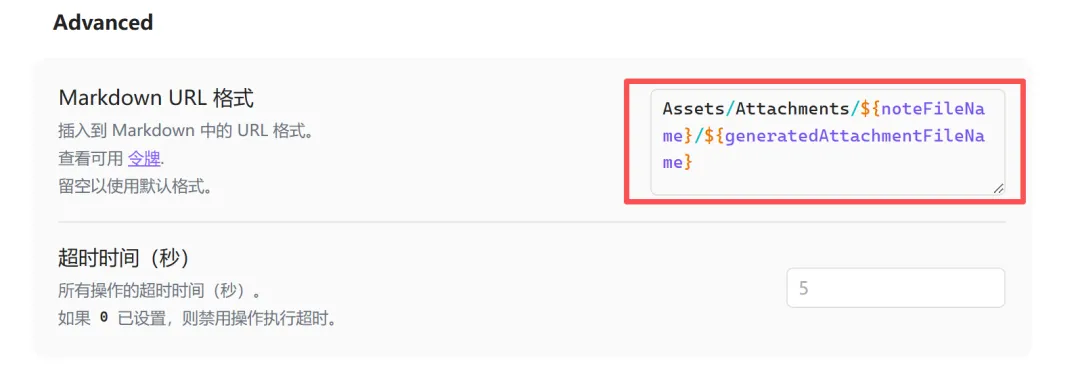
3. Markdown URL 格式

这个决定了笔记里怎么写图片链接。
注意:它必须和第一项“新附件位置”的实际存储路径保持一致。不然 Obsidian 能找到文件、但笔记里的链接指向了错误的位置,图片就显示不出来。
三项配好,保存。
从此你写笔记、粘贴图片、拖入附件——全部自动归位,你什么都不用管。
04
老笔记怎么办?
你可能会问:插件是装好了,但之前那些散落在笔记目录里的老附件怎么办?
两个方法:
1、轻量方案
手动把旧附件文件夹拖到 Assets/Attachments/ 下,然后用 Obsidian 的“查找替换”功能批量更新链接路径。
适合附件不多的用户。
2、批量方案
使用社区插件 Attachment Management ,它支持一键扫描所有笔记、自动迁移历史附件到指定位置并更新链接。
适合附件已经成百上千的重度用户。
建议先在新笔记上跑通流程,确认配置无误,再处理历史附件。一次性把事情做对,比事后补救省心十倍。
05
行动指南:3分钟搞定附件管理
现在,花 3 分钟把这件事解决掉。
第一步(1分钟):
打开 Obsidian 社区插件市场,搜索安装 Custom Attachment Location。
第二步(1分钟):
复制上面三项配置,粘贴到插件设置页面,保存。
第三步(1分钟):
新建一篇测试笔记,粘贴一张图片进去。看看图片是不是自动跑到了 Assets/Attachments/ 下面。
从此,你的 Obsidian 笔记目录,只有笔记。
这不是什么高阶技巧,但恰恰是这种“小事”,决定了你是把时间花在整理文件上,还是花在思考和创造上。
让工具做工具该做的事,你只管写。
如何用Obsidian构建专属于你的知识体系,我也已经梳理成SOP模板了,你直接照抄即可。
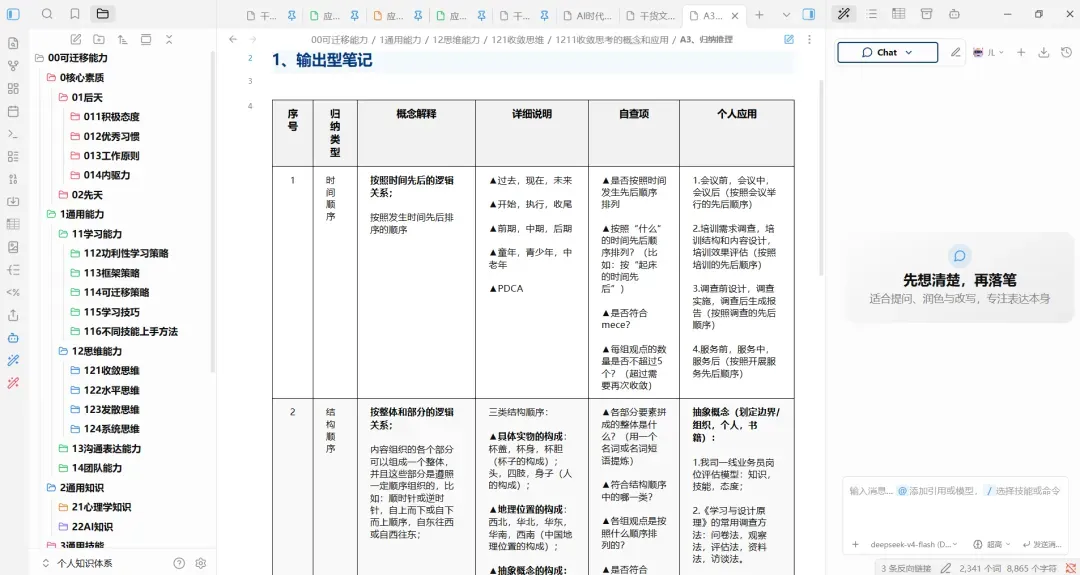
关注公众号,回复“模板”获取👇