 夜雨聆风
夜雨聆风适用人群:职场人士、内容创作者、创业者——只要你想用 AI 来加速工作,但又被工具搞得很累的人。
第 1 步:先搞懂 Codex 是什么
简单说,Codex 是一个“全能型 AI 助手桌面端”。它把写代码、做文档、研究资料、控制浏览器、制作视频……所有这些事,都放到同一个窗口里。
以前你可能要切换好几个软件:用 ChatGPT 聊天,用 Notion 写笔记,用 Cursor 写代码,用 CapCut 剪视频。Codex 的想法是:一个地方搞定所有事。它像个 AI 版的“超级办公室”,你只需要告诉它你要什么,它会调用模型来完成。
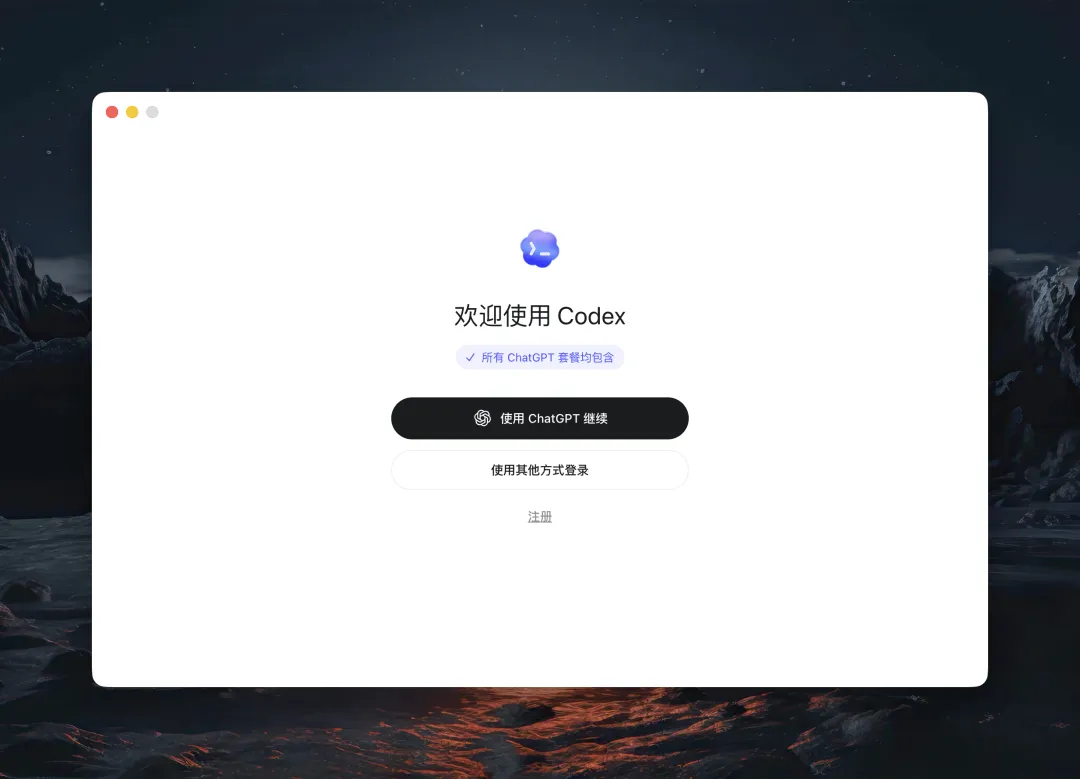
和普通 ChatGPT 最大的不同是:ChatGPT 更像一个聊天的伙伴,而 Codex 是一个能操作电脑、运行代码、连接数据库的 AI 助手。
举个例子:在 ChatGPT 里你问“帮我写一篇关于市场趋势的报告”,它可能给你一段文字。但在 Codex 里,你告诉它“用我 Notion 里的数据,写一份报告并生成 5 页的演示文稿”,它可以直接做出来,还能导出。
第 2 步:下载并完成初始设置
这步很简单,但有几个关键点会直接影响后续体验。
确认你已经有 ChatGPT 订阅。Codex 不单独收费,你有的 ChatGPT Plus 或 Pro 订阅本身就有 Codex 的访问权限。如果没有订阅,你需要先去订阅。 下载 Codex 客户端。在 Codex 官网(openai.com/codex) 找到桌面版客户端,下载对应你系统的版本(Windows 或 macOS),安装后打开。 首次打开后的设置要点: 登录你的 OpenAI 账号。 刚打开时界面可能有点像 ChatGPT 的简约版,但别着急,它其实藏着很多功能。 强烈推荐:连接你常用的工具。在左侧栏找到“Plugins(插件)”或“Integrations(集成)”选项,点击后你会看到支持的工具列表,比如: Notion:让 AI 能读取和编辑你的笔记。 Google Calendar:AI 可以帮你管理日程。 Slack:AI 能总结你公司的消息。 Canva:AI 做的设计可以直接同步到 Canva 里修改。 ReMotion:生成动画视频。 先连上你用得最多的 2-3 个工具,不需要一次性全连完。
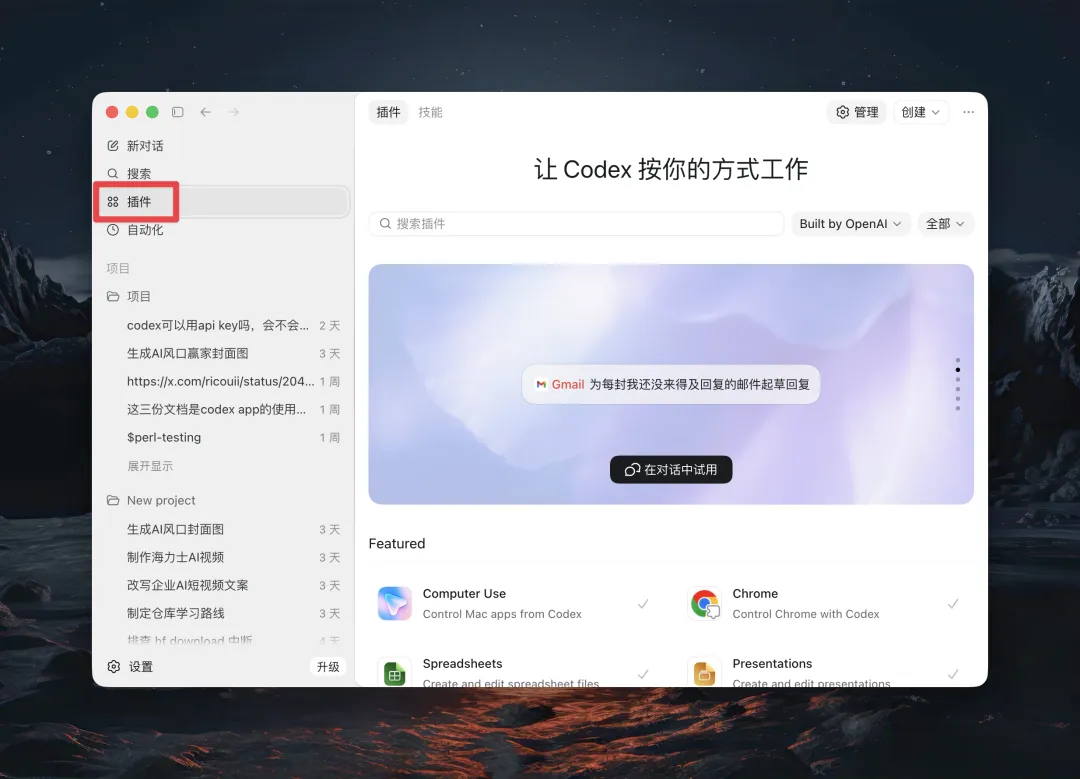
注意:连接 Notion 时要设置权限——你完全可以保持权限最小化,只授权一个专门的数据库,而不是让它访问你所有笔记。这能减少隐私方面的顾虑。
第 3 步:创建第一个“项目”和“工作空间”
Codex 的“项目”就像一个文件夹,把相关的对话、文件都放在一起。
在 Codex 左侧栏找到“New Project”按钮(或类似字样),点击创建新项目。 弹窗会要求你输入项目名称。比如“市场调研”、“APP 开发”或“视频脚本”。 注意,创建项目时它会让你选择一个本地文件夹——意思是,这个项目里 AI 产生的所有文件代码都会存在你电脑的某个固定路径。你可以为每个项目单独建一个文件夹。 创建后,左侧栏会显示项目列表,点击项目就能展开看到里面的所有“对话(Chats)”。
为什么这个步骤很重要?项目帮你区分不同工作。比如,你同时在做“客户邮件自动回复”和“公司官网开发”,把它们放在两个项目里,就不会搞混。每个项目里的对话有条理地排在一起。
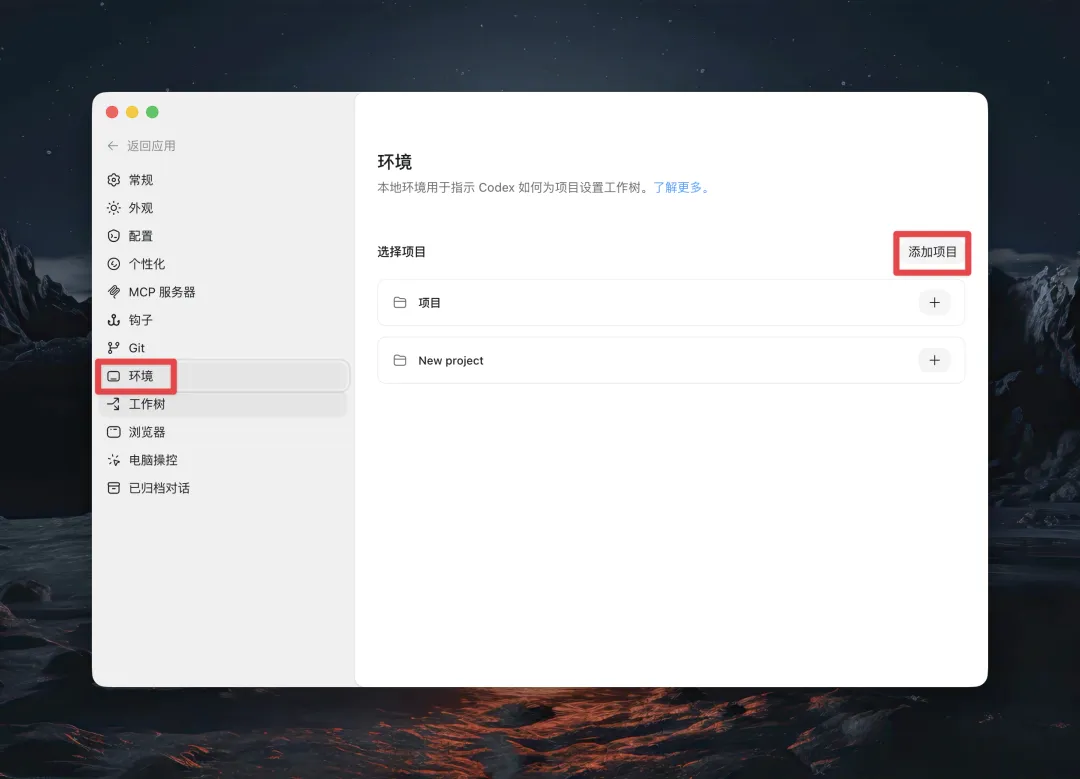
一个实用技巧:做完一个项目后,可以“清理”不要的聊天记录。在左侧点击聊天旁的“..." 按钮就可以移除,保持界面干净。
第 4 步:理解“技能(Skills)”和“插件(Plugins)”的区别
这是 Codex 里最容易被搞混的两个概念。讲清楚后,很多功能就能轻松上手了。
插件(Plugins):是 OpenAI 官方或大公司合作开发的“集成”。比如 Notion 插件、ReMotion 插件、Slack 插件、Canva 插件。它们通常有深度整合,可以直接读取或写入你账户的数据。安装很规范,不是谁都能自己造一个插件。
技能(Skills):是你自己给 AI 创建的指令模板。比如你每天都要做一件事——“研究 YouTube 频道并写报告”,你可以把这项工作转化成一套固定的提示词,存为“YouTube 研究员”技能。下次你只要在对话里输入/YouTube_研究员,AI 就会自动按你的风格执行。
核心区别:插件是用 @ 来引用(比如@ReMotion),而技能是用 / 来引用(比如 /研究助手)。虽然目前这样设计有点麻烦,但知道这个规则后就能明白了。
实际使用建议:不要纠结于术语,你只需要知道——如果需要深入控制某个工具(比如 Notion),找插件;如果你有一套自己擅长的固定工作模板,就创建成技能。
第 5 步:设置自动化——让 AI 替你干重复的事
这是 Codex 最让人上瘾的功能之一。自动化让 AI 按照你设定的时间表,自动执行某些工作。
假设你每周五想收到一封“这周内容的问题总结”报告。步骤如下:
先手动让 AI 完成一次任务。比如告诉它:“你给我产出一份关于我视频内容的负面反馈报告,只写我做得不够好的地方。”让它跑一次。 你觉得结果靠谱后,在回复框或对话中告知 AI:“把你的这个输出设为自动化,每周五早上 9 点执行。” 它会询问相关细节,比如“报告发给谁?格式具体是什么?”。回答完后,自动化就会被创建。 你可以在左侧的“Automations(自动化)”面板里查看和管理所有自动化任务——可以修改、测试立即运行、暂停或删除。 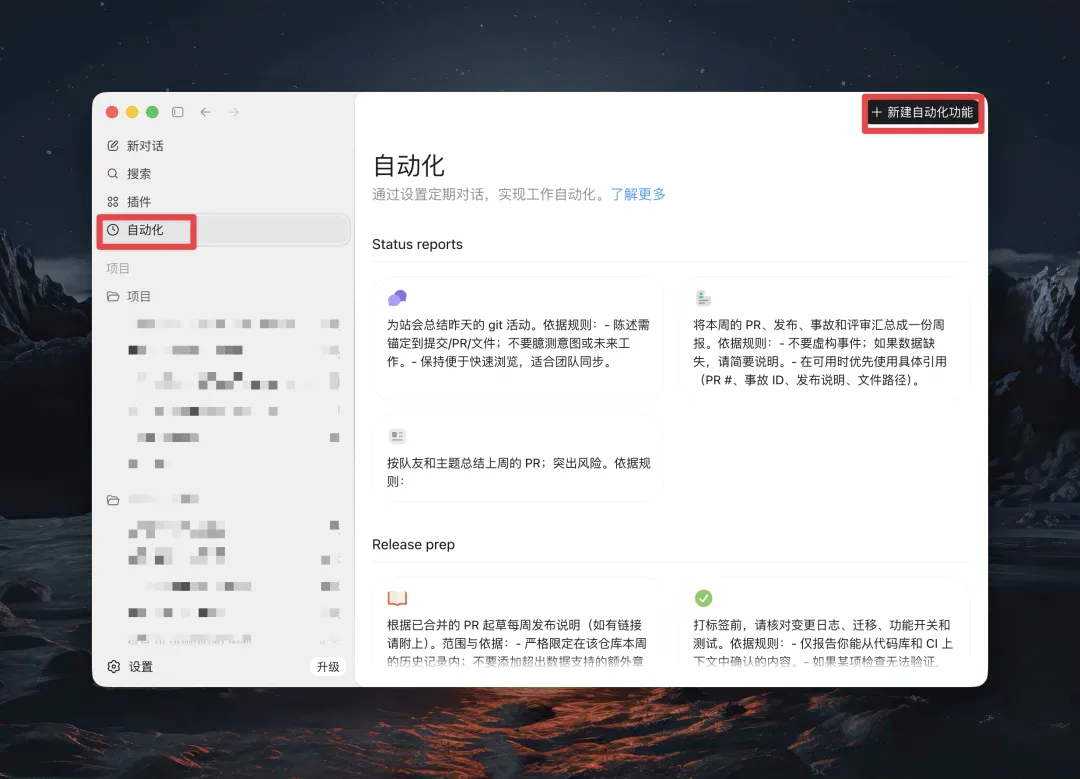
等你获得第一个自动化时,你会感觉很爽。重复劳动真的可以被彻底消除。
经验分享:不要在没有先手动试一次的情况下就直接设置自动化。先跑一次,觉得结果满意了,再让 AI 把这次经验变成自动化任务。这比凭想象写指令准确得多。
第 6 步:深入“浏览器使用”和“电脑控制”
Codex 有两个特别有趣且强大的能力:
浏览器内使用(Browser Use):在 Codex 窗口内,AI 可以控制一个内置的浏览器。它可以输入网址、点击按钮、填写表单、甚至同时打开多个网站窗口。 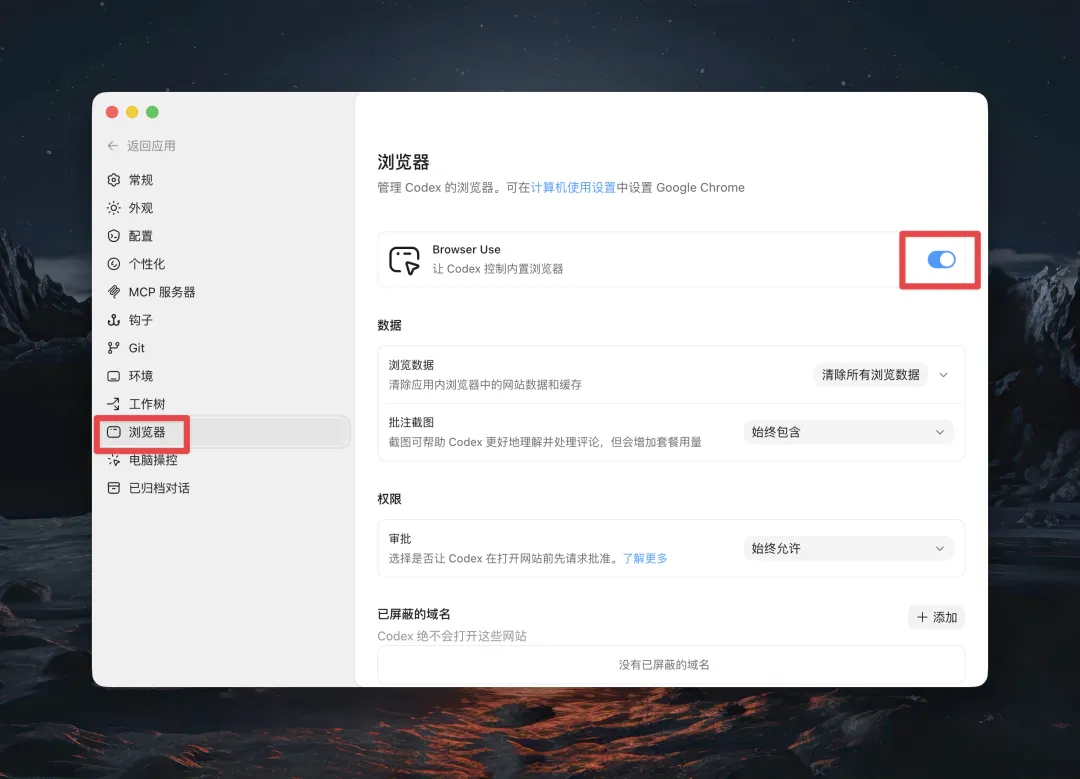
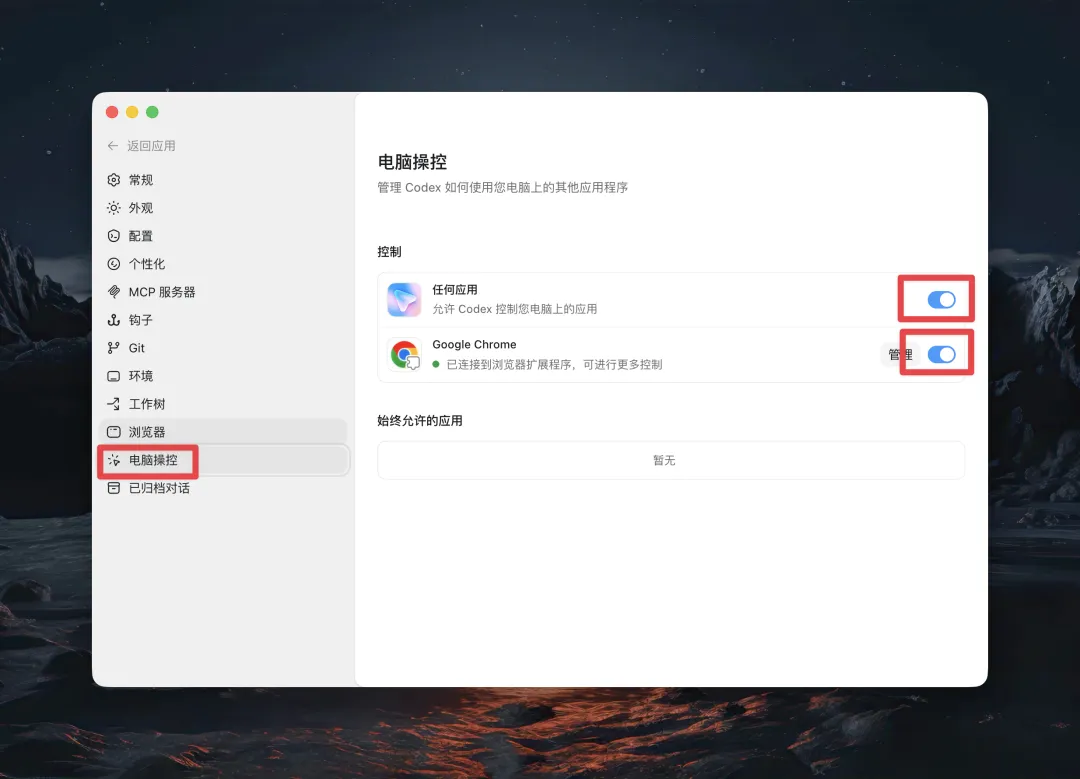
操作电脑(Computer Use):安装授权后,AI 能像人一样操作你的电脑桌面——移动鼠标、打开各种软件、点击图标。 控制浏览器(Chrome): Codex 在访问新网站前会向你请求授权,你可以随时终止相关操作,也可在设置中管理或移除 Chrome 的访问权限。浏览器内容可能包含已登录网站的敏感信息。使用该插件产生的浏览器数据可能会被用于模型训练,具体遵循你 OpenAI 账号的数据管控设置。
浏览器使用的场景很直观。比如你让 AI 做个象棋游戏,然后告诉它:“用浏览器打开自己的游戏,自己跟自己下一盘棋,直到有人赢。” 结果你就能看着鼠标在屏幕上来回移动,AI 点着自己的游戏页面一步步下落子。这个过程可能只花一两分钟,但极为直观地展示了 AI 的“执行能力”在飞速进步。
电脑控制适合重复性界面操作,比如“在 Canva 里打开我的项目,修改字体颜色,然后导出 PDF”。对需要反复操作一个可视化界面的工作,这是真正的福音。
Codex 借助你的 Chrome 浏览器完成需要现有浏览器状态的任务,包括已打开的标签页、页面内容以及你已登录的各类网站。它在运行过程中可以进行网页浏览、页面查看、点击操作、文字输入和屏幕截图。
注意:使用电脑控制,AI 可以访问你电脑上的任何内容。如果你的电脑上有极敏感的数据,建议单独准备一台“工作机”或者专门的工作账号来用这个功能。
常见问题
Q:我现在用 Cursor/Claude Code 作为主力工具,要不要切换到 Codex?
A:如果你在现有工具里效率很高、没有明显痛点,可以继续用。很多人留下 Codex 是因为它在一个地方能同时做代码和文档,不需要来回切。如果你写代码时也想顺带写报告做演示文件,那试一下是值得的。
Q:连接 Notion 后,AI 能看到的范围怎么控制?
A:在授权 Notion 的过程中,你有权限选择“仅特定页面”、“特定数据库”或“所有内容”。强烈建议只开放你要让 AI 操作的一个数据库,比如“日常工作资料”,而不是让它看到整个工作空间。后续也可以修改权限。
Q:我该创建技能还是找插件?
A:优先使用插件——如果能找到官方集成,功能和稳定性通常更好。找不到合适的插件,或者你有一个很个性化的重复任务,那就创建技能。技能像是你为 AI 写的“说明书”,AI 智能到可以自己生成这个说明书,你只需要说一句“帮我创建这样一个技能……”
总结与延伸
来,快速回顾一下在本指南里你做过的那些事:
你搞清了 Codex 和普通 AI 聊天工具的区别——它是个真正的 AI 工作台,不光能聊,还能干活。 你下载安装它,并连接到日常用的 Notion 或其他工具。 你学会了创建项目,把不同的工作放进不同的“文件夹”来保持整洁。 你区分了“插件”和“技能”,再也不被这两个词搞晕了。 你设置了人生第一个自动化任务,让 AI 在指定时间帮你完成一项工作。 你知道了“浏览器控制”和“电脑控制”的区别,感受到了 AI 执行的真实画面。
现在的你,已经从一个问“Codex 是干嘛的”的人,变成一个知道怎么让 AI 听话干活的人。
想继续深入? 试试看这几个挑战:
用 ReMotion 插件生成一段 15 秒的动画宣传视频。 连接 Slack,让 AI 每天早上为你总结最重要的三条消息。 用电脑控制功能,录下一个软件操作的屏幕,看看 AI 能否复刻你的动作。
Codex 目前还很年轻,很多功能在未来半年会大幅度提升。你现在学会的这些基础操作,未来只会变得更重要——因为所有 AI 工具都在往“一个界面搞定一切”的方向走。