 夜雨聆风
夜雨聆风小伙伴们好啊!今天咱们一起分享几个简单实用的Excel函数公式,不用记复杂逻辑,日常办公直接照搬就行。
以下所有函数只支持Excel 2021及以上版本或者最新版WPS表格,老旧版本Excel用不了,先确认自己版本再用哦!
1、按条件一键筛选
如下图所示,左侧是完整信息表格,想根据指定单元格的条件,自动把所有符合条件的整行数据全部提取出来。
F3单元格输入公式,按下回车,会自动填充所有符合条件的结果。
=FILTER(A2:D14,C2:C14=G1)
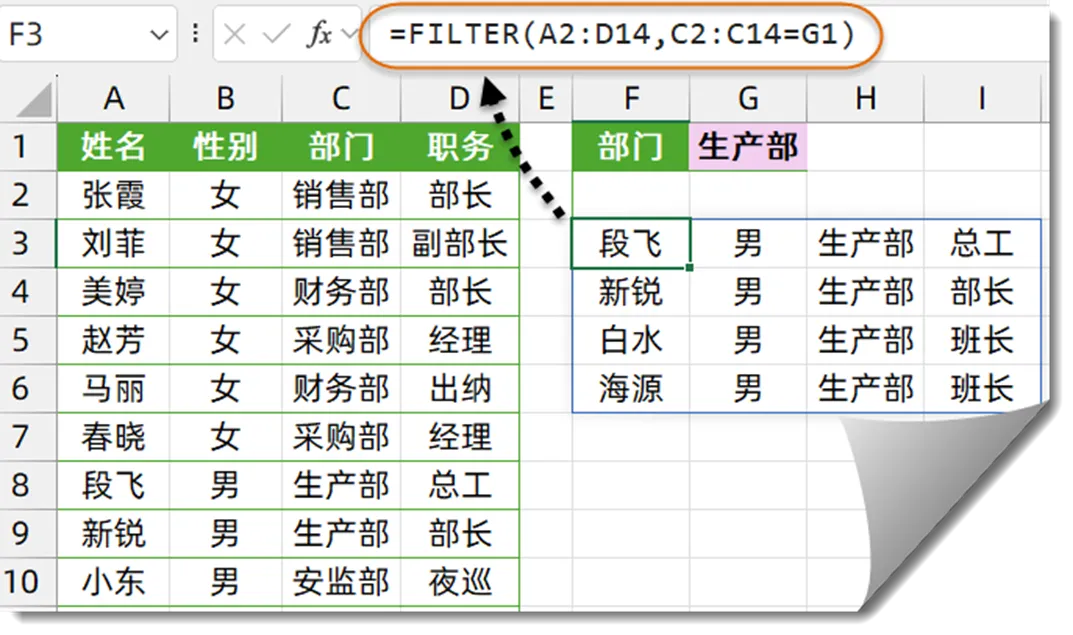
公式拆解:
FILTER是条件筛选函数,固定用法为:
FILTER(要筛选的数据区域, 筛选条件,[没有结果时返回什么])
第一参数A2:D14:
是想要从中筛选数据的整片表格范围
第二参数C2:C14=G1:
是指定的筛选规则,意思是“C列的内容等于G1单元格的内容”
只要 C 列内容和 G1 条件对上,就自动把对应的 A~D 整行数据抓出来;对不上的忽略。
不用下拉填充公式,输入完回车,Excel 会自动铺满所有匹配结果。
2、自定义规则排序
如下图,希望根据F列的职务对照表,对左侧的员工信息进行排序。
A11 单元格输入公式,回车自动排序。
=SORTBY(A2:C9,MATCH(C2:C9,F:F,))
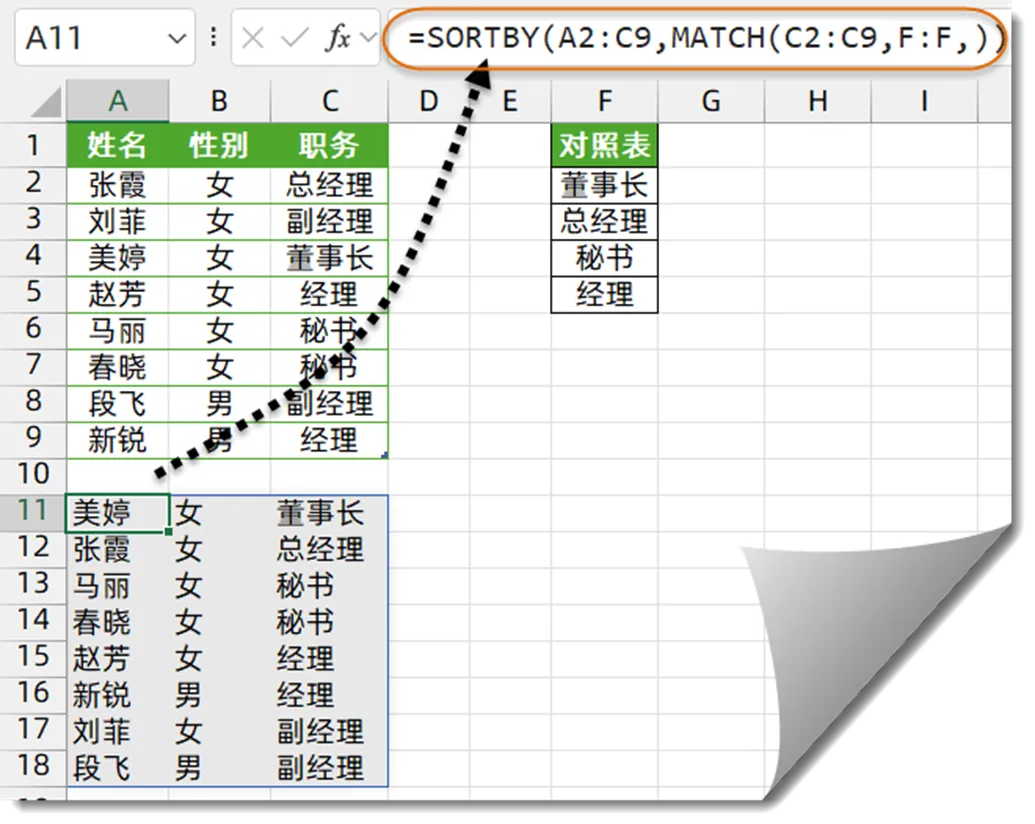
公式拆解:
先记两个基础函数:
MATCH:查某个内容在指定行列里排在第几位。
SORTBY:按照自定义顺序,给表格重新排列。
公式逻辑:
MATCH(C2:C9,F:F,):
逐个查看C列每个人的职务,在F列对照表中的排位。
SORTBY(A2:C9, 排位序号):
按照上面算出的职务先后顺序,给 A~C列员工信息自动排序。
只要在F列把你想要的顺序写好,公式会自动跟着这个规则排序,其他不用手动处理。
3、批量拆分混合文字
如下图所示,一个单元格里有多个姓名,用分号和逗号混在一起,希望拆分到多个单元格。
C2 单元格输入公式,回车即可自动横向拆分。
=TEXTSPLIT(A2,{",",";"})
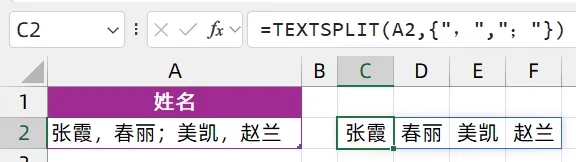
公式拆解
TEXTSPLIT是文字拆分的专用函数。
第一参数A2是需要拆分的单元格。
第二参数 {",",";"}:告诉 Excel,遇到中文逗号、中文分号,就当作分隔标记,自动把文字分开。
想多加拆分符号也可以,比如加上英文逗号,写成 {",",";",","} 就行。
4、多表提取不重复姓名
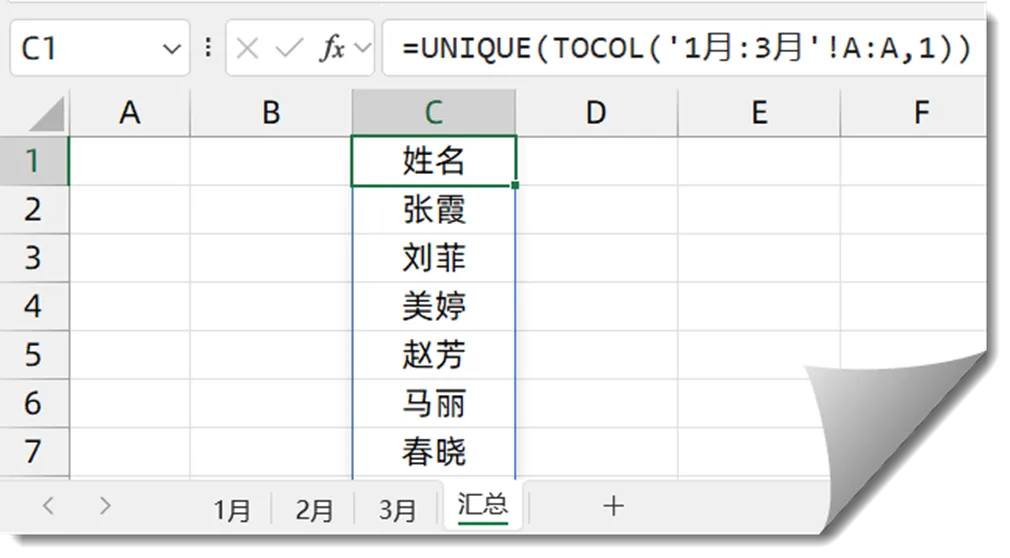
有1月、2月、3月等多张考勤表,每个月都有新入职和离职人员。想要汇总所有工作表的员工姓名,并且自动去重,列出所有出现过的人员。
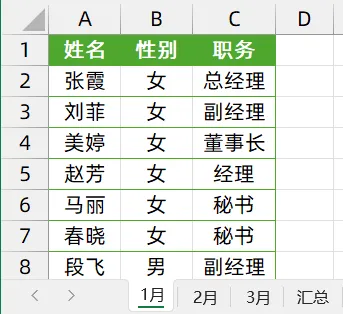
任意空白单元格输入公式,回车出结果。
=UNIQUE(TOCOL('1月:3月'!A:A,1))
公式拆解:
先记两个基础函数:
TOCOL:把多列数据合并成单独一列;第二参数写1,表示自动忽略空白单元格。
UNIQUE:对合并后的内容自动去重。
公式逻辑:
TOCOL('1月:3月'!A:A,1):把1月到3月所有工作表的A列姓名,全部合并成一列,空白单元格直接跳过。
外层 UNIQUE:对合并后的所有姓名去重,每个人只显示一次。
'1月:3月' 代表包含1月和3月两个表中间的所有工作表,改表名区间就能套用。