夜雨聆风
夜雨聆风那些年一起打过的卡
2、80个必学必会Excel常用函数教程合集(已坚持打卡80天)
5、Power Query 15天速成营(已坚持打卡15天)
好看好用的图表52篇
第32天 玫瑰图
技巧1:玫瑰图制作步骤
练习软件:office Excel 2016
01
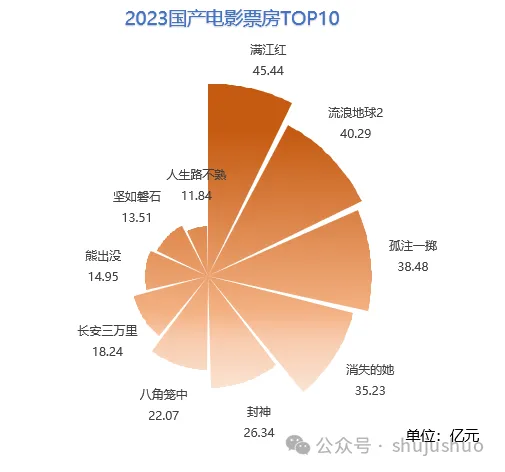
玫瑰图

玫瑰图或者南丁格尔玫瑰图,又称极区图。据说是英国护士南丁格尔出于对资料统计的结果会不受人重视的忧虑,她发展出一种色彩缤纷的图表形式。运用于展示军医院士兵季节性的死亡率,她的方法打动了当时的高层,包括军方人士和维多利亚女王本人,于是医事改良的提案才得到支持。
在Excel中绘制玫瑰图的常用方法是利用填充雷达图,每一个扇叶占用相同的角度,扇叶的长短代表数值的大小。使用雷达图制作玫瑰图的难点不在于怎么制作图表,而在于图表的数据源需要执行多次转换和处理。
02
玫瑰图辅助数据

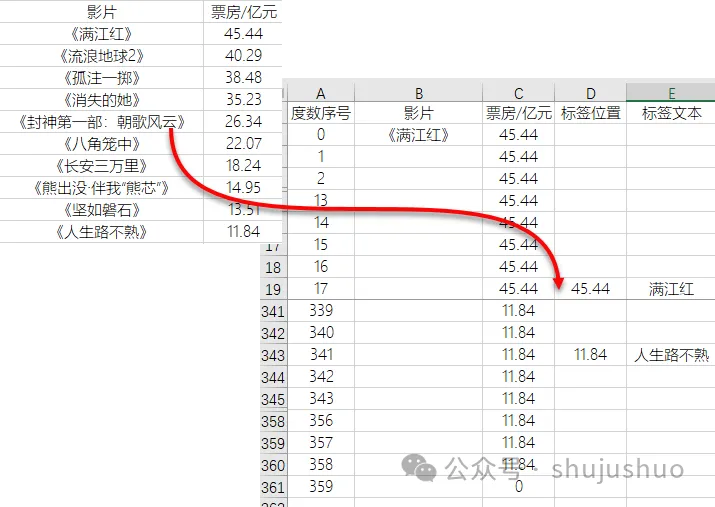
说实在的,做这个玫瑰图需要准备的辅助数据,绝对是这些图表中最复杂的一个,所以各位一定要看仔细了,错一个,反映到图表上可能就是十万八千里的差别。
咱们今天做的是单系列的玫瑰图,也就是每个花瓣的颜色都是相同的,所以只需要准备一列图表数据;要是想做成五颜六色的,按照Excel图表按系列设置颜色的规矩,就得准备多列辅助数据。
好了,开始正题。第一列度数序号,就是把360°的圆圈,拆成360份,序号0-359;
咱们今天的图表里有10部影片,360分成10等份,每部影片平均就是36份,即序号0-35对应的票房数据都是第一名《满江红》的45.44,依次类推,直到最后一名《人生路不熟》。这里有一个特殊的地方要注意,就是每份的最后一个单元格,将其单元格内容置为0,这样做的目的是让每个玫瑰花瓣之间留有一个间隙。
系列“票房”共有360个数据点,数据点太多,导致没有办法直接在图表上添加标签。所以需要增加一个辅助系列“标签”,在每份的中间位置,示例咱们选取的是17,输入票房信息,并在标签文本单元格输入电影名称。这里遇到一个比较惨的情况就是咱么每份是36个,没有办法用公式取中间整数,所以只好手动编辑辅助标签数据。
03
创建雷达图

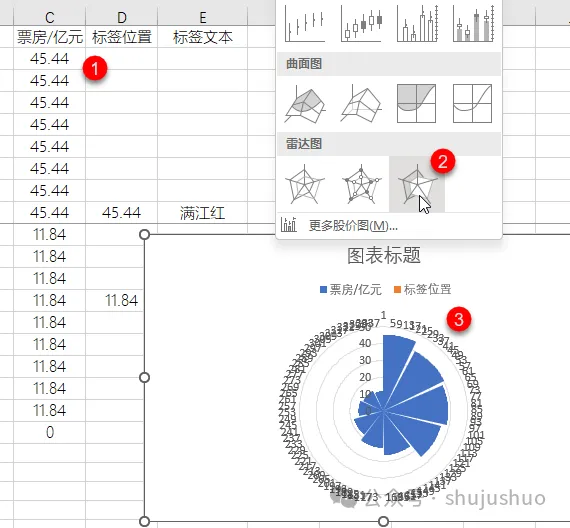
选择C1:D361单元格区域,【插入】→【填充雷达图】
04
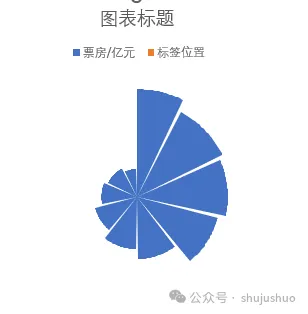
删除多余的坐标轴和标签

不破不立,这次咱们先删除,再增加。删除图表中多余的坐标轴和标签。
05
添加标签文本

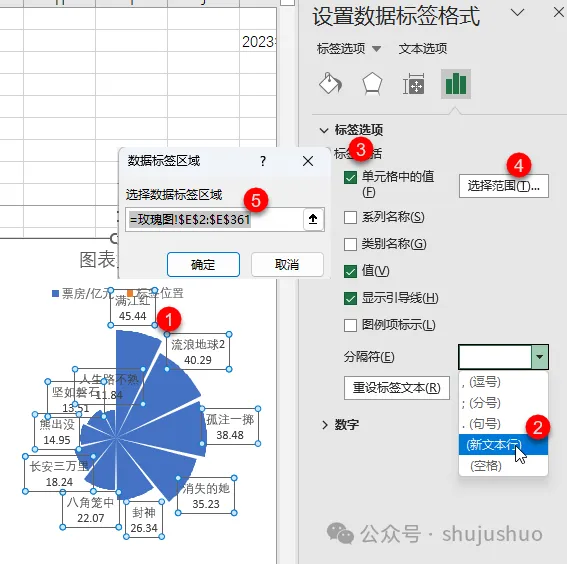
选择“标签位置”系列,如果直接在图表区选不中的话,可以在【图表工具】→【格式】→【当前所选内容】区域,下拉列表中进行选择。
选择系列后,添加数据标签,设置标签分隔符为“新文本行”、标签包括“单元格中的值”,选择单元格范围“E2:E361”。
06
修改玫瑰图填充色

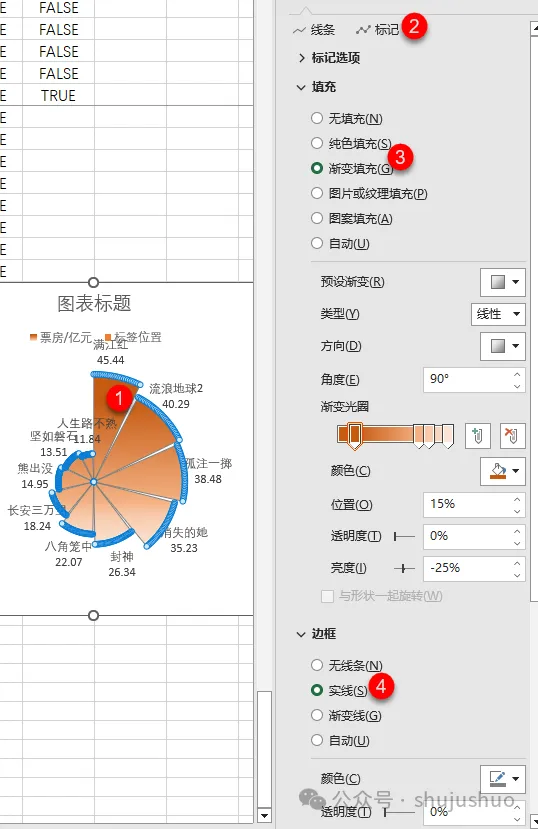
选择“票房”系列,切换至【填充与线条】→【标记】选项卡,设置填充为“渐变填充”、边框为“实线”,切记要选择到“标记”选项卡下。
07
图表美化

老规矩,最后一步,还是给图表做美容。
1、删除图表标题,添加艺术字标题。
2、删除图例。
3、添加票房金额单位文本框说明。