 夜雨聆风
夜雨聆风当笔记多了就会发现刚刚写完一篇笔记,转头继续编辑,却怎么也想不起文件名。免不了翻来翻去。
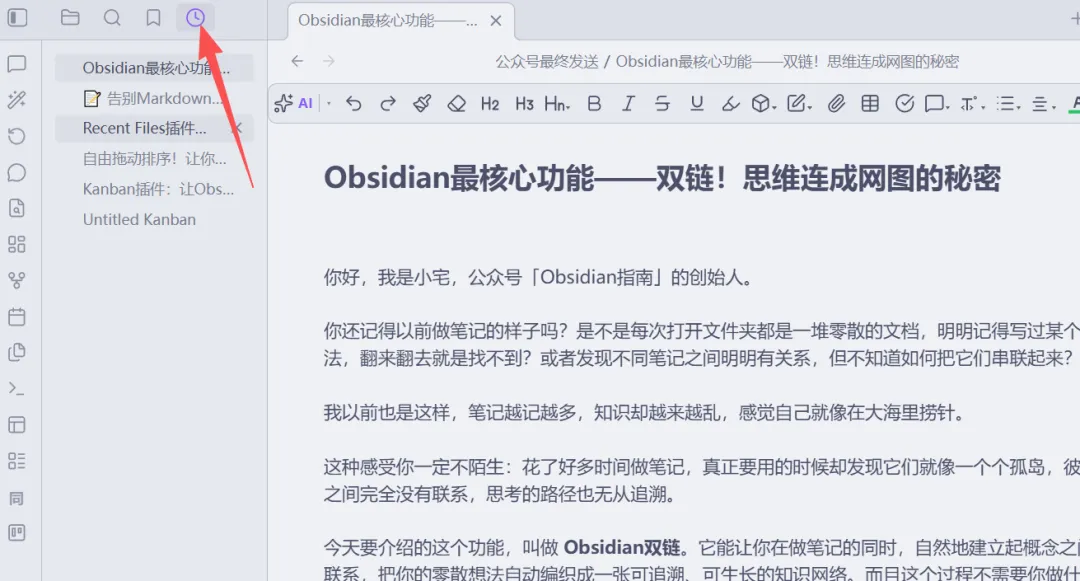
我记得自己以前也经常碰到这种烦心事,总在搜索框和文件列表之间来回切换。今天要介绍的这个插件,叫做 Recent Files(最近文件)。它能让你在Obsidian侧边栏看到最近打开过的所有笔记,就像浏览器有历史记录一样方便。
🎯 Recent Files能帮你解决什么问题?
Recent Files插件会在Obsidian侧边栏自动创建一个「最近文件列表」,记录你每次打开笔记的痕迹。功能很简单:让你随时回到刚才的编辑位置,无需费力记忆或搜索。
主要功能一览:
- 自动记录
:每次打开文件都会自动加入列表 - 时间倒序
:最新的文件总在最顶部 - 多种打开方式
:单击打开、中键新标签页、拖拽链接 - 智能过滤
:支持排除特定文件夹、标签或已加书签的文件
🚀 安装步骤很简单
Obsidian插件安装:三种方式让你一定能成功!在第三方插件内搜索:「Recent Files」- 安装并启用
:找到插件后点击安装,记得也要启用它 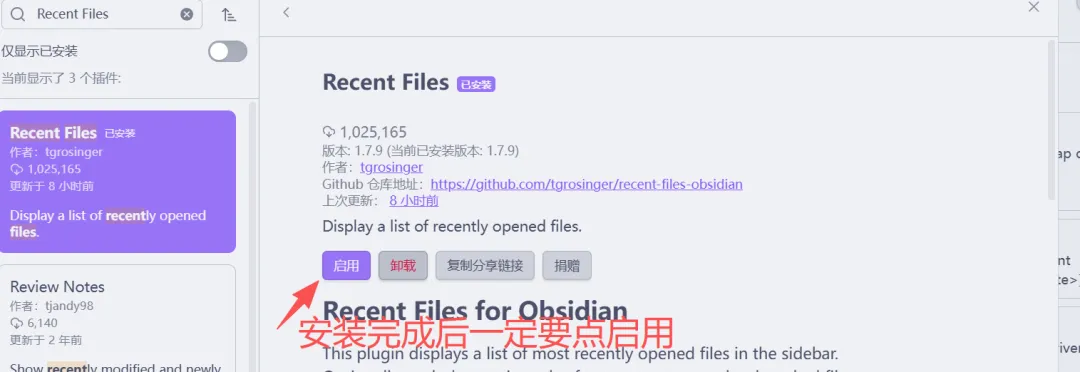
最低Obsidian版本要求:0.16.3
📖 基本使用方法
打开最近文件面板
安装完成后,左侧边栏会自动显示「Recent Files」面板。如果没有看到,可以通过命令面板搜索「Recent Files: Open」来手动打开。
⚙️ 进阶配置,自定义规则
进入「设置」→「第三方插件」→「Recent Files」,你可以根据自己的需求定制:
1️⃣ 排除特定路径、格式、标签
如果有些文件夹的文件你不想让它们出现在列表里,可以用路径过滤。
适用场景:
日记模板文件夹自动生成大量文件 不想让附件图片等文件干扰列表
配置方法:在「Omitted pathname patterns」中输入正则表达式,每行一个规则。
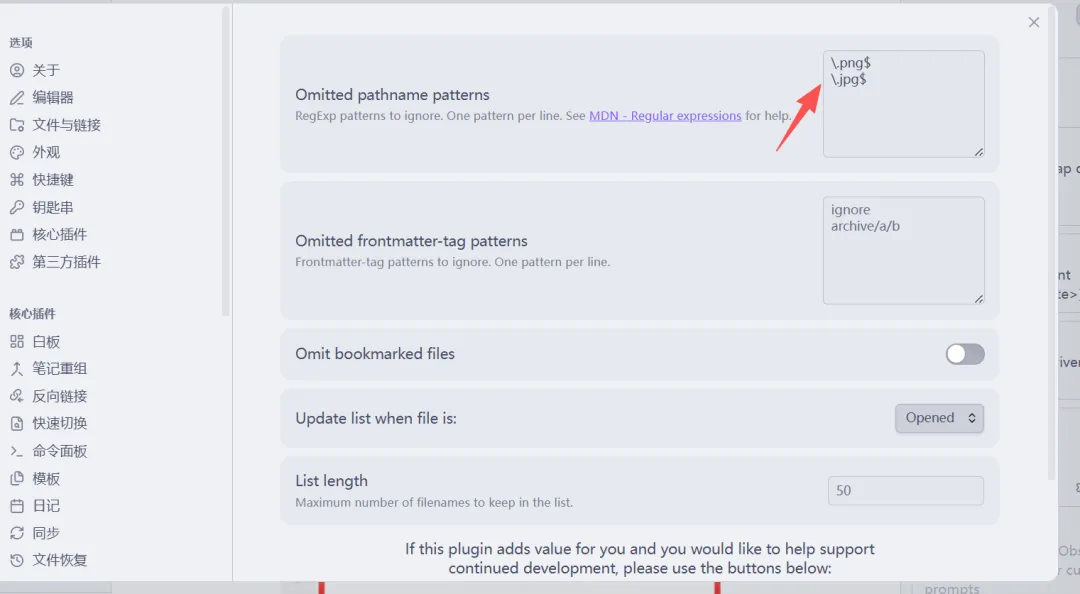
示例: 我设置的是不允许png和jpg这两种图片出现在列表里,有需要的直接复制小宅的即可!
实例: ^XXXXXX/ 是匹配所有以 XXXXX 开头的路径(忽略XXXXX文件夹下的所有文件) xxxx改成你需要的文件名称
\.png$
\.jpg$
2️⃣ 排除特定标签
如果你有一些带特定标签的笔记不想出现在列表,可以用标签过滤。
适用场景:
带有 #归档标签的旧笔记只想看到正在活跃编辑的笔记
配置方法:在「Omitted frontmatter-tag patterns」中输入标签正则表达式。
示例:
归档archivea/b
3️⃣ 排除已加书签的文件
配置方法:开启「Omit bookmarked files」开关即可。
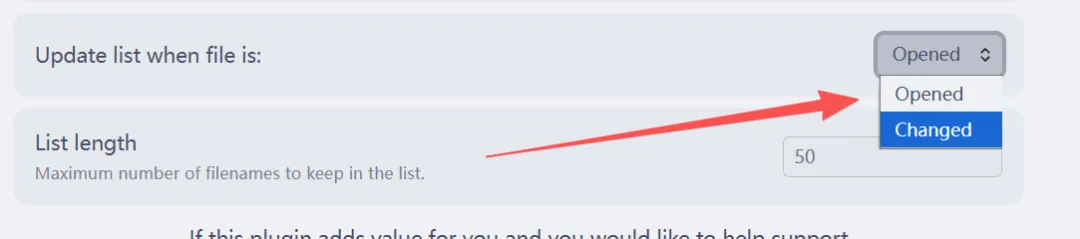
4️⃣ 更新时机(这个设置挺有必要的)
可以选择文件什么时候被记录到列表:
5️⃣ 列表长度
控制列表最多显示多少条记录:

- 普通用户
:50条(默认) - 需要更长历史
:100-200条 - 只想要快速访问
:10-20条
❓ 常见问题解答
Q:最近文件列表不显示?A:用命令面板(ctrl+p)搜索「Recent Files: Open」手动打开。
Q:某些文件没有被记录?A:检查是否在过滤规则中配置了排除路径或标签。
Q:列表长度怎么调整?A:在插件设置的「List length」中修改数字即可。
✨ 最后想说
Recent Files插件解决了一个很典型的需求:快速回到刚才的编辑位置。
对于每天都在多篇笔记间切换的写作者来说,这个小插件能实实在在地提升工作效率。它省去了搜索和翻找的时间,让你更专注于内容本身。
本公众号一直帮助给大家找一些简单直接不折腾的插件!因为obsidian本质就是记录的!
我是小宅,一个致力于帮你打造「第二大脑」的Obsidian爱好者。希望这篇文章对你有帮助!关注我的公众号「Obsidian指南」,获取更多让笔记更好用的小技巧!