 夜雨聆风
夜雨聆风一、实训目的
理解EVPL业务概念:掌握EVPL(以太网虚拟专线)业务在PTN网络中的定义、特点及其与EPL业务的区别(带宽共享、VLAN区分用户)。 掌握EVPL配置流程:学习并掌握在网管系统中创建“PW伪线(Ethernet Vlan类型)→ EVPL业务”的配置方法。 熟悉流分类规则配置:学会在EVPL业务中配置流分类规则(SVLAN),实现基于VLAN的用户业务隔离。
二、实训内容
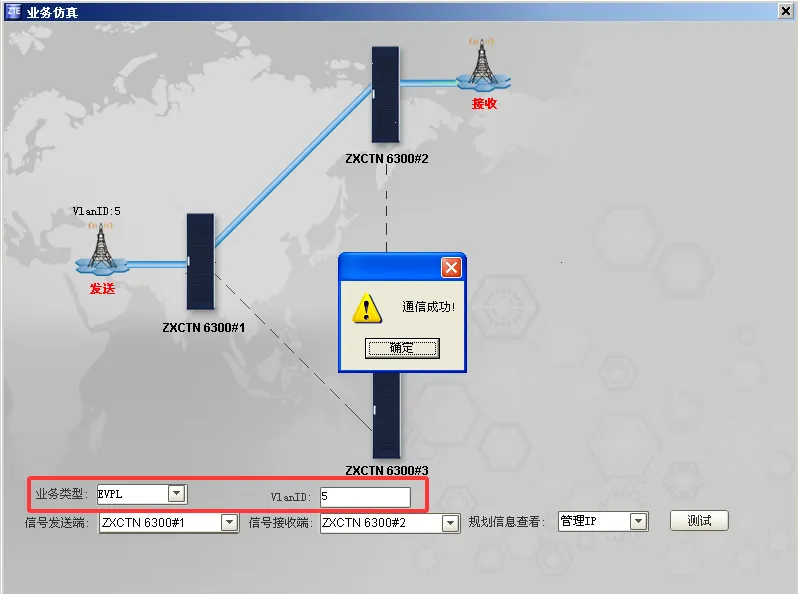
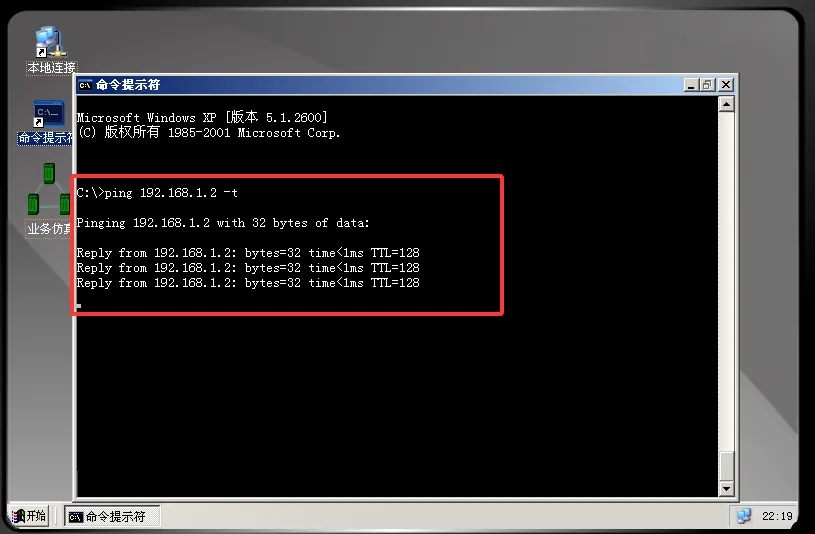
调整物理连线:将测试电脑从R8EGE单板的端口1更换到端口2。 新建PW伪线(Vlan类型):创建一条支持VLAN标签的伪线,用于承载EVPL业务。 新建PTN以太网业务(EVPL):创建EVPL业务实例,配置端点、路由及流分类规则。 业务仿真验证:通过配置Vlan ID进行业务仿真,验证EVPL业务是否成功开通。
📖 知识点学习:EVPL(Ethernet Virtual Private Line,以太网虚拟专线) 业务是通过网管系统,在已建立的物理网络和隧道伪线基础上,以实现两个用户站点之间点到点、带宽共享、通过VLAN区分用户的以太网虚拟专线连接。其核心区别在于:EPL是“一根线”独享,EVPL是“一根线”上跑多个“虚拟通道”。
三、实操步骤详解
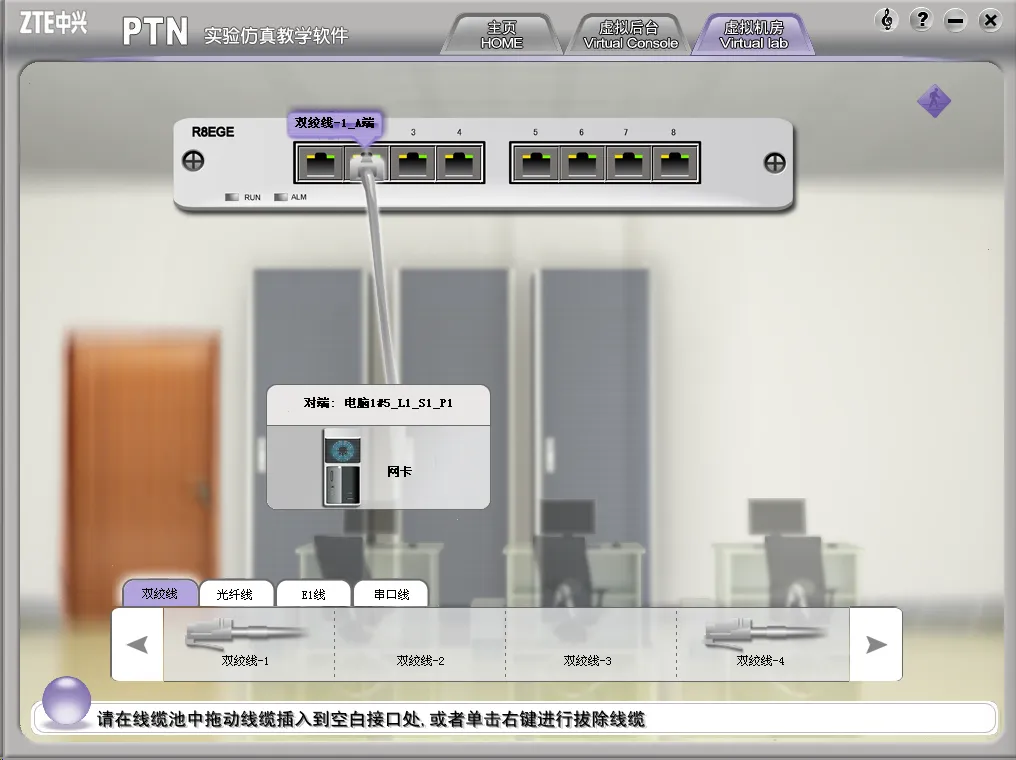
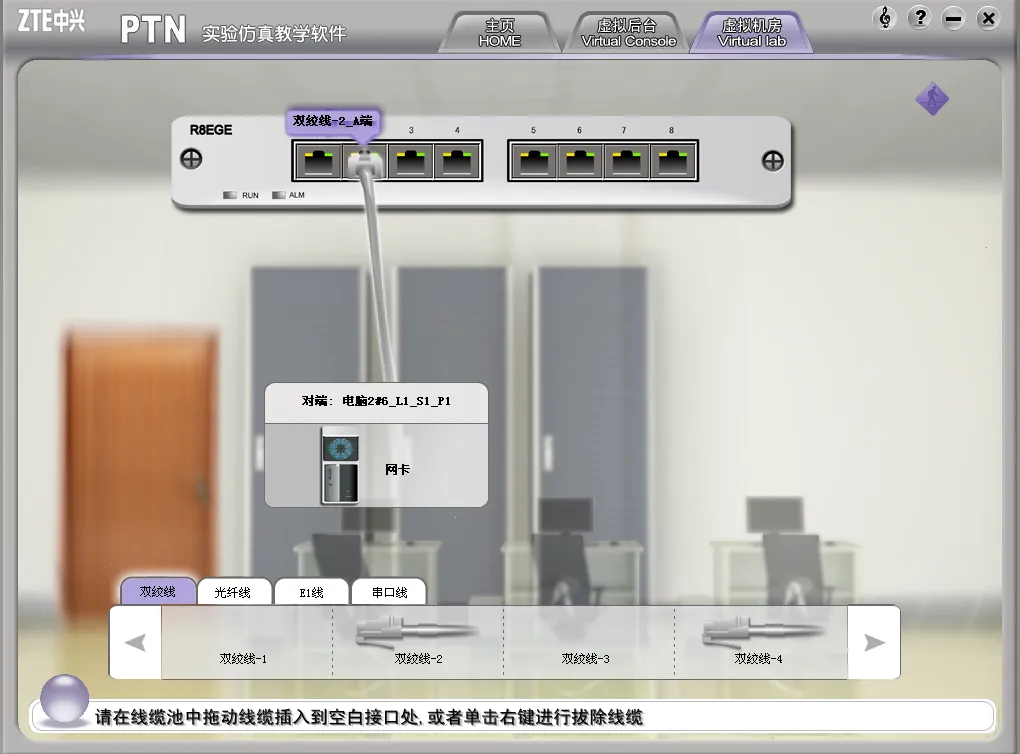
💡 提示: 这样做的目的是让EVPL业务使用与之前EPL业务不同的物理端口(端口2),避免冲突,也便于理解不同业务对应不同UNI接口的概念。
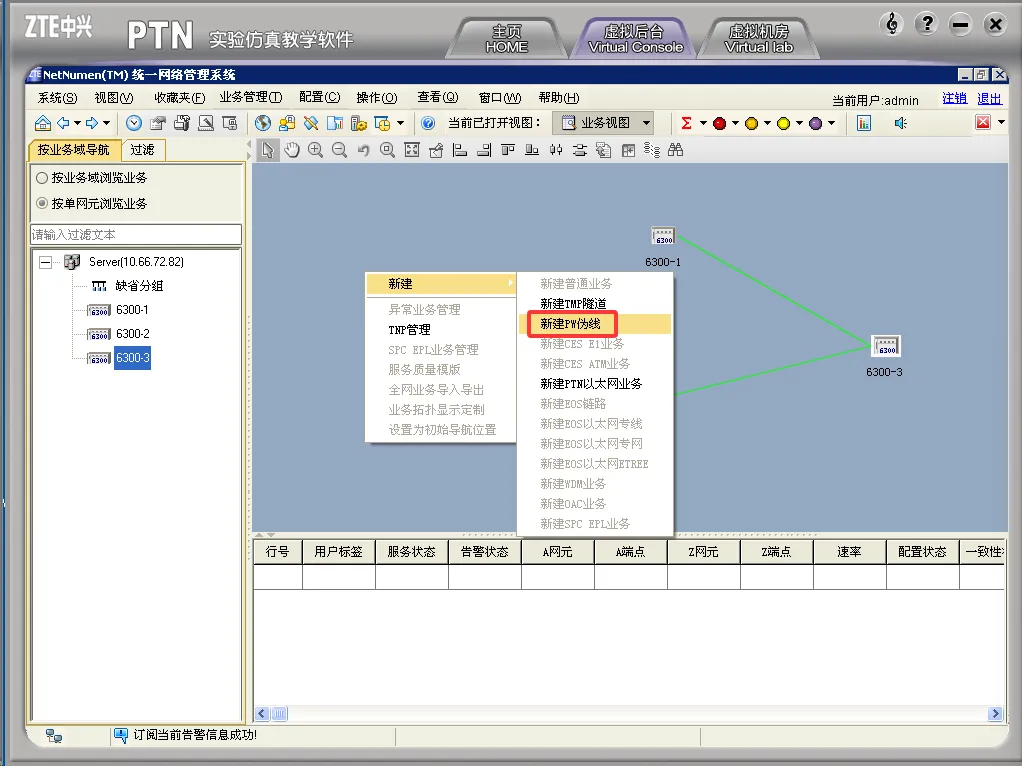
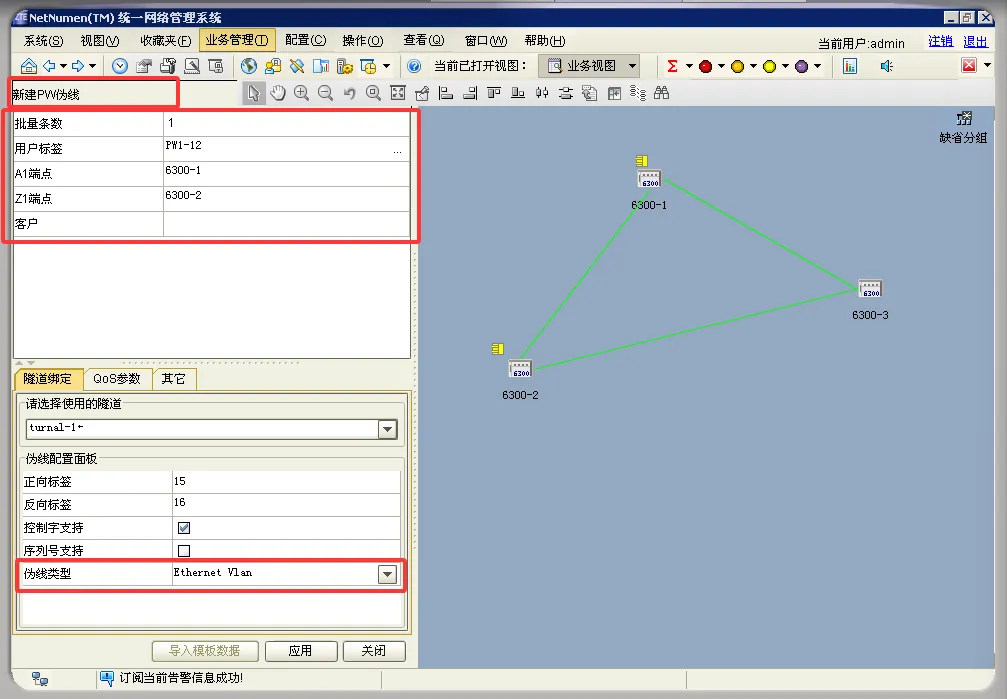
用户标签: PW1-12(含义:建立6300-1和6300-2之间的第二条伪线)
A1端点:6300-1
Z1端点:6300-2
伪线类型: Ethernet Vlan(关键区别!)
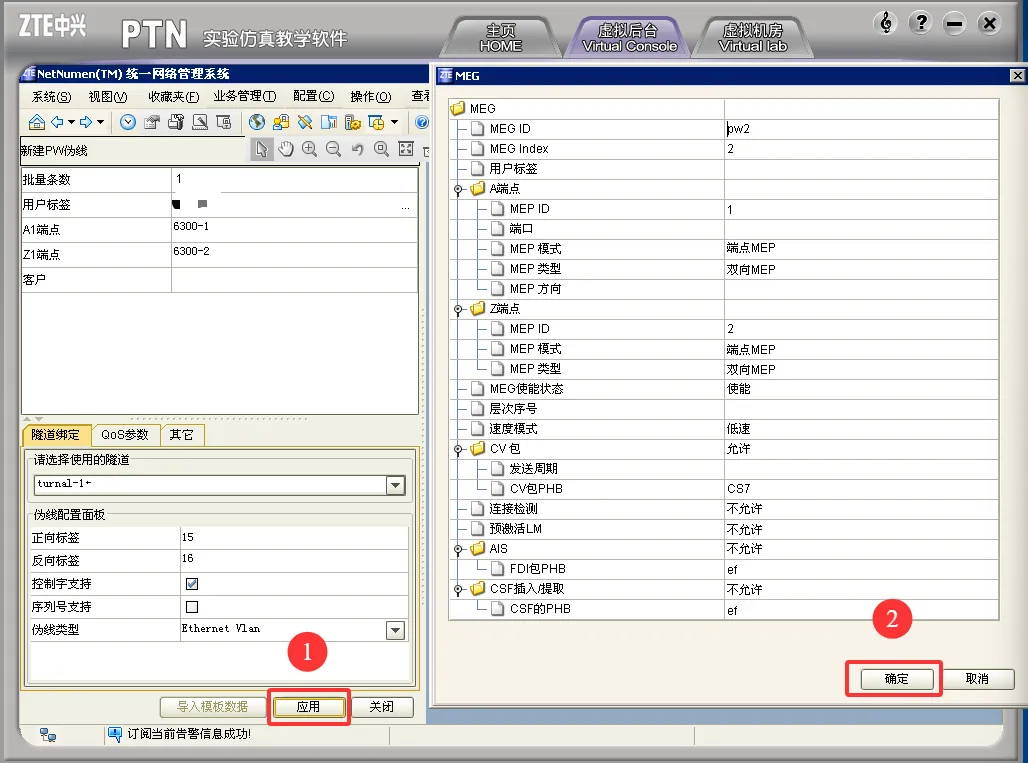
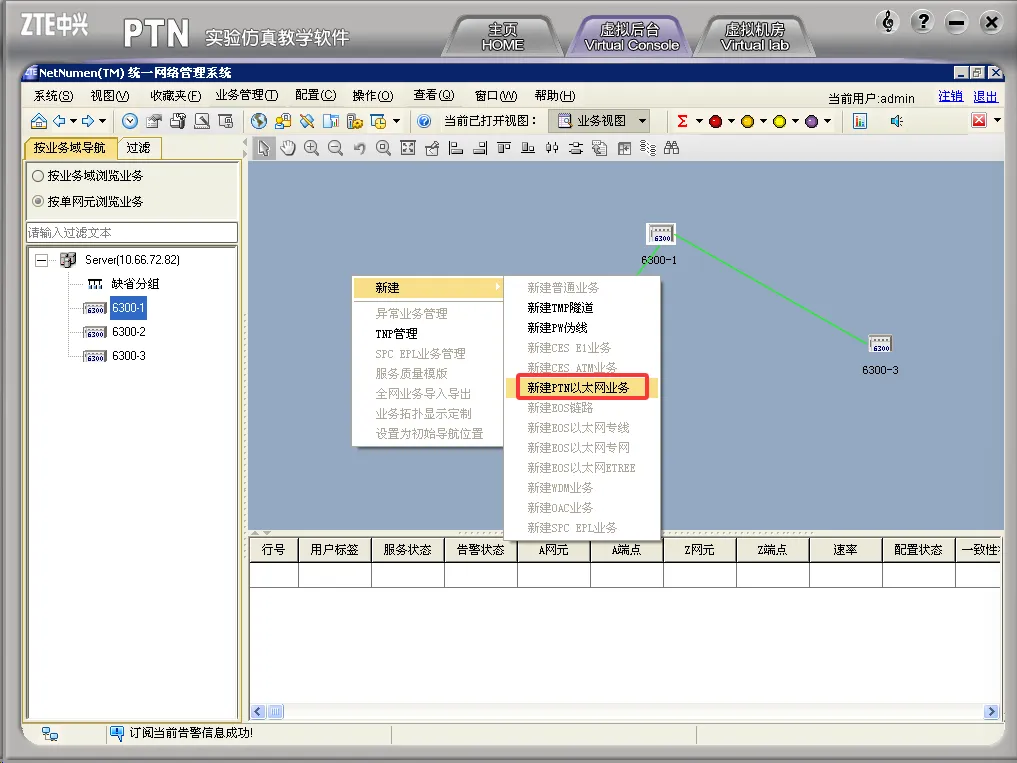
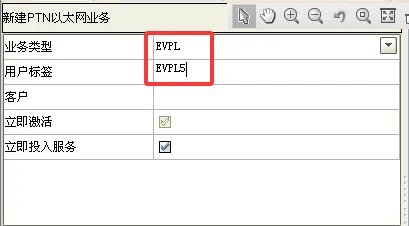
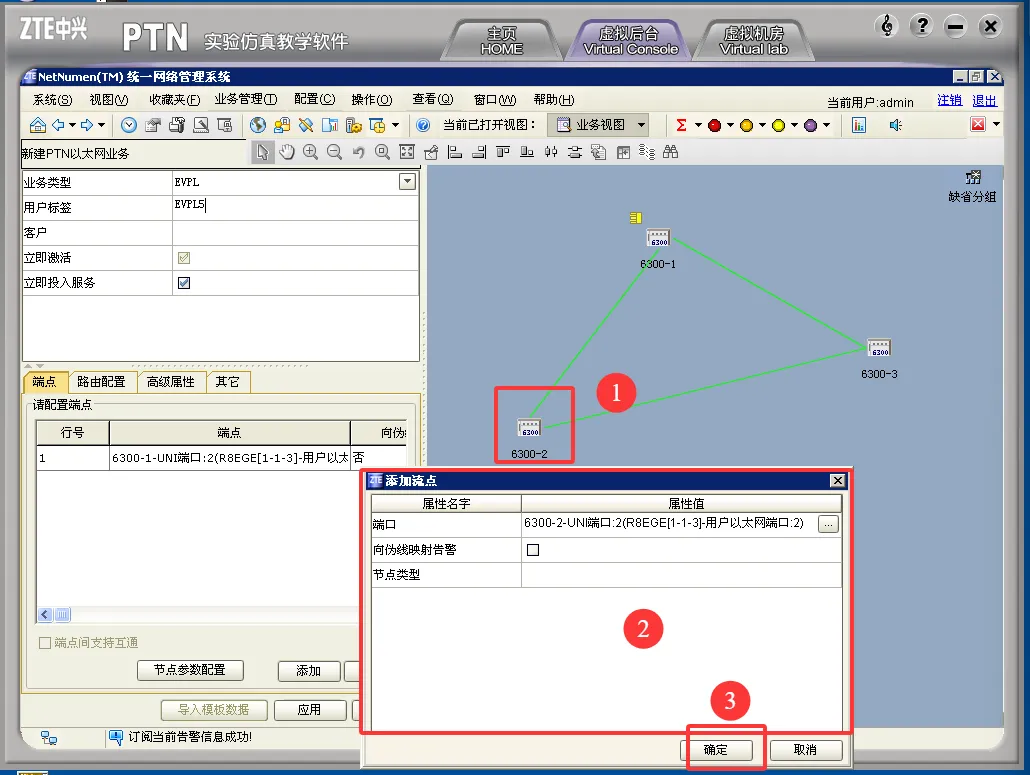
添加6300-1端点:选中6300-1设备,鼠标右键选择【添加端点】。在“端口→属性值”中,选择行号2:6300-1-UNI端口2(R8EGE[1-1-3]-用户以太网端口:2),点击【确定】。
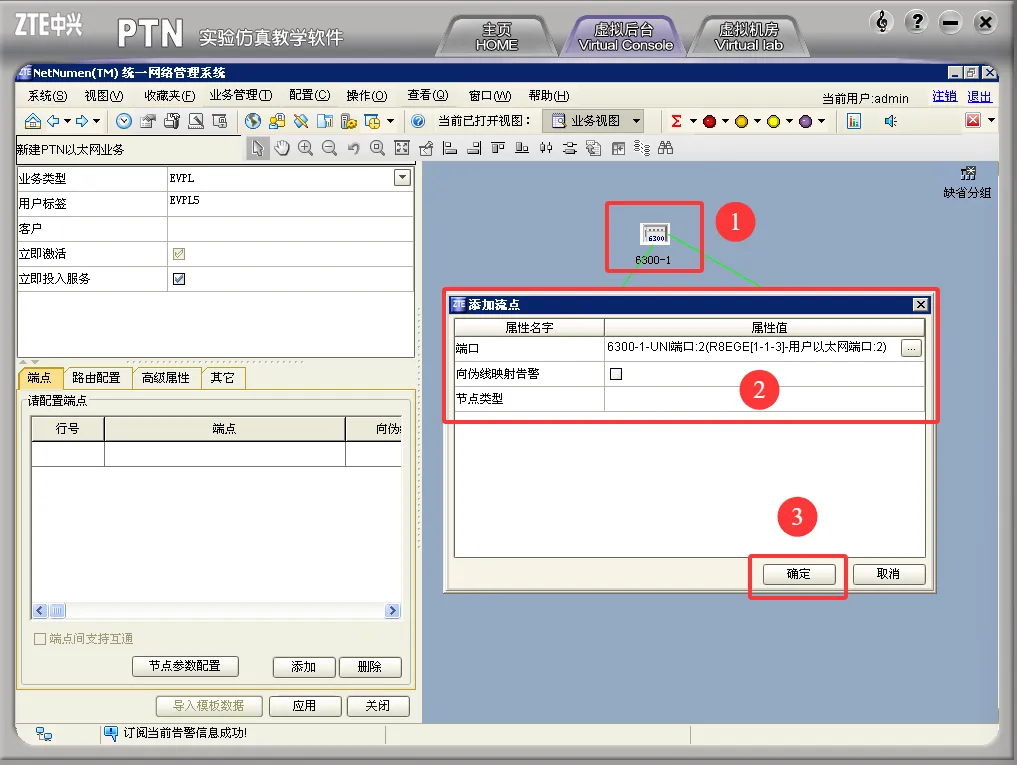
添加6300-2端点:选中6300-2设备,鼠标右键选择【添加端点】。在“端口→属性值”中,选择行号2:6300-2-UNI端口2(R8EGE[1-1-3]-用户以太网端口:2),点击【确定】。
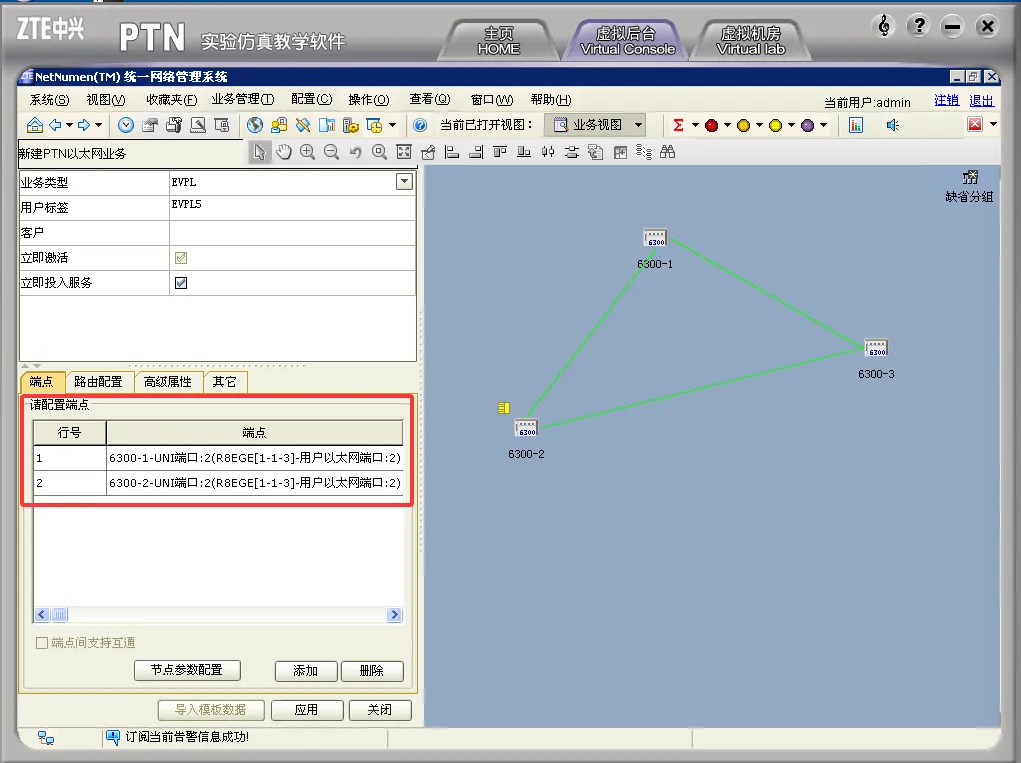
端点配置信息确认:
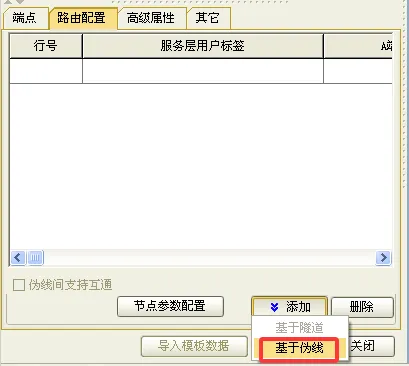
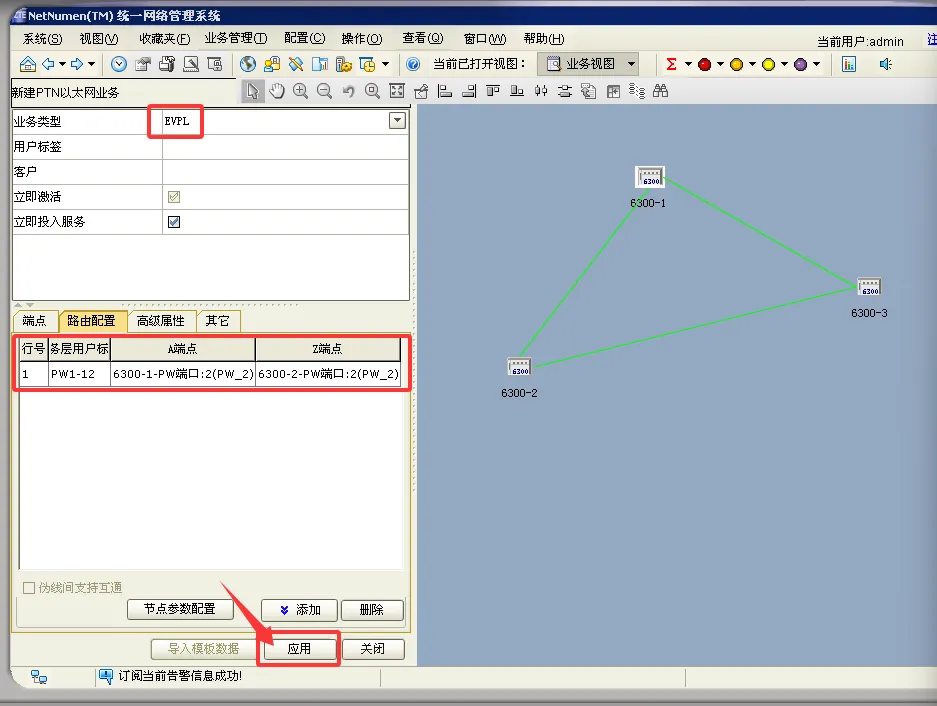
点击【路由配置】,再点击【添加】 -> 【基于伪线】。
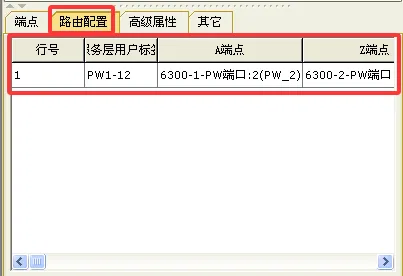
在“服务层可用伪线”选择框中,选中:
行号: 1
服务层用户标签: PW1-12
A端点: 6300-1-PW端口:2(PW_2)
Z端点: 6300-2-PW端口:2(PW_2)
点击【确定】。
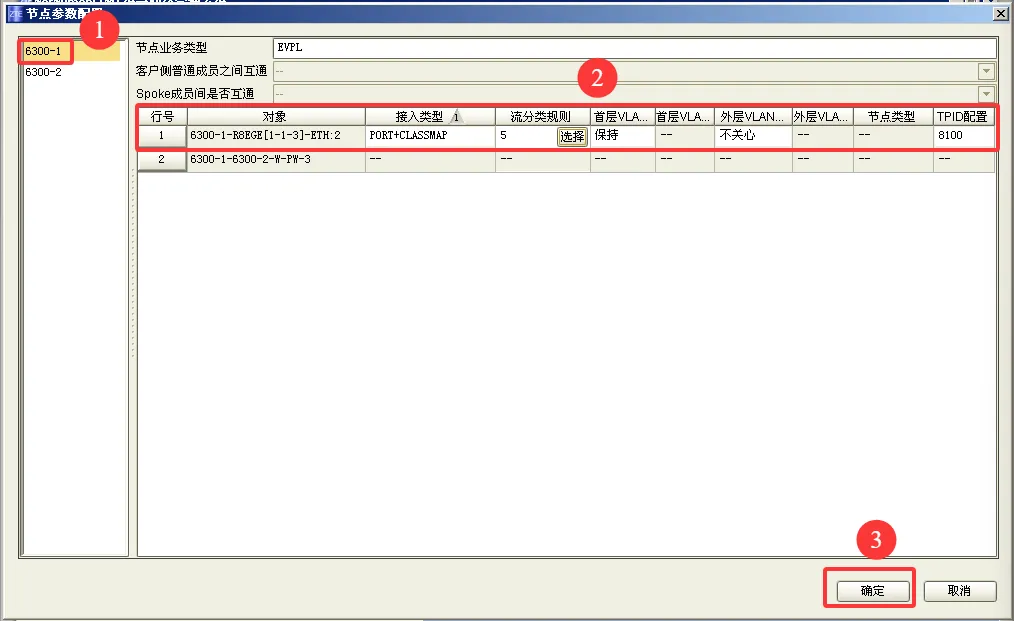
配置6300-1节点:
1、点击 【节点参数配置】,选择 6300-1 对应的行号1。
2、接入类型: 选择 PORT+CLASSMAP。
3、点击 【流分类规则】 旁的 【选择】 按钮。
4、在弹出的窗口中,点击 【增加】,设置:
流名字: 5
SVLAN: 5
点击 【确定】。
5、点击 【应用】,然后点击 【选择】 返回。
配置6300-2节点:
1、在节点参数配置中,选择 6300-2 对应的行号1。
2、接入类型: 选择 PORT+CLASSMAP。
3、点击 【流分类规则】 旁的 【选择】 按钮。
4、重复上述步骤,同样增加流名字为 5(SVLAN 5)。
5、点击 【应用】,然后点击 【选择】 返回。
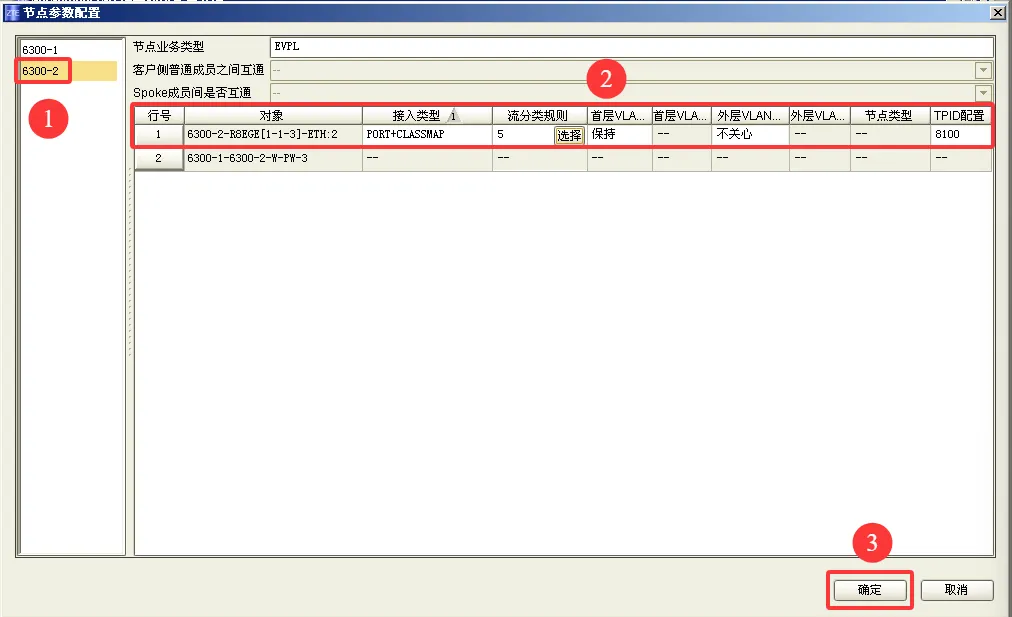
点击【确定】关闭节点参数配置窗口。
点击【应用】完成EVPL业务创建。
💡 知识卡片:
PORT+CLASSMAP接入类型表示:该业务端口(PORT)接收到的数据,会根据用户指定的流分类规则(CLASSMAP)中的SVLAN(服务层VLAN)标签来区分和转发。
四、总结与思考
| 调整物理连线 | ||
| 新建PW伪线 | ||
| 新建PTN以太网业务 | ||
| 业务仿真验证 |
EVPL业务与EPL业务在配置上有哪些关键区别?(提示:从伪线类型、接入类型、流分类规则等方面思考) 在“节点参数配置”中,我们选择了PORT+CLASSMAP接入类型。如果选择PORT类型,会有什么不同?还能实现VLAN区分吗?