夜雨聆风
夜雨聆风



软件介绍
工程人必囤!AutoCAD 2008作为经典款的进阶续作,延续了2007版的稳定基因,又新增实用功能,堪称CAD界“兼顾情怀与效率”的宝藏款,至今仍是老工程师、入门者的热门选择,适配建筑、机械、电气等多行业绘图需求。
相比前代,2008版重点优化操作效率与兼容性:新增动态输入功能,光标旁实时显示参数,绘图时不用反复切换面板,大幅提升操作流畅度;强化三维建模基础功能,支持简单三维实体编辑、渲染,兼顾二维绘图与基础三维需求。界面简洁不冗余,工具布局合理,内置丰富国标图块与标注样式,新手易上手,老手能高效出图,稳定性拉满,日常施工图、零件图绘制完全够用。
重点速码Win系统要求,老电脑也能轻松适配👇 支持32/64位Windows系统,兼容Windows XP、Windows 7,更高版本系统可通过兼容模式运行;CPU需Intel Pentium 4 1.6GHz及以上或AMD同级别处理器;内存最低512MB,推荐1GB更流畅;预留750MB以上安装空间;显卡支持DirectX 9.0c,集成显卡即可满足需求;显示器最低分辨率1024×768真彩色,满足这些就能稳定运行,轻量化绘图首选~
安装教程
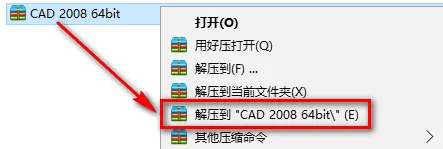
1.鼠标右键单击压缩包,选择解压到“CAD 2008 64bit”
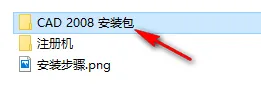
2.双击打开“CAD 2008 安装包”文件夹
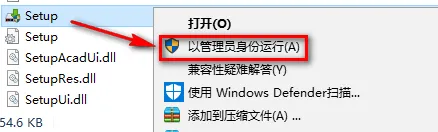
3.找到并选中Setup程序,鼠标右键单击选择“以管理员身份运行”
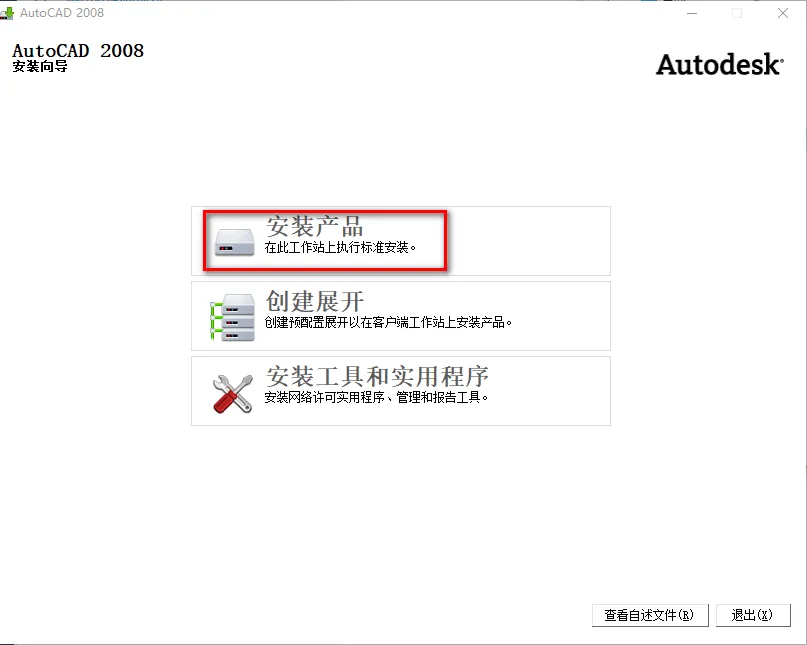
4.鼠标左键点击“安装产品”
5.鼠标左键点击“下一步”
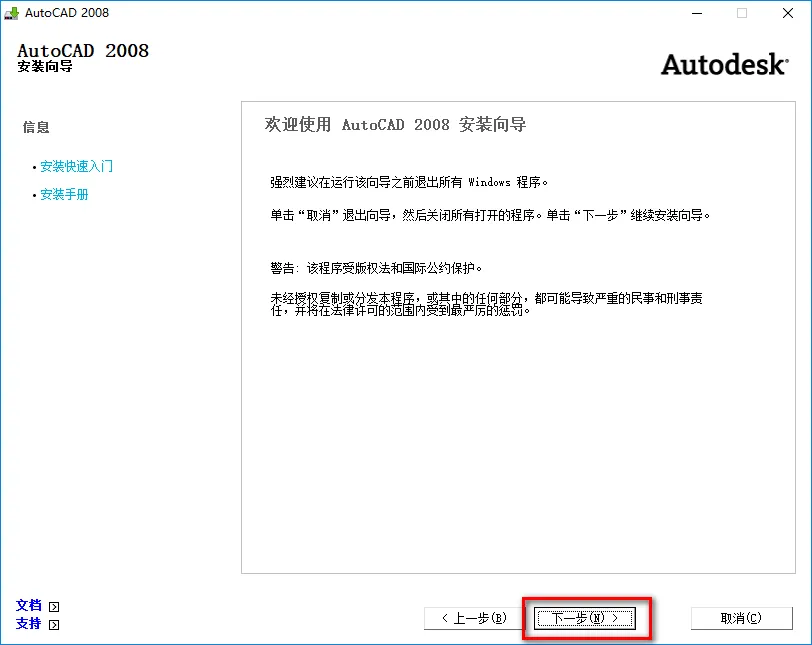
6.鼠标左键点击“下一步”
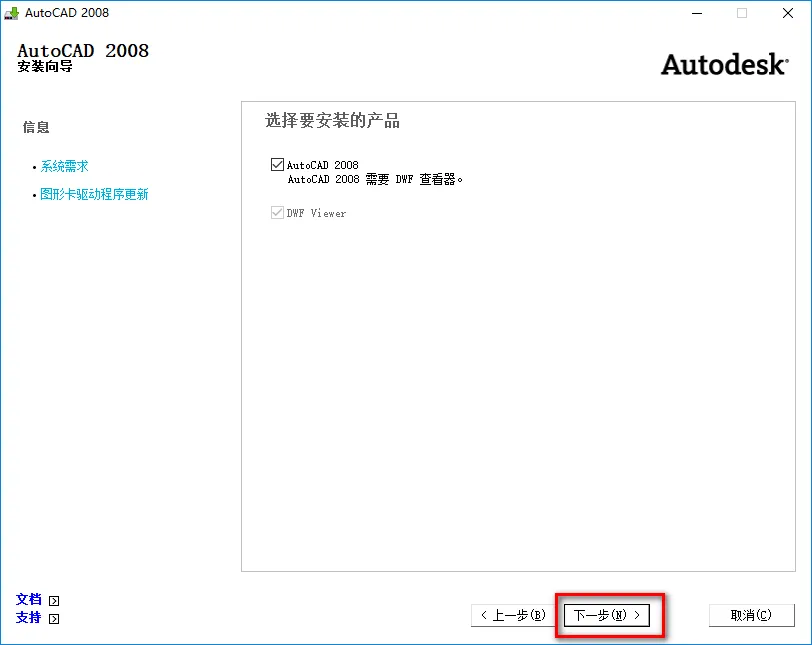
7.选中我接受,鼠标左键点击“下一步”
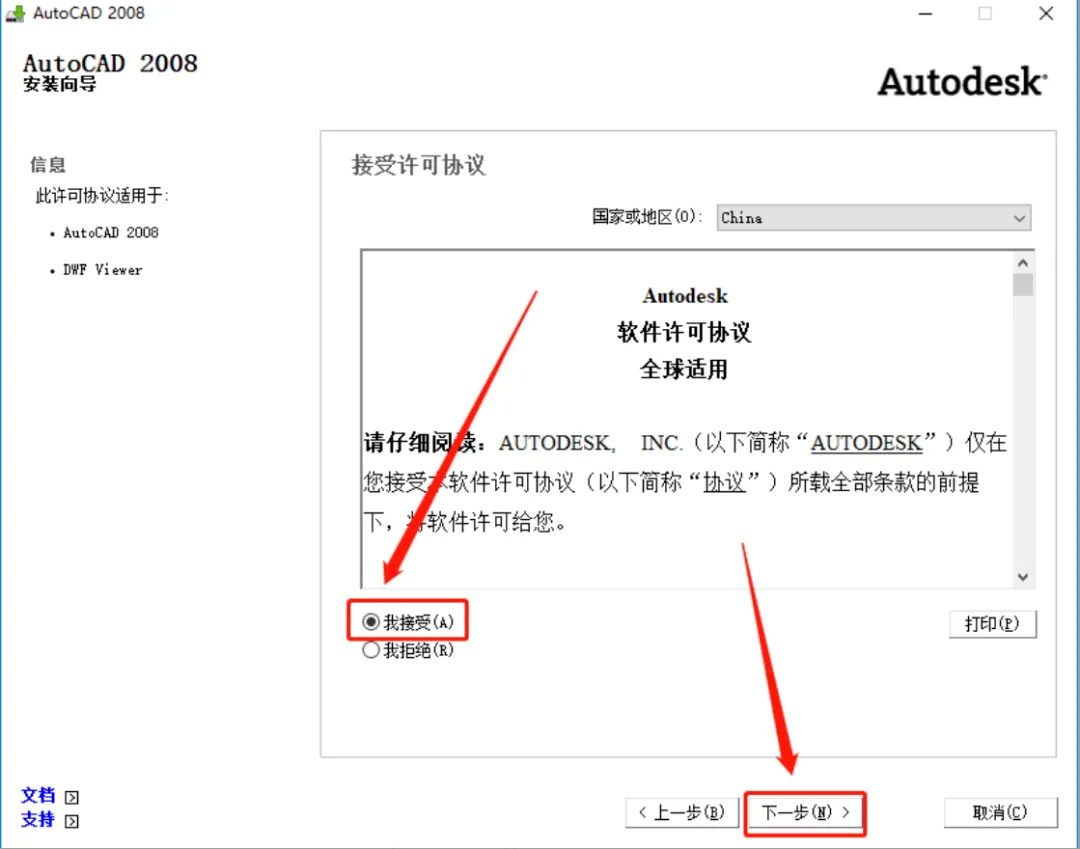
8.名字、姓氏、组织则这些信息随便填,然后点击“下一步”
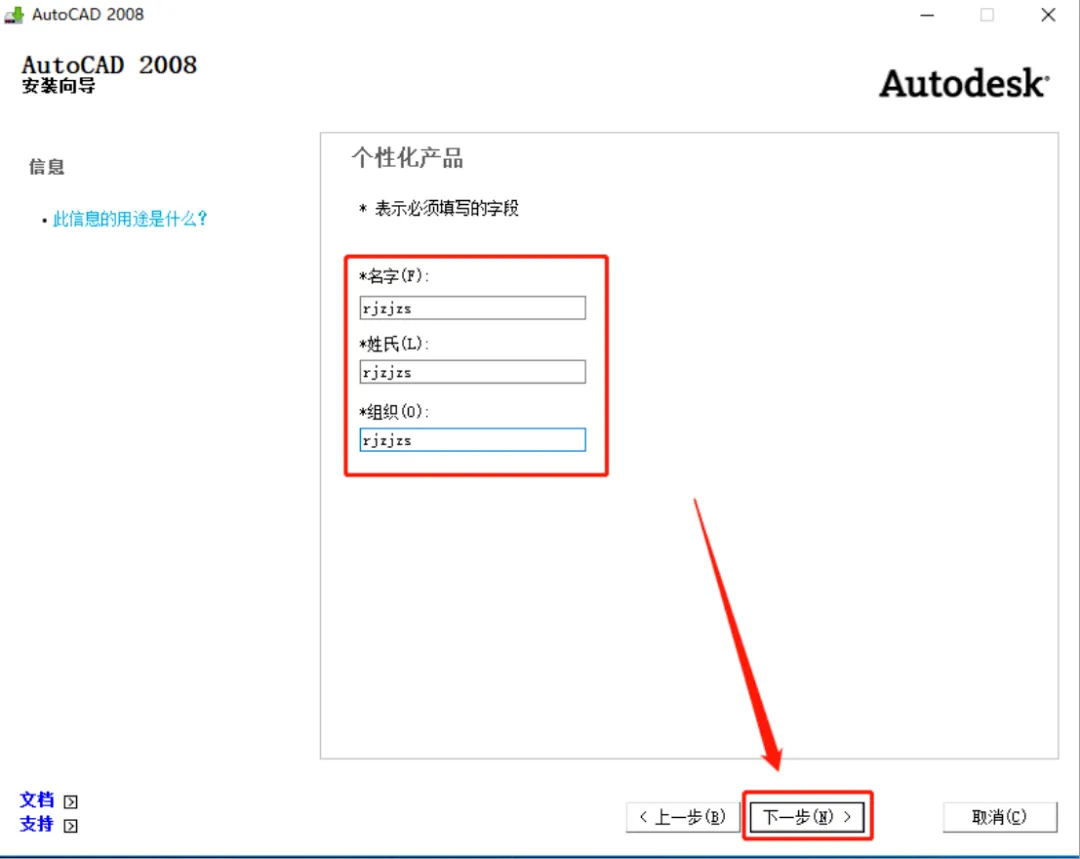
9.鼠标左键点击“配置”
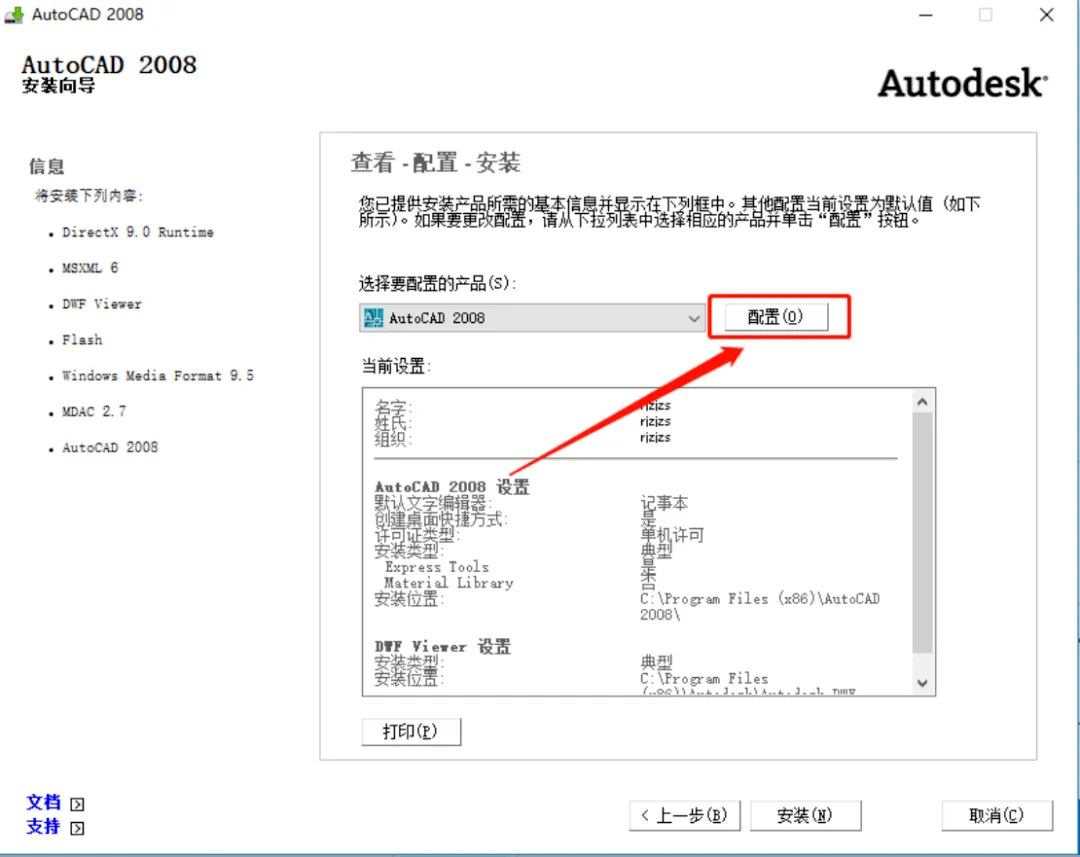
10.鼠标左键点击“下一步”
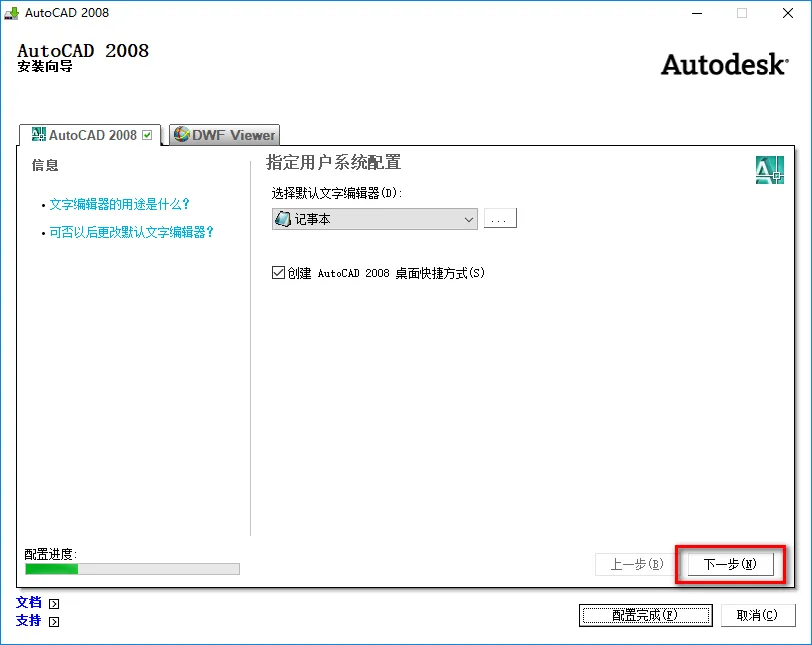
11.鼠标左键点击“下一步”
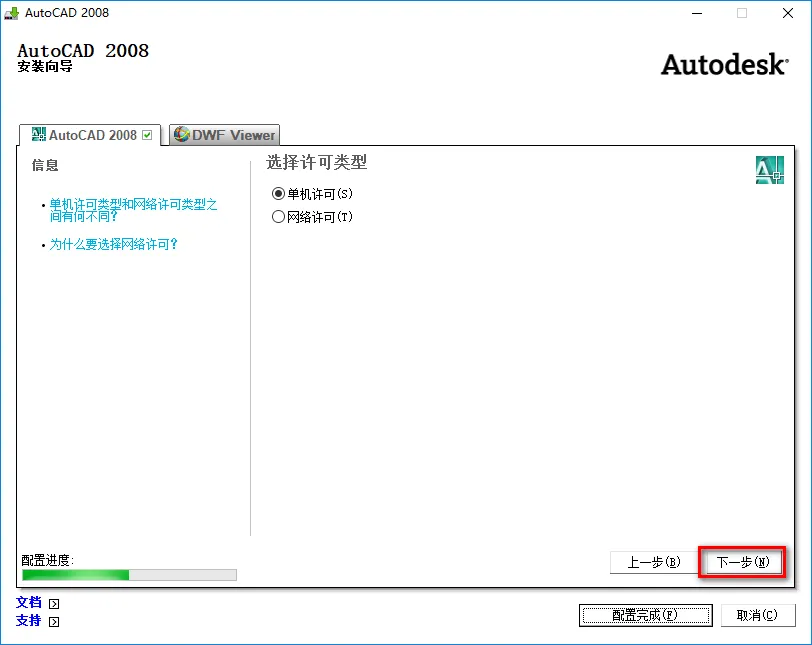
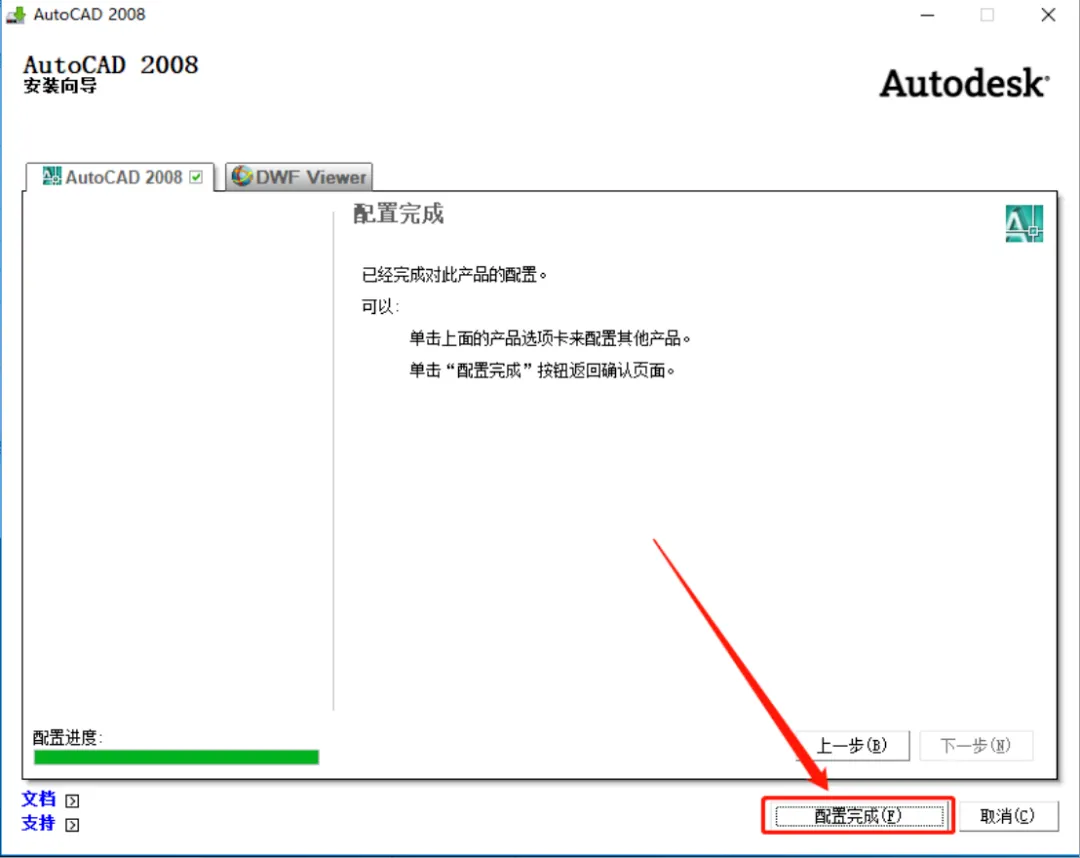
12.勾选Express Tools,根据网盘情况选择软件安装路径,点击“配置完成”
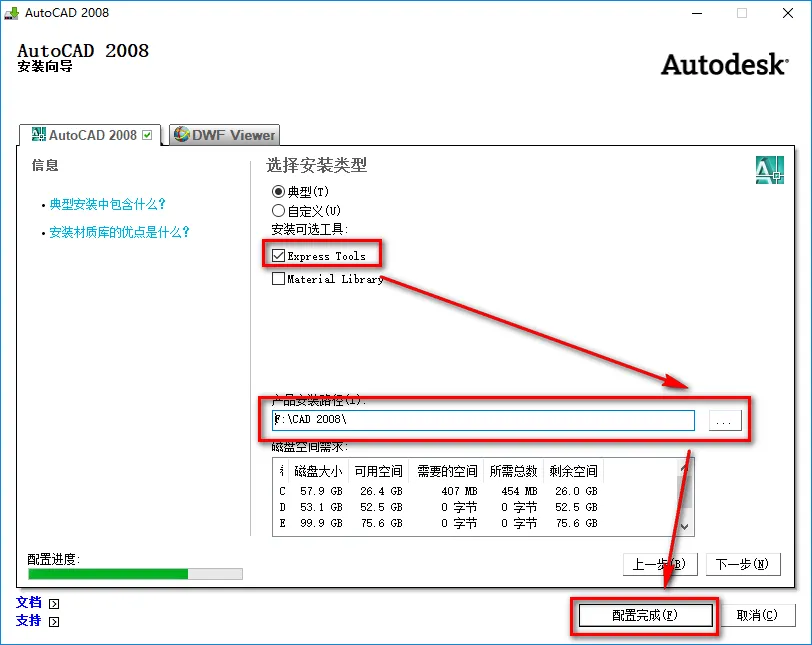
13.鼠标左键点击“完成”
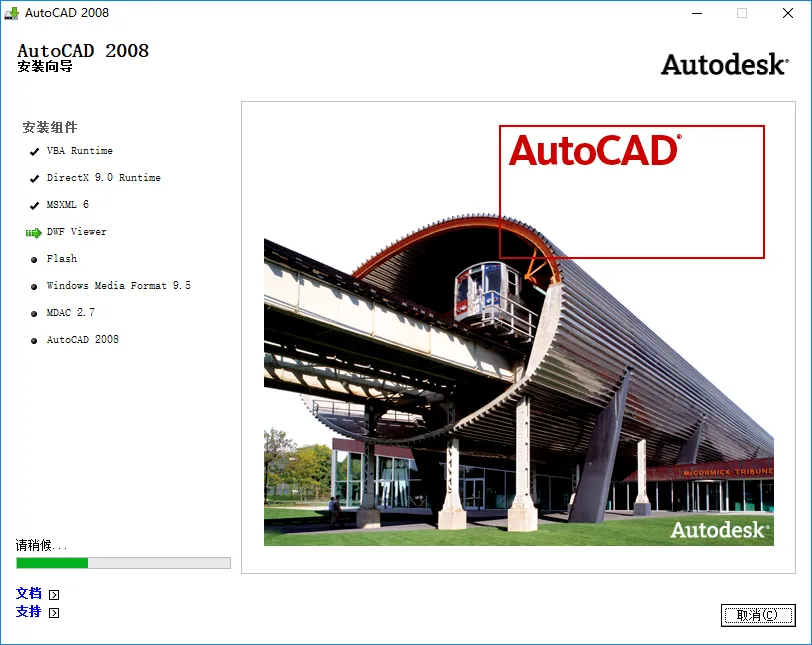
14.软件正在安装中,请耐心等待...
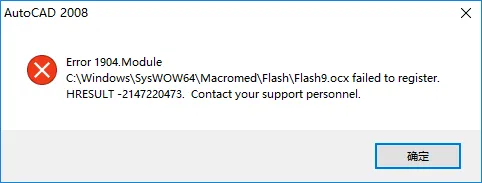
注:安装过程中如果出现如下错误,属于正常情况,点击“确定”即可
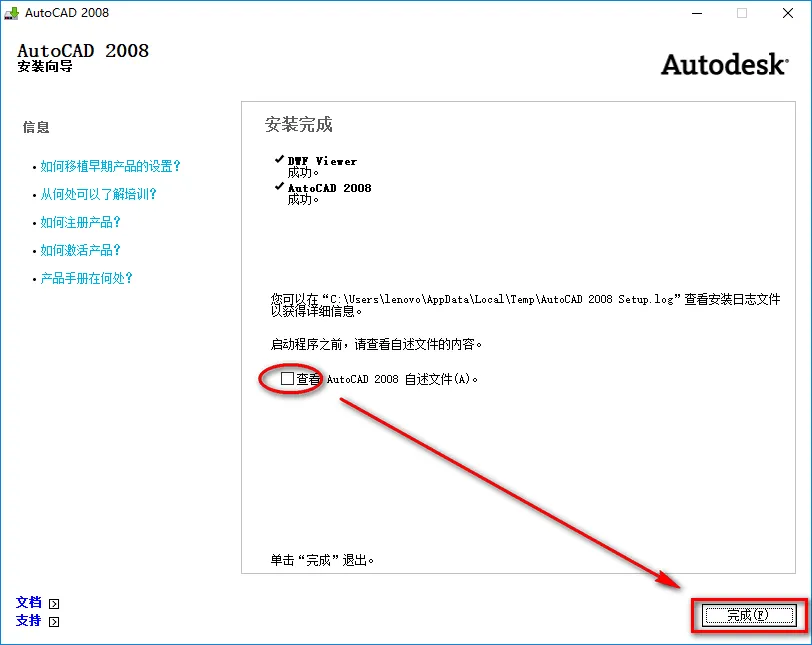
15.取消勾选“查看AutoCAD 2008自述文件”,点击“完成”
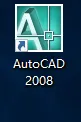
16.双击图标,运行软件
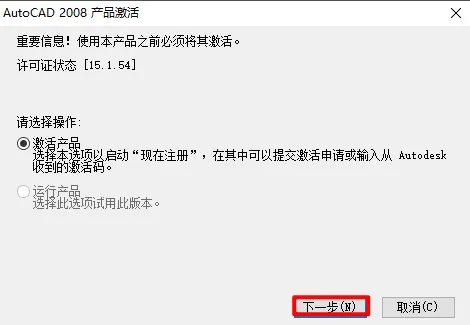
17.选择激活产品,点击“下一步”
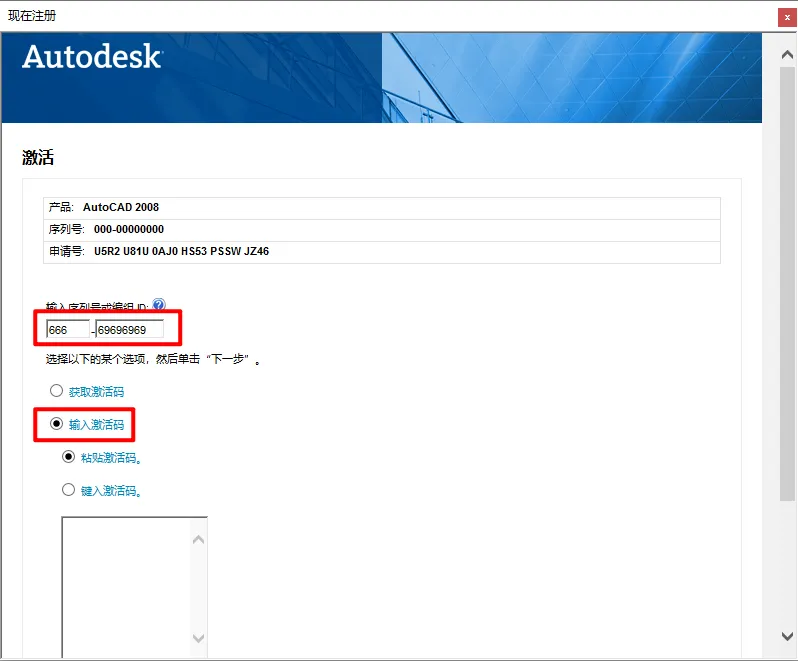
18.序列号输入666-69696969,点击“输入激活码”
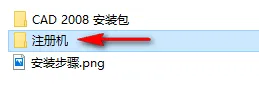
19.双击打开【注册机】文件夹
20.选中AutoCAD-2008 注册机,鼠标右键选择“以管理员身份运行”
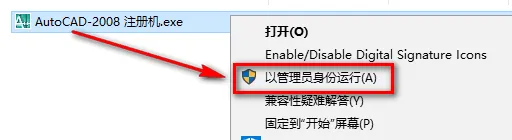
温馨提示:若打开没有注册机,说明被电脑杀毒软件隔离了,关闭杀毒软件重新解压即可。
21.将申请号复制到Request Code输入框中
注:复制和粘贴只能用快捷键”Ctrl+C”和”Ctrl+V”
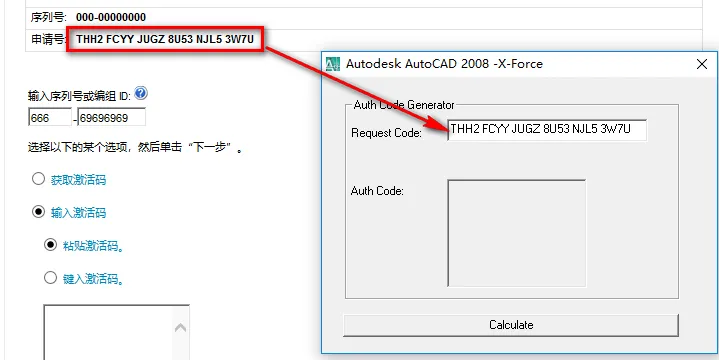
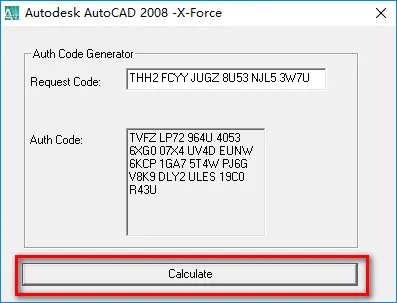
22.点击“Calculate”
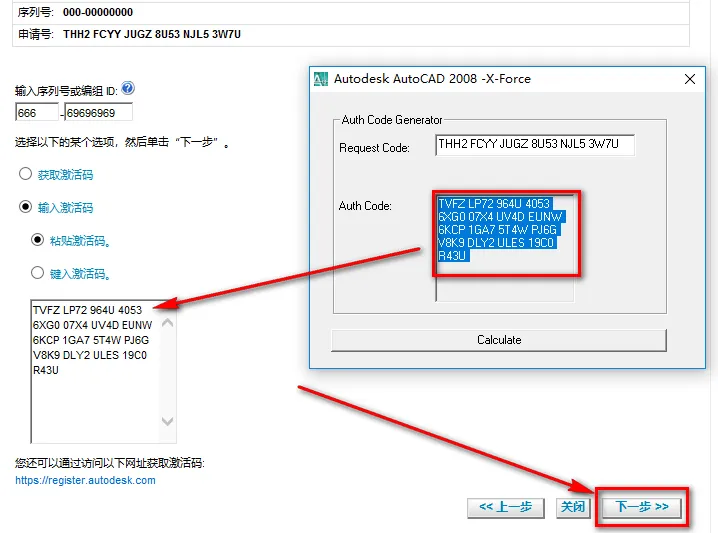
23.将生成的激活码复制到激活码输入框,点击“下一步”
注:复制和粘贴只能用快捷键”Ctrl+C”和”Ctrl+V”
24.点击“完成”
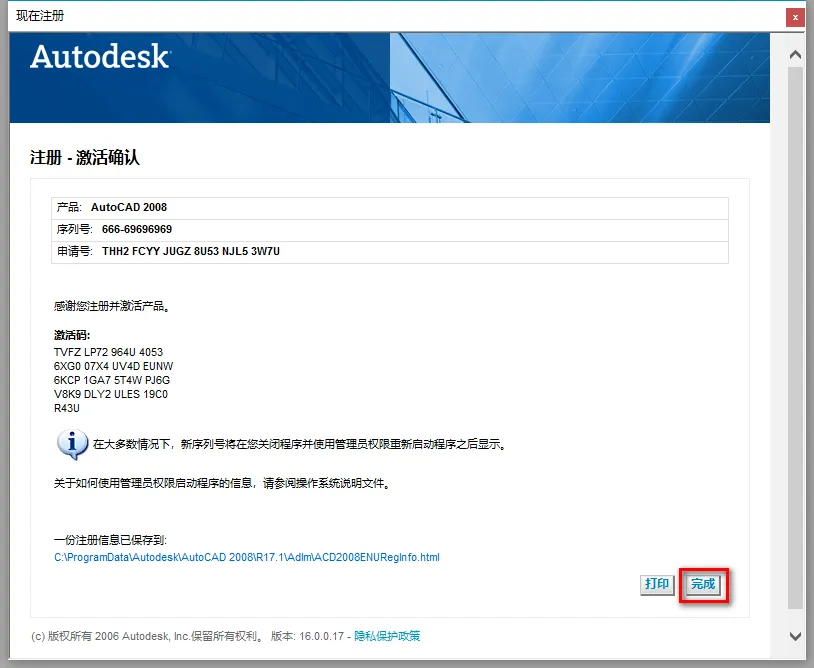
25.选择不,不再显示此消息,点击“确定”

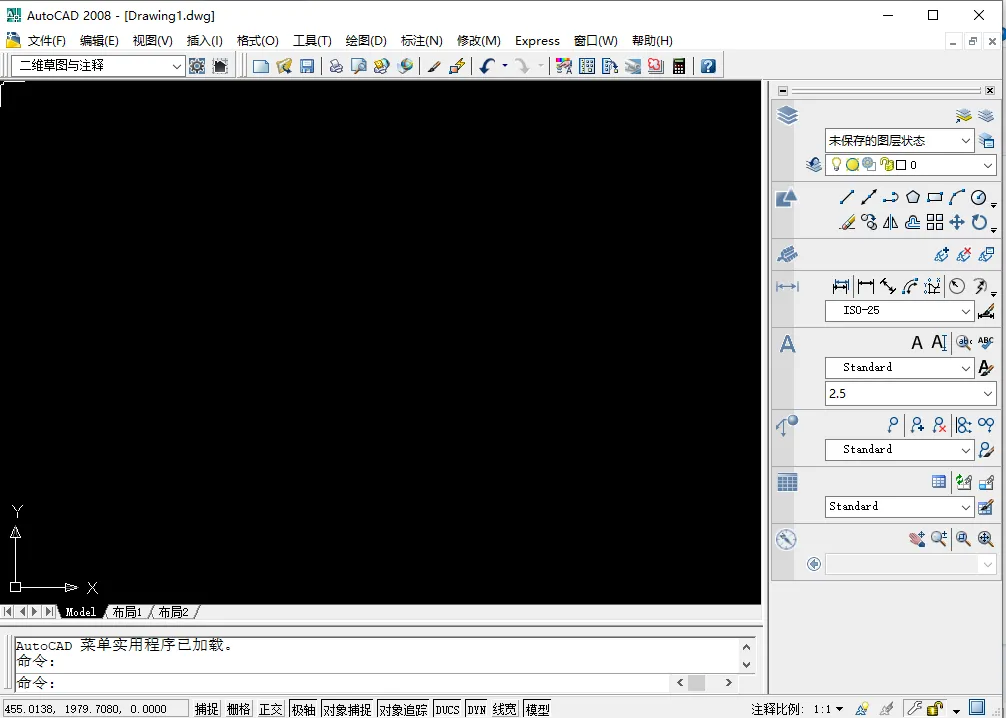
26.安装结束


https://pan.xunlei.com/s/VOsVfSXujOFJ5JrJGtu8t1NyA1?pwd=kz2c#

https://tiao.taolibaike.com/ruanjian/ak/cad
如链接失效可回复关键词:PS
建议点击最下方阅读原文获取最新下载链接及安装教程
若有其他问题,请点击文章最下方的“发消息”询问