 夜雨聆风
夜雨聆风| 软件名称:solidworks | |
| 软件语言:简体中文 | 三维CAD系统 |
| 系统要求:Windows10或更高, 32/64位操作系统 | |
| 硬件要求:CPU@2.5+GHz ,RAM@4G或更高 | |
百度网盘链接https://pan.baidu.com/s/1UsozcbkNxe02rvTHUJQ7Ng?pwd=8888夸克网盘链接https://pan.quark.cn/s/30bdbf5b8631123云盘链接https://www.123865.com/s/j5j1jv-3EvTH 备用网盘总链接(上面链接失效用这个)https://www.kdocs.cn/l/crQ0aQ7xud0q?from=docs | |
『下载方法』将链接复制到浏览器网址栏,输入提取码,点击【下载】。 『解压密码』公众号菜单栏点击解压密码,获取软件密码后,如果遇到安装问题,我们会有专业人员免费解决安装问题,直到安装成功! 如果您觉得有用,可以推荐给自己的朋友、同学,或者给我们点个右下角的“在看”,您的支持是我们做下去的动力! |
新手或学习:SP2 以上版本,稳定好用
企业部署:SP3 或 SP4,长期稳定
不建议安装:SP0(看个人需要)、SP1(改动有限)
如果你只是想体验 SW2025,装 SP2 就够了;如果要长期使用,直接装 SP4,省心省力。
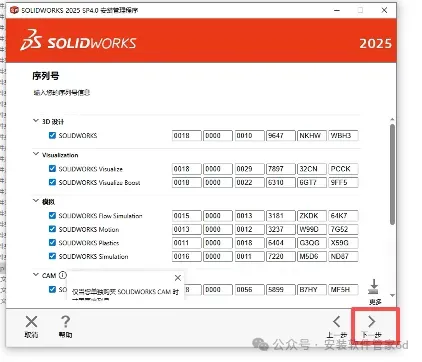
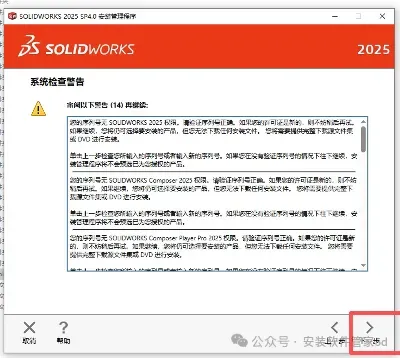
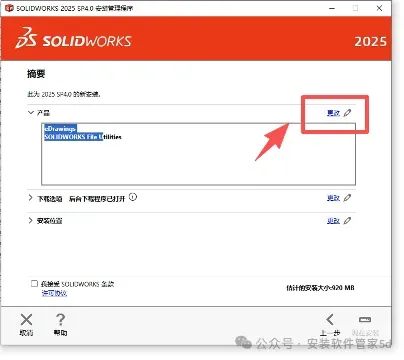
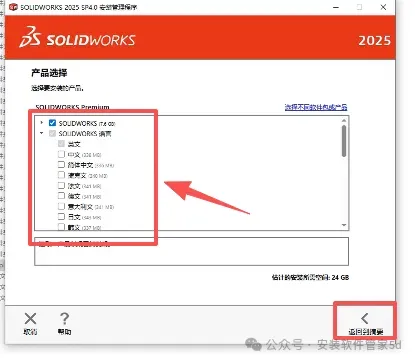
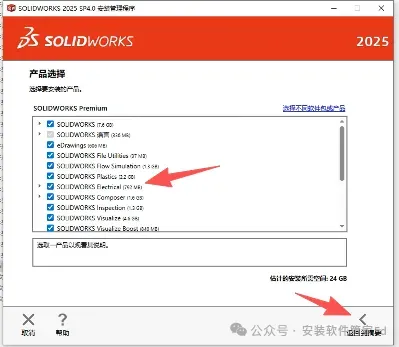
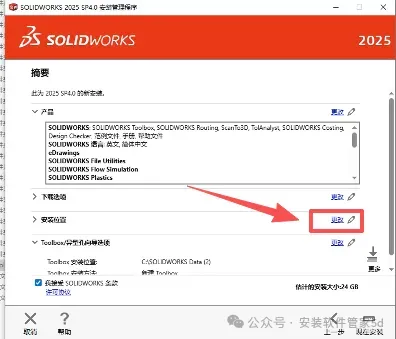
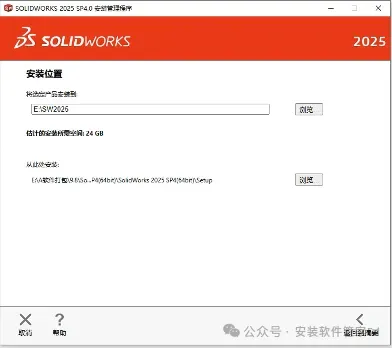
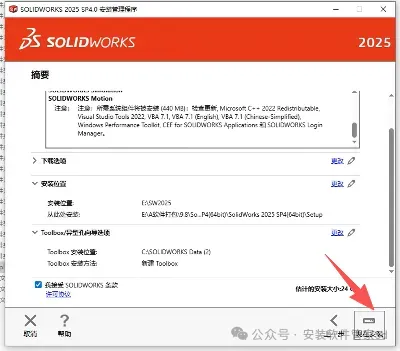
安装步骤
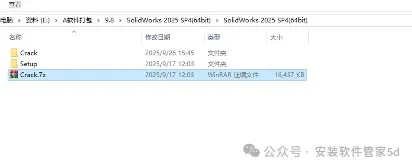
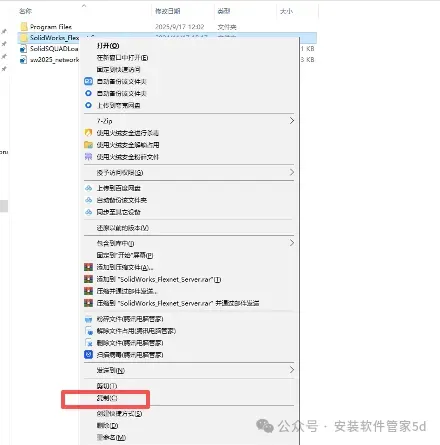
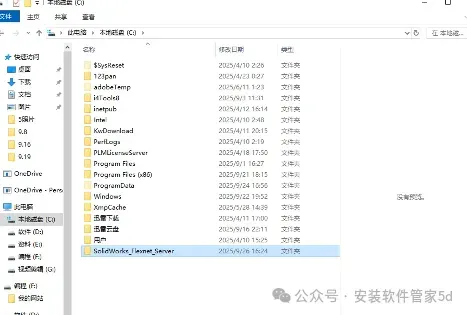
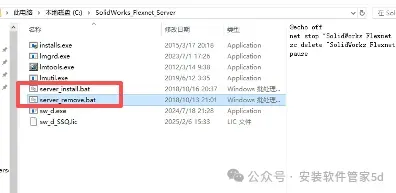
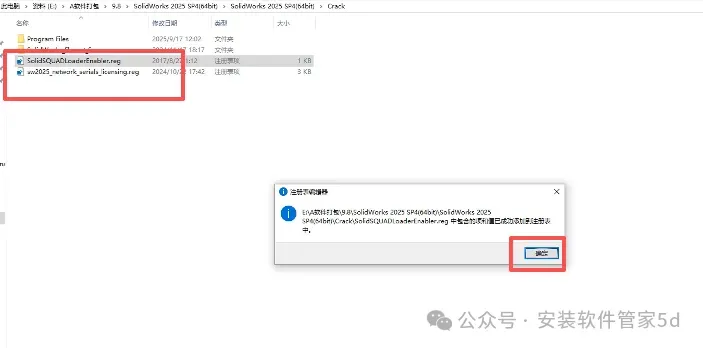
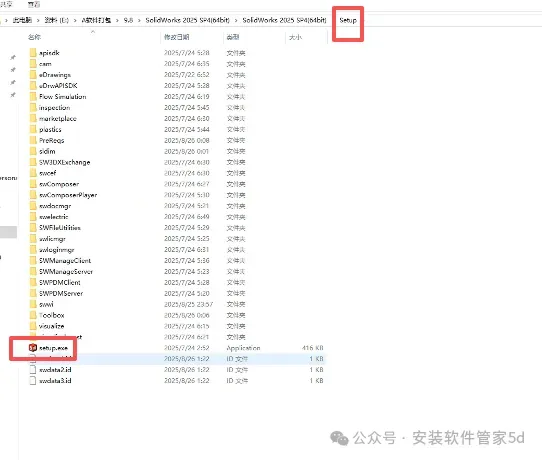
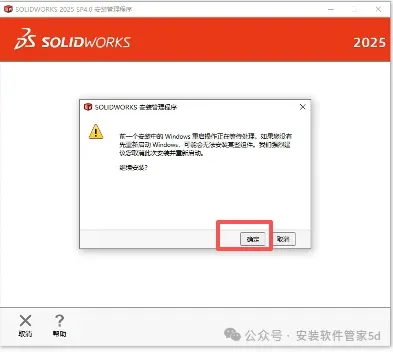
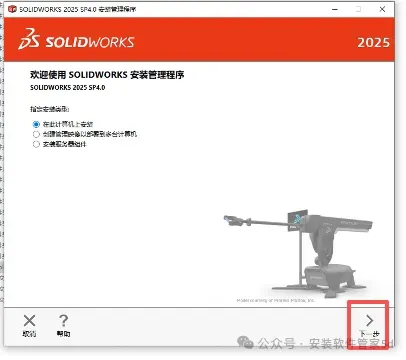
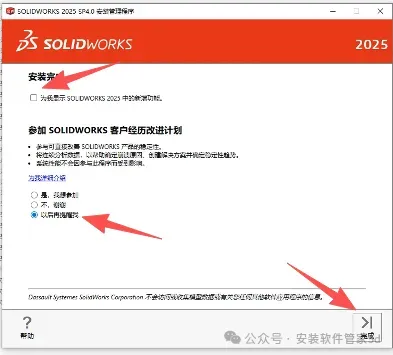
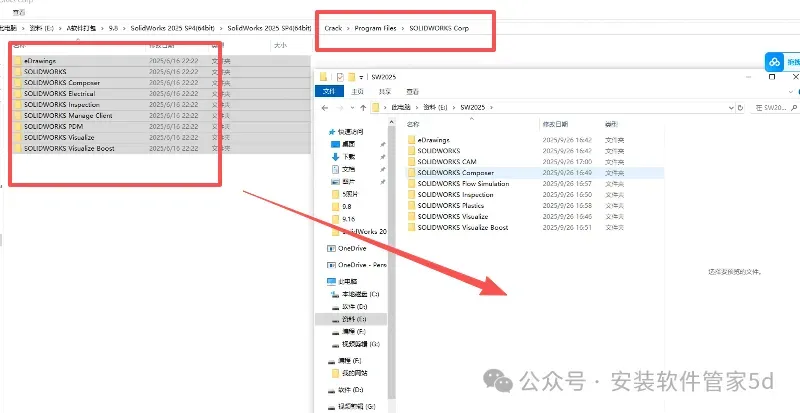
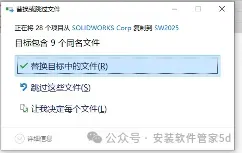
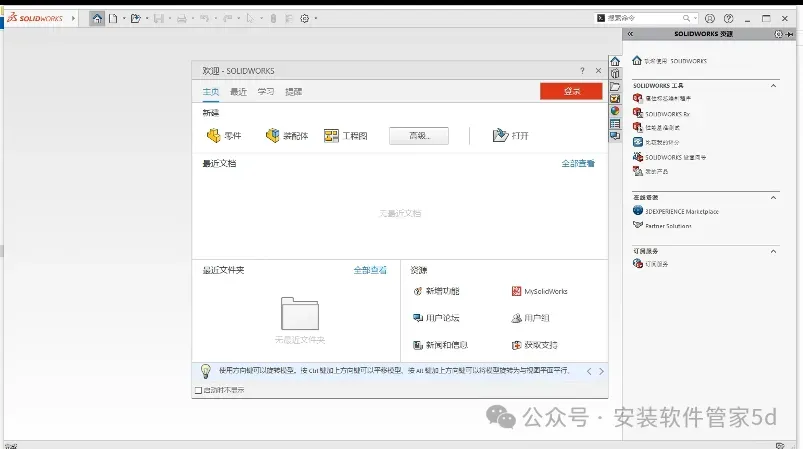
做机械设计五年,从本科毕设画简单零件图,到上班后做设备装配、工程图出图,SW从2020版用到2024版,每天都要和零件建模、装配约束、工程图标注、文件导出打交道。机械圈里,不管是学生做课设,还是工程师做产品设计,基本都离不开它——毕竟建模上手快,装配功能直观,能直接对接加工、仿真软件,企业出图、生产都认它,但那些藏在建模和出图里的小坑,真的能让你一天的耐心全耗光。
最毁心态的,不是建模难,是装配体突然卡死。上次做小型设备装配,零件也就几十个,添加完几个配合约束,刚想拖动零件调整位置,软件突然卡住,鼠标转圈,半天没反应。强制关闭再重新打开,之前添加的配合全乱了,有的零件直接飞出去,只能重新添加约束,折腾了快两个小时,进度直接拖慢一半。
而且配合约束的玄学,谁踩谁知道。新手总觉得,随便选两个面配合就行,结果要么配合过定义,零件动不了,要么配合欠定义,装配体一拖动就散架。有次做轴承装配,添加了同轴配合和端面重合配合,结果轴承没法转动,排查半天,才发现多添加了一个不必要的平行配合,删除后才正常。还有次,配合明明没问题,保存后再打开,配合却自动失效,零件乱飘,心态直接炸了。
工程图标注的坑,更是防不胜防。画工程图时,标注尺寸、公差、形位公差,明明按标准设置好,却总出现标注错乱、尺寸重叠的情况。有次出零件加工图,标注完所有尺寸,切换视图后,部分尺寸直接消失,重新标注又显示重复,来回调整半天,还是没法整齐排列。还有次,标注形位公差时,基准符号总对不齐,明明选对了基准面,却显示偏移,只能手动调整,特别费时间。
建模卡顿不算啥,闪退才致命。尤其是画复杂零件,比如带复杂曲面的壳体,建模时频繁卡顿,拉伸、旋转操作要等好几秒才有反应,电脑风扇狂转,CPU占用率直接拉满。有次熬夜画一个复杂零件,刚完成曲面建模,还没来得及保存,软件突然闪退,重新打开后,之前画的内容全没了,只能熬夜重新画,手指都点酸了。
还有个小细节特别烦,就是文件保存慢还容易损坏。复杂装配体文件动辄几十兆,保存时要等好几分钟,期间稍微动一下软件,就容易导致保存失败,文件损坏。有次保存一个装配体,提示“保存失败,文件已损坏”,反复尝试都没用,只能从之前的备份文件恢复,白浪费大半天功夫。
学校机房和自己电脑版本不一样,坑到想哭。毕设的时候,机房装的是SW 2020版,自己电脑装的是2024版,把自己做好的零件图、装配体拷贝到机房,要么打不开,要么特征显示异常,部分曲面无法识别,只能回退版本重新编辑,毕设差点没交上。而且机房的电脑配置不够,打开装配体就卡顿,画工程图时标注都不流畅,只能分多次操作。
机械圈里,做产品设计、设备研发、零件加工的,基本都在用它。毕竟它的建模效率高,工程图兼容性好,能直接导出DWG、STEP格式,对接加工机床和仿真软件,现在很多机械制造企业、设计院,都用它做核心设计工具。就是正版授权贵到离谱,小公司和学生基本都用破解版,稳定性偶尔会出问题,尤其是处理复杂装配体时,更容易闪退、文件损坏。
身边也有同行转用UG,说复杂曲面建模更顺手,但做常规零件、装配和工程图时,还是会换回SW。吐槽归吐槽,做机械设计,它的便捷性确实没法替代,尤其是新手入门,不用花太多时间就能上手,出图效率也比其他软件高。
对了,新手别盲目追最新版本,SW 2022版就足够用了,稳定不怎么崩溃,很多设计教程都基于这个版本,插件兼容性也最好。2024版虽然加了AI曲面优化、装配自动配合这些新功能,但bug比老版本多,而且对电脑配置要求更高——至少16G内存、独立显卡才能流畅运行,普通笔记本打开复杂装配体,卡顿得不行,还容易出现特征报错。
哦对,还有个小坑忘了说,SW的文件别放中文路径,不然打开文件、导出工程图都会报错,甚至出现文件损坏。还有,它对显卡要求挺高,没有独立显卡,画曲面、打开装配体时,画面会特别卡顿,旋转视图都不流畅。
还有个隐藏bug,有时候修改零件特征后,装配体里的零件会自动错位,重启软件也没用,只能重新添加配合。对了,别随便乱删特征,删完之后,后续特征全报错,还很难恢复,亲测踩坑。哦对,还有个忘了说,它的工程图模板特别繁琐,想修改标注样式,要找半天设置,还容易改乱,特别费时间。哦对,导出DWG格式时,经常出现尺寸丢失,还要手动补充,烦得不行。