 夜雨聆风
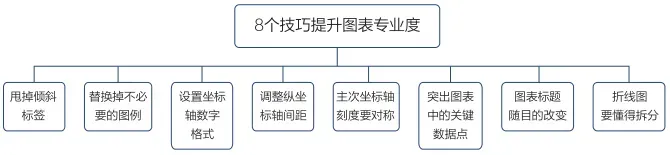
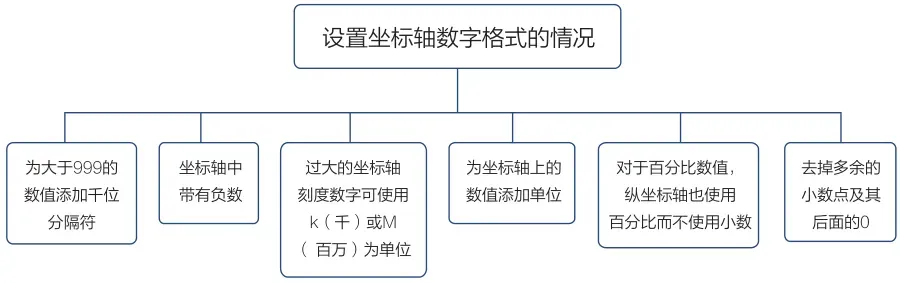
夜雨聆风但要想制作的图表更专业,需要掌握如下图所示的一些技巧来提高图表的整体效果。
01
甩掉倾斜标签
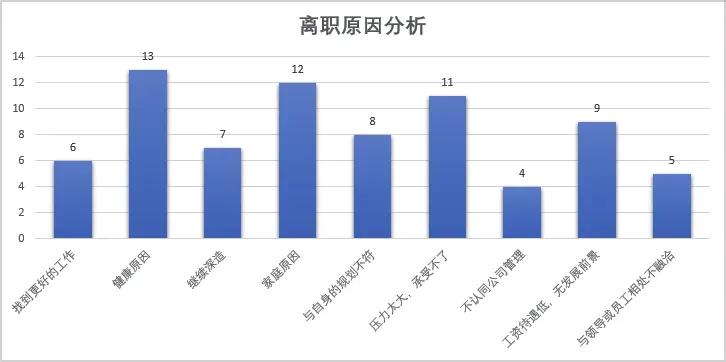
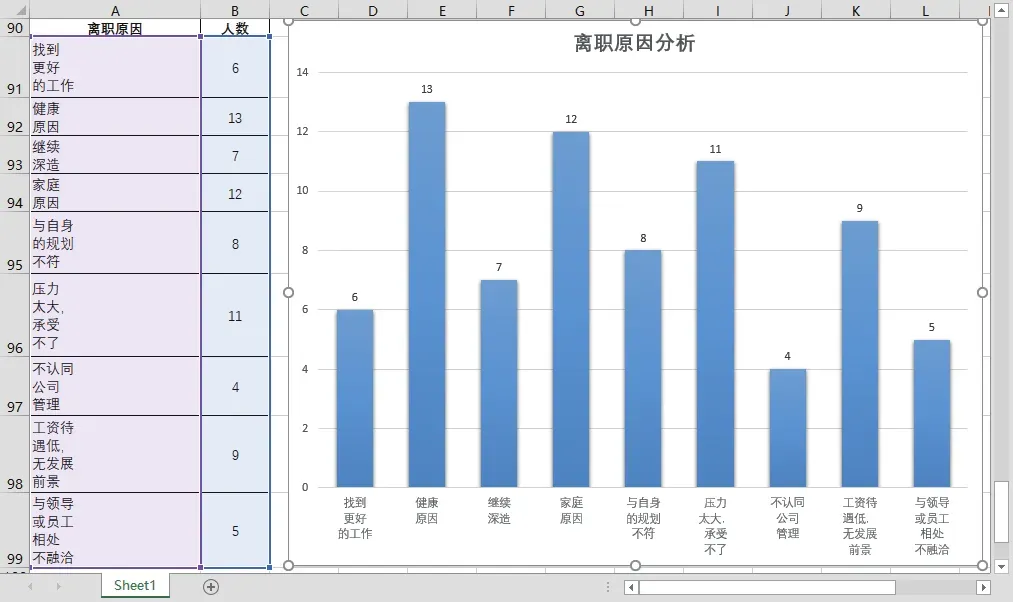
当遇到这种情况时,可以在分类标签文本中间加上换行符号,这样在图表中的文本标签就可以换行。
02
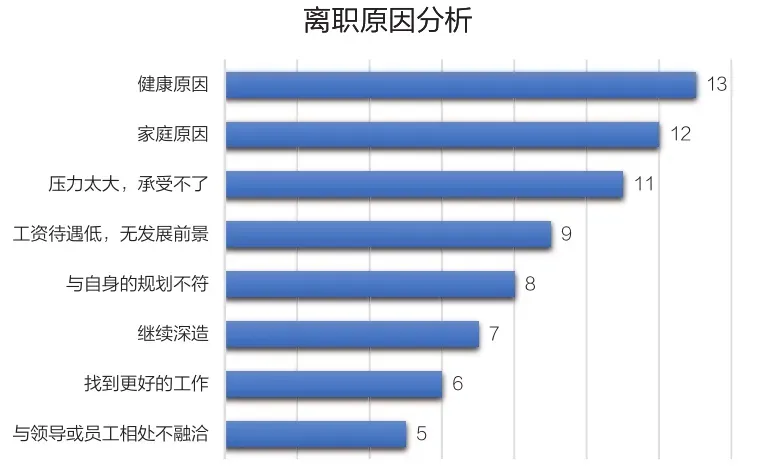
替换掉不必要的图例
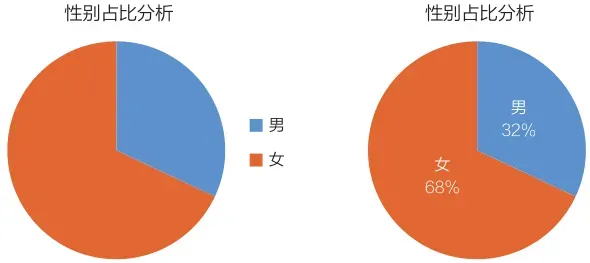
在饼图中,很多时候图例都是多余的,可以用类别名称来代替,这样会使图表显得更简洁、直观。
03
设置坐标轴数字格式
在 Excel 图表中,坐标轴是一个非常重要的元素,但很少有人对坐标轴的数字格式进行设置。
其实,要想使制作的图表更专业,坐标轴数字格式的设置也不容忽略。
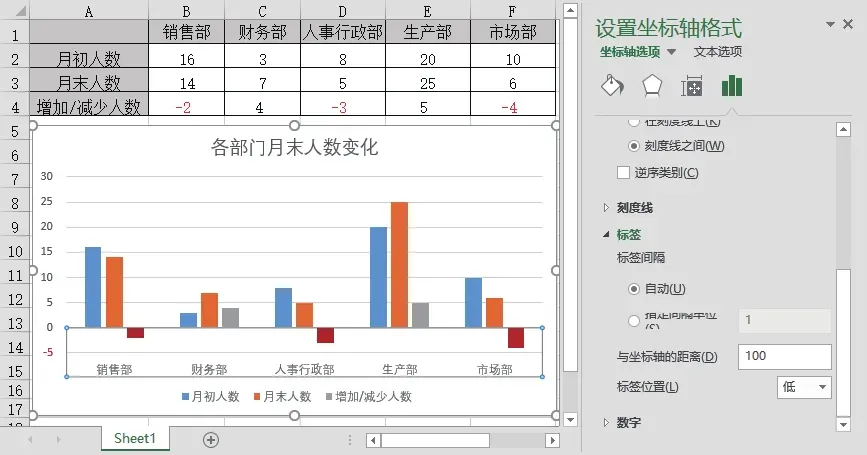
如下图所示的图表坐标轴中带有负值,虽然负值的数据条使用了红色进行表示,但坐标轴中刻度值的负值并不明显,这也导致图表整体效果不够直观。
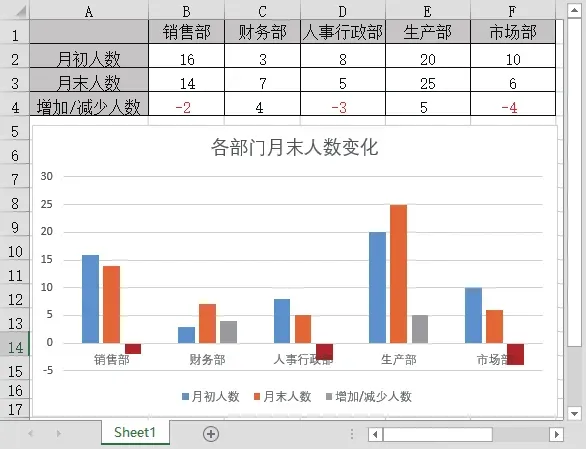
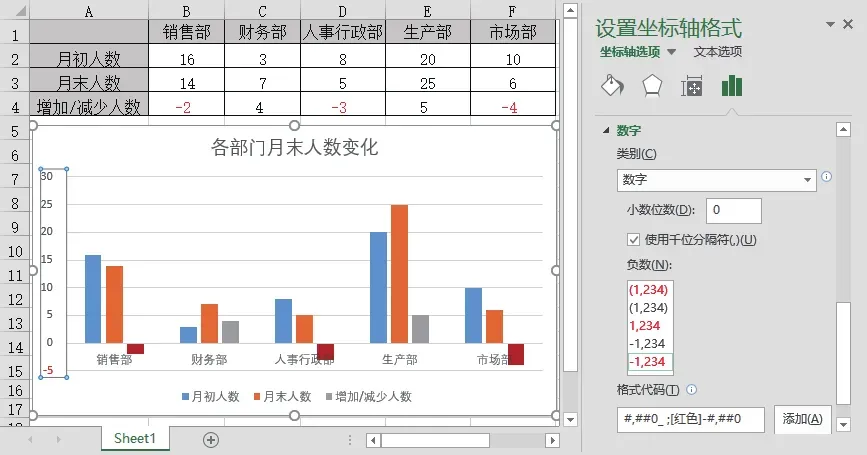
例如,在对各部门月初和月末增加、减少人数进行分析时,就涉及负数,通过设置坐标轴的数字格式,让坐标轴和图表中的负值用带负号的红色文字显示,具体操作步骤如下。
选择图表中的纵坐标轴并右击,在弹出的快捷菜单中选择【设置坐标轴格式】命令,打开【设置坐标轴格式】任务窗格。
步骤 02
04
01
清新薄荷绿
调整纵坐标轴间距
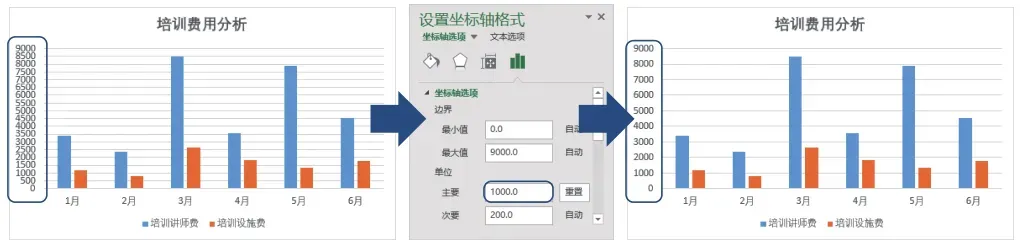
在 Excel 中制作的图表,其纵坐标间隔都是默认的,但默认的间距不一定是需要的。
如果纵坐标轴的数值间距太小,显示的数字刻度堆积在一起,会显得不美观,如左下图所示。
05
01
清新薄荷绿
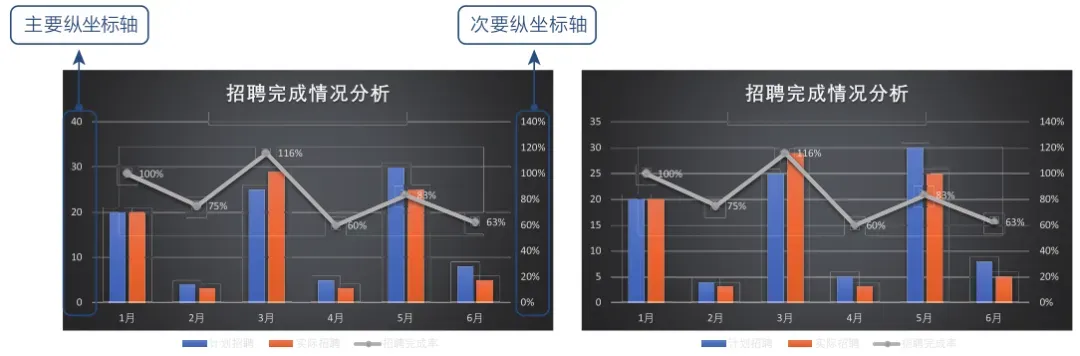
主次坐标轴刻度要对称
使用组合图分析数据时,经常会涉及双坐标轴,如左下图所示的图表就是采用的双坐标轴。
06
突出图表中的关键数据点
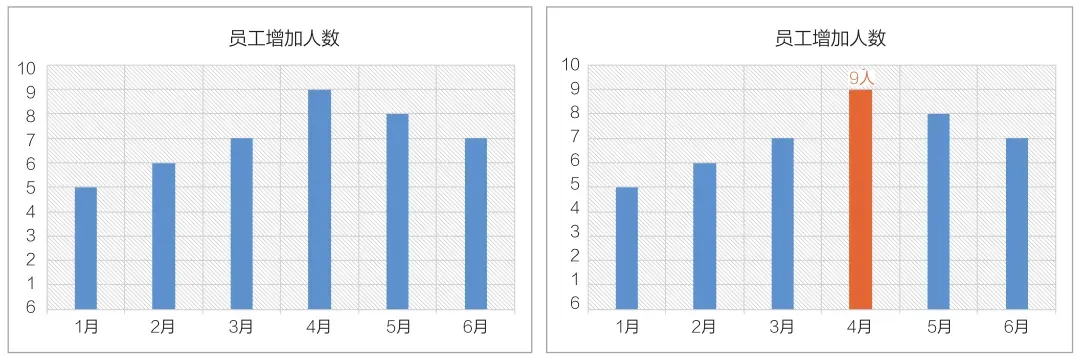
突出关键数据点,是指通过更改单个数据点的填充颜色、添加数据标签等方式来突出显示关键的数据,使人们一眼就能看出图表中想要强调的数据信息,特别适用于各个数据点之间的数值大小变化不明显的图表。
如从左下图所示的图表中可以看出,各数据点之间的数值大小变化不大,很难一眼看出最大值。
07
图表标题随目的改变
图表标题说明这是一张关于什么数据的图表,因此,图表标题一定不能少。
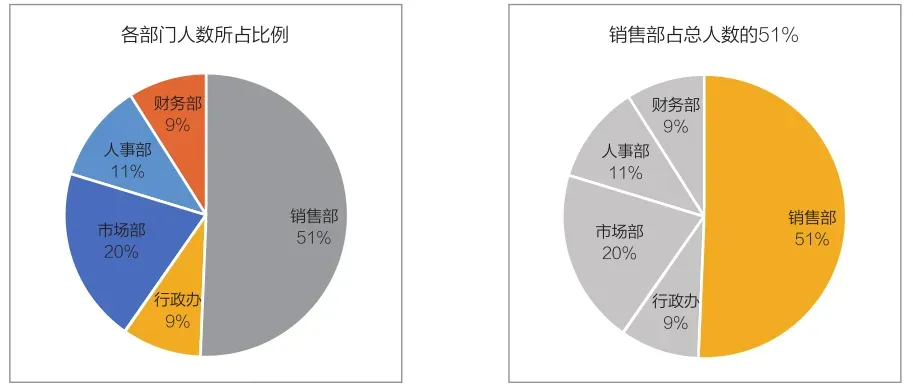
当图表只是为展示数据状况时,可以拟定一个概括性标题,如左下图所示的“各部门人数所占比例”。
但是,如果图表是为了展示一个结论或强调一个观点,标题也必须与之对应。
08
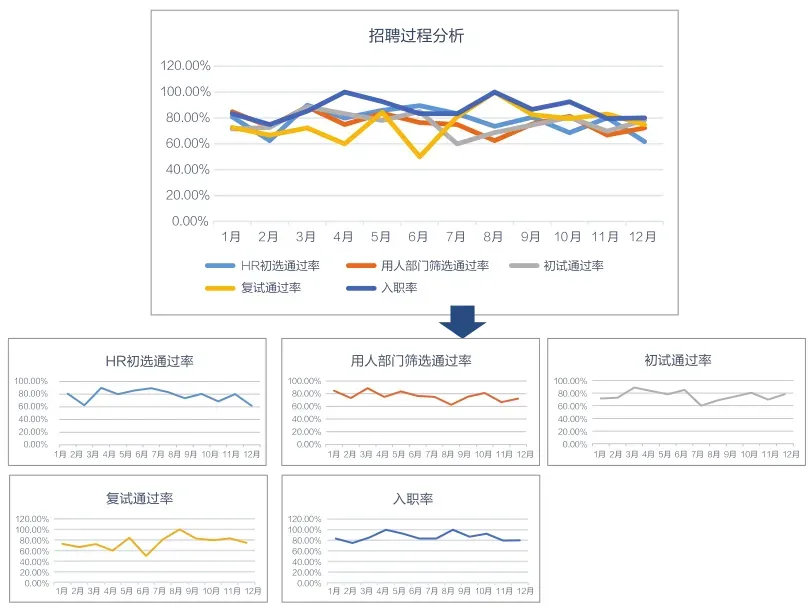
折线图要懂得拆分
在使用折线图时,常常需要同时体现多项数据的趋势。
当数据项目较多时,就意味着一张折线图中有多条趋势线,线条之间相互影响,导致图表信息读取困难。
今日推荐好书
本书不是讲解基础的Excel图表制作,而是立足于“Excel 商业图表”,围绕“数据整理→数据分析→数据呈现”为主线的业务处理逻辑,精心挑选了Excel中常用、实用的功能讲解数据可视化的相关知识和操作技巧。
无论是数据可视化零基础的初学者,还是中、高级数据分析人士,都能从本书中找到值得学习的内容,从而建立系统的数据可视化、数据管理与分析知识体系,并从数据价值内核上提升图表可视化应用水平,最终成为图表高手。本书尤其对市场营销、金融、财务、人力资源管理、产品管理和电商运营等岗位的工作人员提高工作效率有很大的帮助。
关联好书推荐
往期内容回顾