夜雨聆风
夜雨聆风哈喽,小伙伴们,打卡第二十六天啦!👋
工作中经常需要多人共同编辑一个Excel文件。今天我们来学习Excel的协同办公功能:共享工作簿、批注、审阅、修订、保护等。这些功能让团队协作更高效、更安全。
📅 练习背景设定
可以使用OneDrive或SharePoint进行真正的在线协作,也可以在局域网中共享文件。我们主要学习功能。
✍️ 今日练习题目(第26天)
核心技能:共享工作簿(旧版)、共同创作(新版OneDrive)、插入批注、显示修订、保护共享。
第一部分:共同创作(Excel 365)
如果你使用Excel 365,并且文件保存在OneDrive或SharePoint上,可以自动实现多人同时编辑。
将文件保存到OneDrive。
点击右上角“共享”按钮,输入协作者的邮箱。
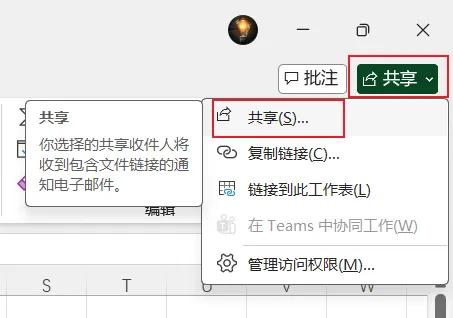
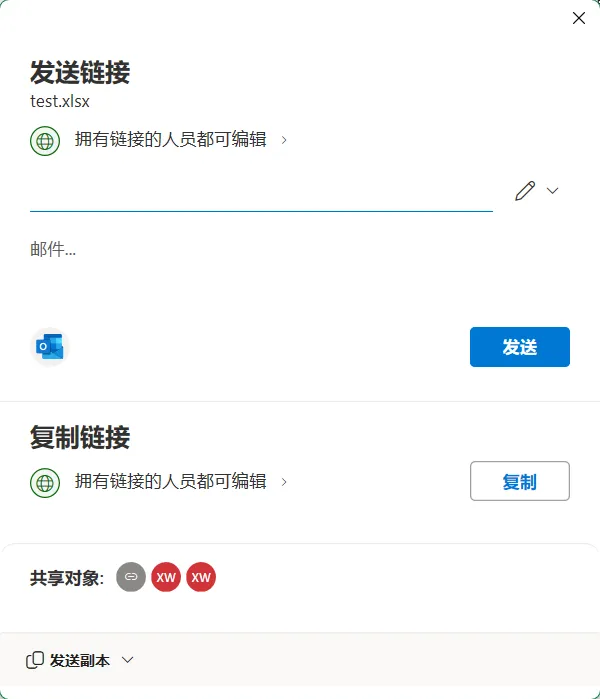
协作者打开文件后,可以看到其他用户的实时编辑(不同颜色标识)。
可以查看谁在编辑哪个单元格。
这是现代Excel推荐的协作方式。在这方面,我更推荐WPS或腾讯的在线文档功能。
第二部分:旧版共享工作簿(兼容模式,了解即可)
对于局域网共享文件夹中的文件,可以使用“共享工作簿”功能。
“审阅” → “共享工作簿”。
勾选“允许多用户同时编辑,同时允许工作簿合并”。
在“高级”选项卡中设置自动更新间隔、保存冲突解决等。
保存文件到共享文件夹。
注意:此功能会限制某些操作(如插入表格、删除工作表等)。
第三部分:批注与笔记
插入批注:选中单元格 → “审阅” → “新建批注”(或右键插入批注)。
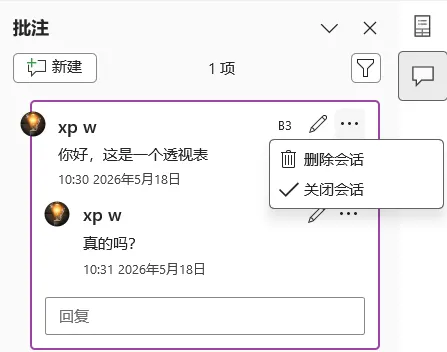
显示所有批注:“审阅” → “显示所有批注”。
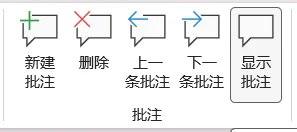
删除批注:右键 → “删除批注”。
第四部分:修订管理
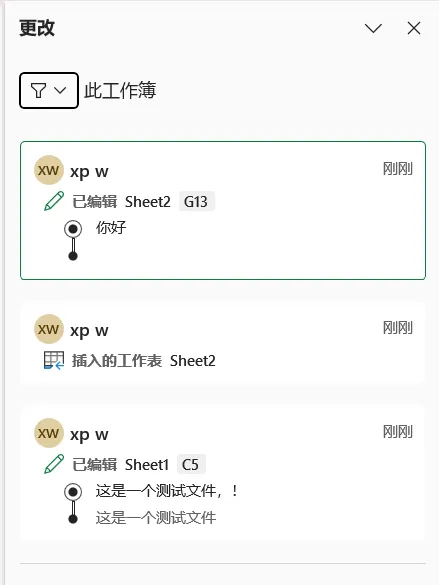
如果启用了共享工作簿,可以跟踪修订。
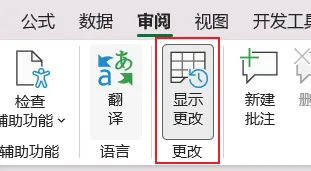
“审阅” → “显示更改”
第五部分:保护共享工作簿
为了保护共享结构不被修改,可以:
“审阅” → “保护共享工作簿”。
勾选“以追踪修订方式共享”,设置密码。
这样其他人无法取消共享或关闭修订跟踪。
第六部分:工作簿密码保护(回顾)
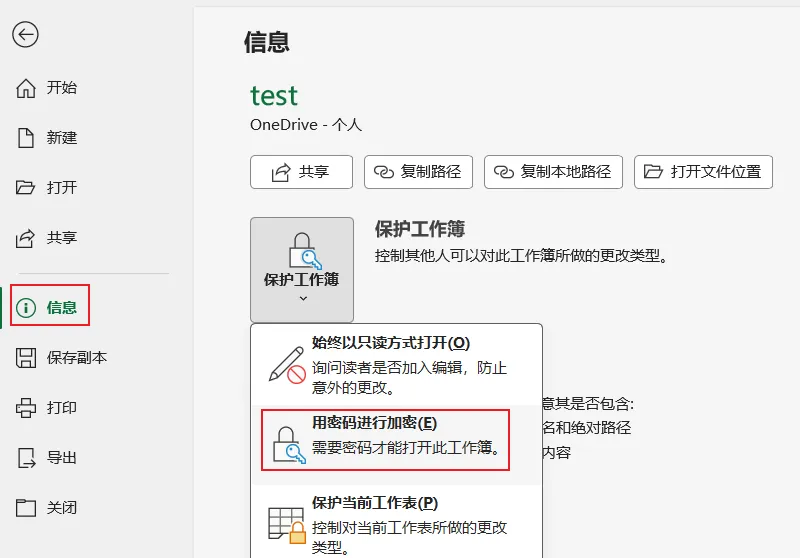
设置打开密码:“文件” → “信息” → “保护工作簿” → “用密码进行加密”。
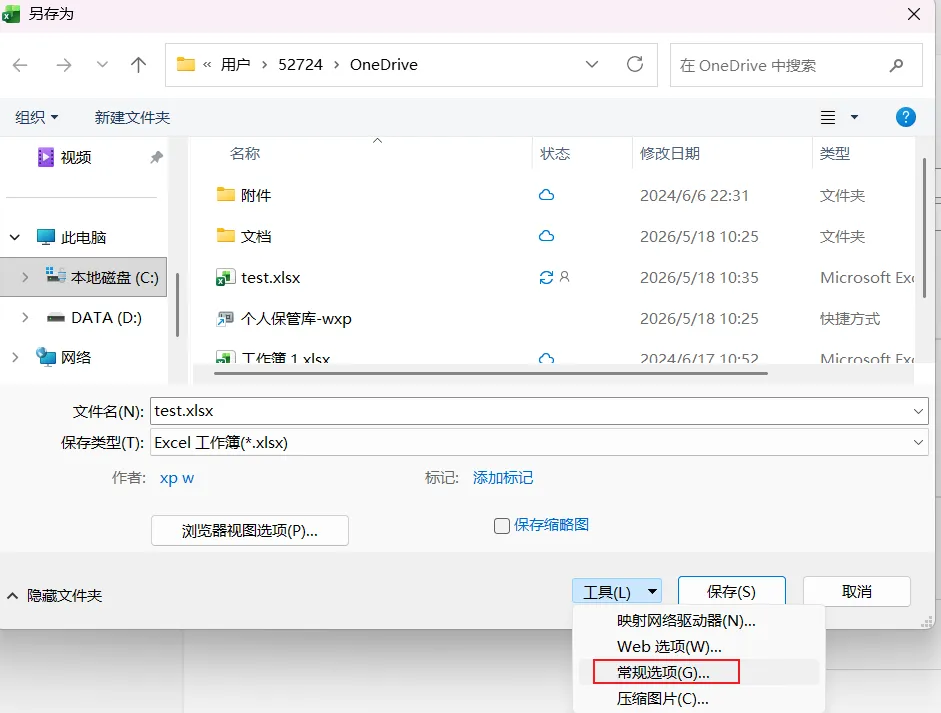
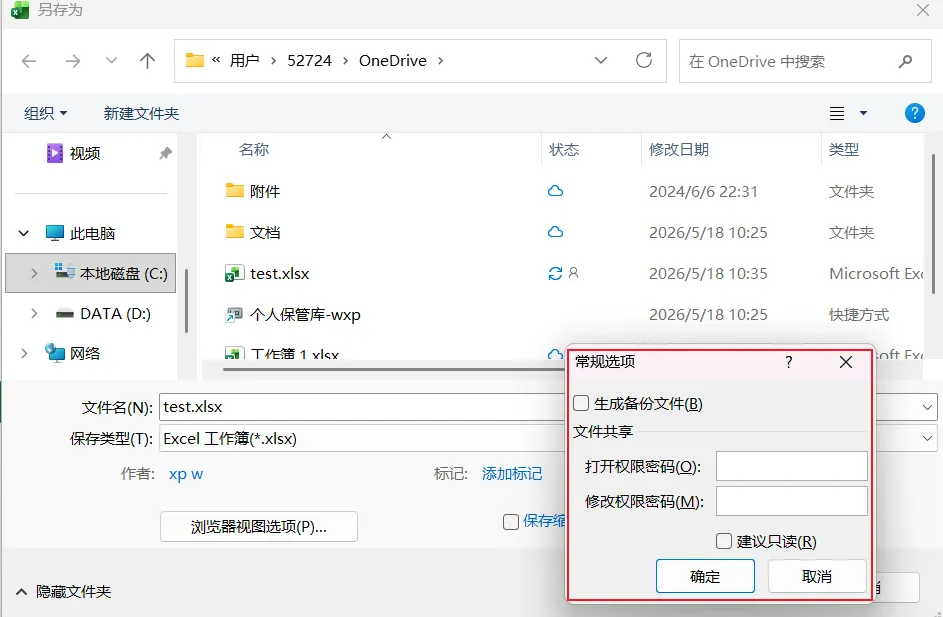
设置修改密码:“另存为” → “工具” → “常规选项” → 输入“修改权限密码”。
今日小贴士
共同创作要求:文件必须保存在OneDrive、SharePoint Online或Teams中。
冲突解决:当多人同时编辑同一单元格时,Excel会提示冲突,用户选择保留哪个版本。
批注与备注:Excel 365有“批注”(对话式)和“备注”(传统脚注)两种。
历史版本:在OneDrive中,可以查看和恢复历史版本。
恭喜你!现在你可以和团队一起高效协作,共享编辑Excel文件,同时跟踪修改、添加批注。
明天预告:Excel模板制作与自定义函数。
我们明天见!有问题评论区留言~ 👋
加群领取今日练习文件