 夜雨聆风
夜雨聆风
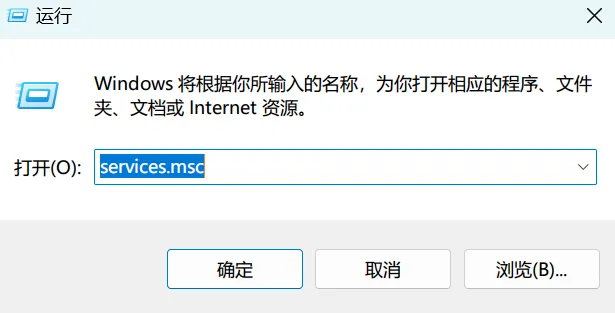
右击选择“属性”,启动类型先改为“禁用”,再点击“应用”
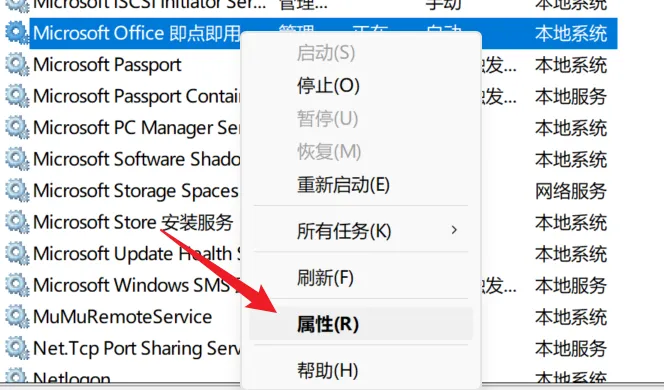
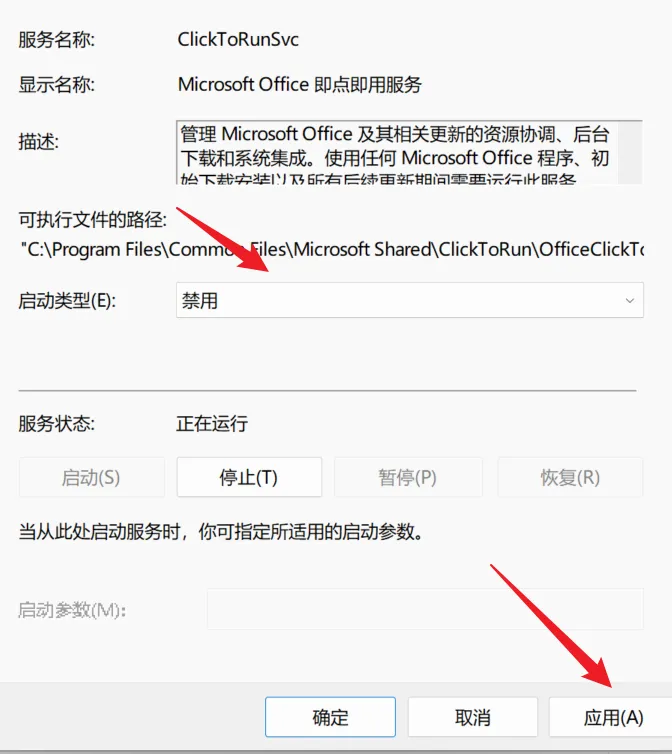
然后再将启动类型再改为“自动”,再点击“应用”,最后点击“确定”
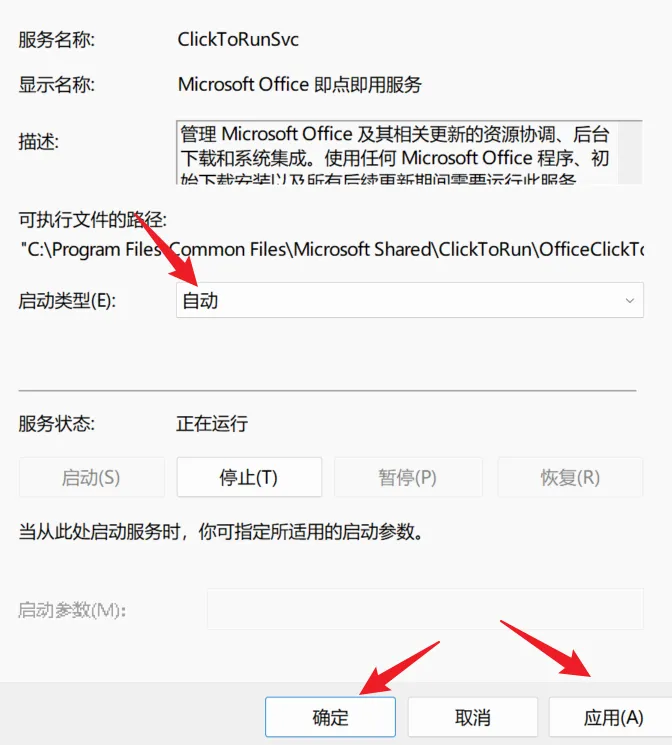
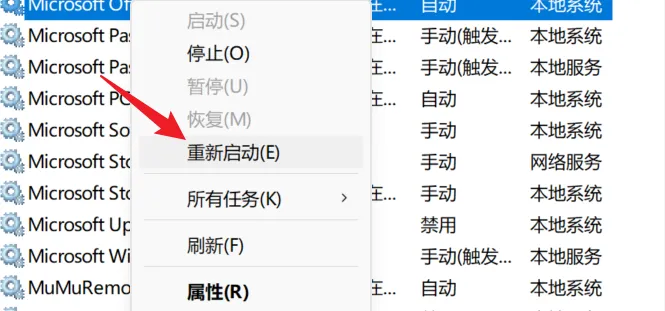
③重启“Microsoft Office即点即用服务”
右击选择“重新启动”
④重新打开Office即可

往期精彩:
办公技巧033|明明还有空间,Word中表格跨页怎么办,一键解决
办公技巧30|在Excel中批量根据身份证号码快速获取出生日期(不用函数公式,比公式还快)
办公技巧029|一“网”打尽,Word中常用的快捷键,可以收藏
右击选择“属性”,启动类型先改为“禁用”,再点击“应用”
然后再将启动类型再改为“自动”,再点击“应用”,最后点击“确定”
③重启“Microsoft Office即点即用服务”
右击选择“重新启动”
④重新打开Office即可
往期精彩:
办公技巧033|明明还有空间,Word中表格跨页怎么办,一键解决
办公技巧30|在Excel中批量根据身份证号码快速获取出生日期(不用函数公式,比公式还快)
办公技巧029|一“网”打尽,Word中常用的快捷键,可以收藏