 夜雨聆风
夜雨聆风上回说我要走进AI看看。但这条路不是上周才开始的。往回倒,大半年了。
今天这篇,补上之前的空白——我一个做设计的,是怎么一步一步走到今天,终于有了一个属于自己的AI助手。
2025年初:DeepSeek爆了,但我连门都没进去
那阵子朋友圈刷疯了。所有人都在说DeepSeek——国产之光。我赶紧去注册。网页端能用,但发一句「你好」等了半分钟。再发一句,转圈1分钟。第三次直接——「当前服务器繁忙」。
申请API,填资料,扫码付款——充不进去。不是网络问题,是算力太紧张,平台直接把充值通道关了。后来看新闻才知道:DeepSeek那段时间服务器负载爆了,付费客户都在排队。
这是我第一次意识到:AI这东西,不是你想用就能用的。
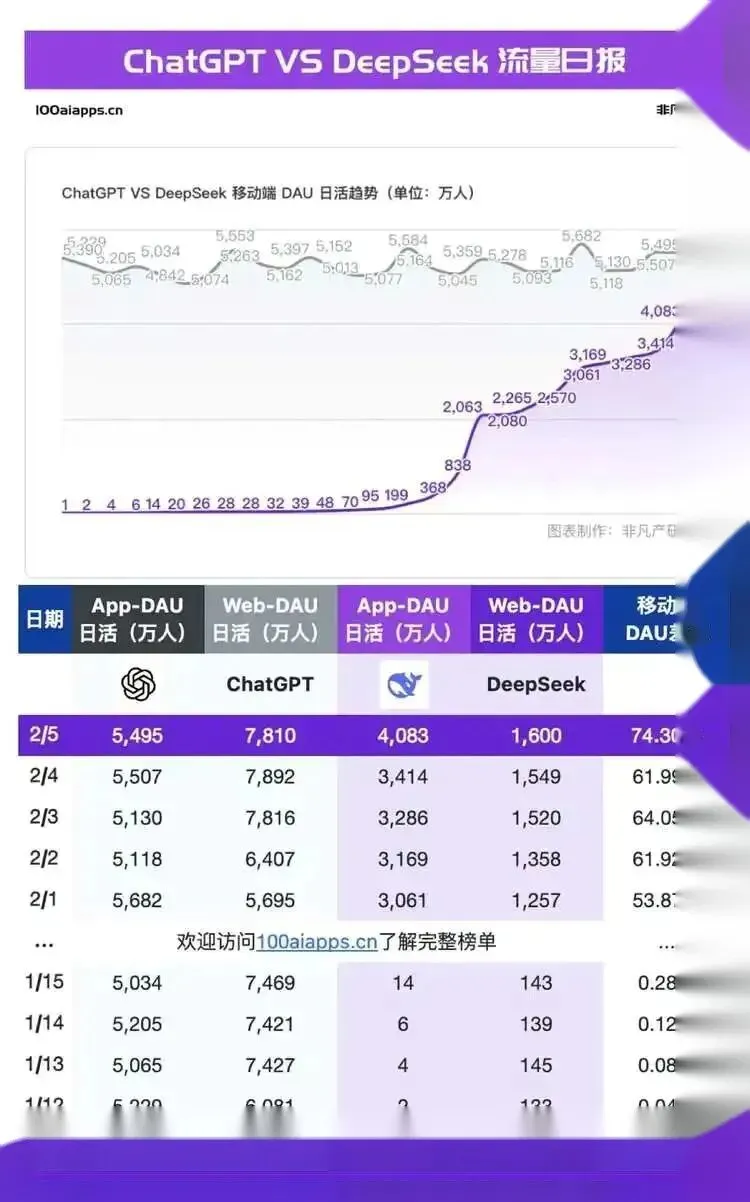
(当时DeepSeek的服务器状态,几乎全天候繁忙)
2025年中:国产模型遍地,但都「繁忙」
Kimi、豆包、通义千问、智谱清言……一个个注册一个个试。体验很一致:第一条秒回。第二条转圈。第三条繁忙。
想让它连续干一件事——比如写文章先列大纲再扩写再润色——基本没法用。每次切话题像重新排队。
那段时间我对AI的印象:这东西确实有点东西,但目前的状态像春运抢火车票。
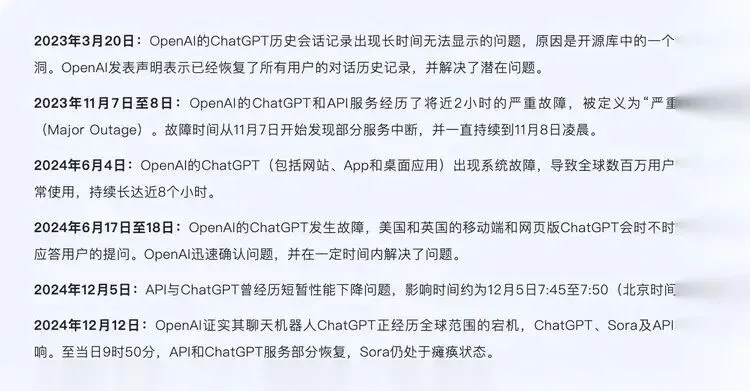
(当时的宕机统计,几乎每天都在崩)
Manus火了,但我只能看着
有一阵到处在传一个叫Manus的东西。能自己写代码、上网查资料、自动完成任务。所有人都在求邀请码,一个码炒到几千块。普通人根本碰不到。
我当时想:这跟我有什么关系?连个入口都没有。后来慢慢冷静了——少数人的玩具,离真正能用还远。
转机:OpenClaw出现
具体什么时候看到的忘了。某天刷技术文章,发现一个叫OpenClaw的开源项目。跟聊天工具不一样——它是个能部署在自己设备上的AI助手,24小时运行,能通过各种渠道对话(QQ、飞书、网页都可以),帮你查资料、写东西。
而且——免费、开源、能自己部署。终于有个东西是我能碰的了。
安装之路:踩过的坑比成功的多
网上教程写得像「3分钟搞定」。我不信。我的经验:每一步都可能卡住。
第一次:Windows本地安装
去官网看了安装文档。Windows下最简单的方式是一键脚本。但我是Windows原生环境跑的,各种权限问题——需要管理员终端、Node.js版本不对、npm全局安装报EACCES权限错误。断断续续折腾两天。装是装上了,但不稳定——动不动崩溃,每次开机要手动启动。放弃了。
第二次:WSL(Windows子系统)
网上说WSL上跑Linux程序更丝滑。装了Ubuntu,照着文档先装Node.js v24(OpenClaw要求v22.14以上),再npm安装。这次真的跑起来了。但问题还是那个——我的笔记本电脑不是24小时开着的,关了就没了。
第三次:虚拟机
想着虚拟机可以一直跑。装了VirtualBox,分4G内存,跑Debian。这次也装成功了。但虚拟机太吃资源——跑着跑着风扇狂转,内存飙到90%,电脑什么都干不了。能用,但不实用。
第四次:飞牛NAS + Docker(终于成了)
我有一台飞牛NAS,24小时开着存文件的。突然想到:如果把OpenClaw部署到NAS上,不就24小时运行了?
官方推荐的方式是git clone源码后用docker compose启动。但飞牛NAS有Docker管理面板——在镜像仓库搜OpenClaw,找下载数和星标最高的那个,拉取最新版。配端口映射(18789:18789),挂载配置目录。
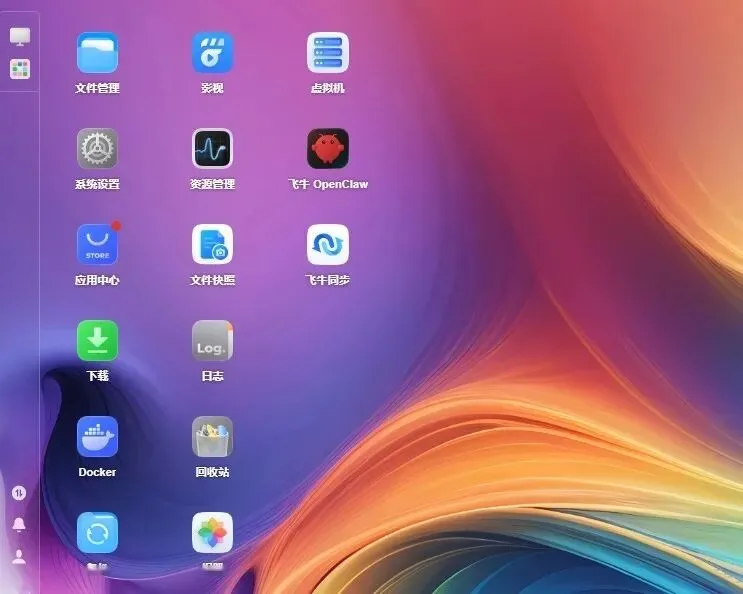
(飞牛NAS的Docker管理面板,OpenClaw正在运行)
但我是小白。卷挂载是什么意思?网络模式选哪个?环境变量填什么?配置写错一个地方容器就起不来。中间有一次好不容易跑起来了,看到新版本在WebUI点了一键更新——崩了。容器挂了,配置文件混乱,对话记录全丢了。折腾到凌晨两点。
后来学乖了:Docker更新要拉新镜像、停旧容器、删旧容器、启新容器。不能用面板上的一键更新。
现在呢?
终于跑稳了。目前的方案:NAS Docker,24小时运行。不占电脑资源,休眠重启都不影响。
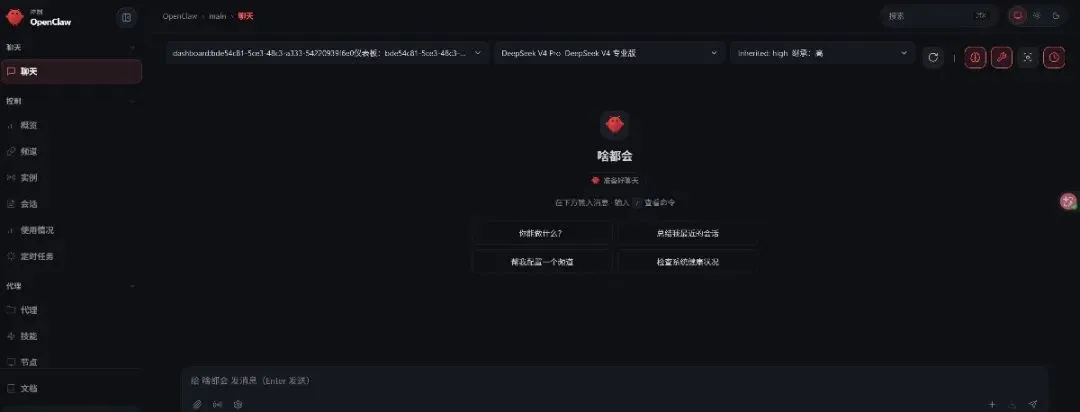
(OpenClaw的Web管理界面,终于跑起来了)
我的安装步骤(留给想装的人)
如果你跟我一样是小白,并且有一台NAS或服务器。
前提:一台能装Docker的设备(NAS、云服务器、闲置电脑都行),已经装好了Docker。
方案一:官方脚本(适合有命令行的)
git clone https://github.com/openclaw/openclaw.git
cd openclaw
./scripts/docker/setup.sh
脚本会自动构建、初始化、生成token、启动。完成后浏览器访问 http://你的IP:18789。
方案二:NAS面板操作(适合纯小白)
1. 打开NAS的Docker管理面板,在镜像仓库搜「OpenClaw」,找下载数和星标最高的,拉取最新版
2. 创建容器:端口映射 18789:18789
3. 挂载目录:宿主机文件夹 → /home/node/.openclaw(这是配置和数据,不能丢)
4. 启动后浏览器访问 http://你的NAS地址:18789,按提示完成初始化
⚠️ 更新注意:千万别在WebUI上点一键更新!正确方法:拉新镜像 → 停止容器 → 删除容器 → 用新镜像重建(配置目录不变,数据不丢)。
折腾大半年,我学到了什么
不是学会了调提示词。不是掌握了哪个模型最好用。是学会了一个更底层的东西:如何把一个AI助手,真正变成自己随时能用的。
网上那些「AI一天干完一周的活」——前提是你得先把它跑起来。而让它跑起来这件事,没人教你。我也是摔了无数次才摸清楚的。
下回:装好之后,我跟这个AI助手说了第一句话。它是怎么开始真正帮我干活的。
你在装这些东西的时候踩过什么坑?评论区聊聊 👇
大刘 | 设计师的AI探索日记 | 第2篇