 夜雨聆风
夜雨聆风前两篇我们做了文件夹整理和会议纪要跟进。
这一篇进入很多职场人每天都绕不开的东西:Excel。
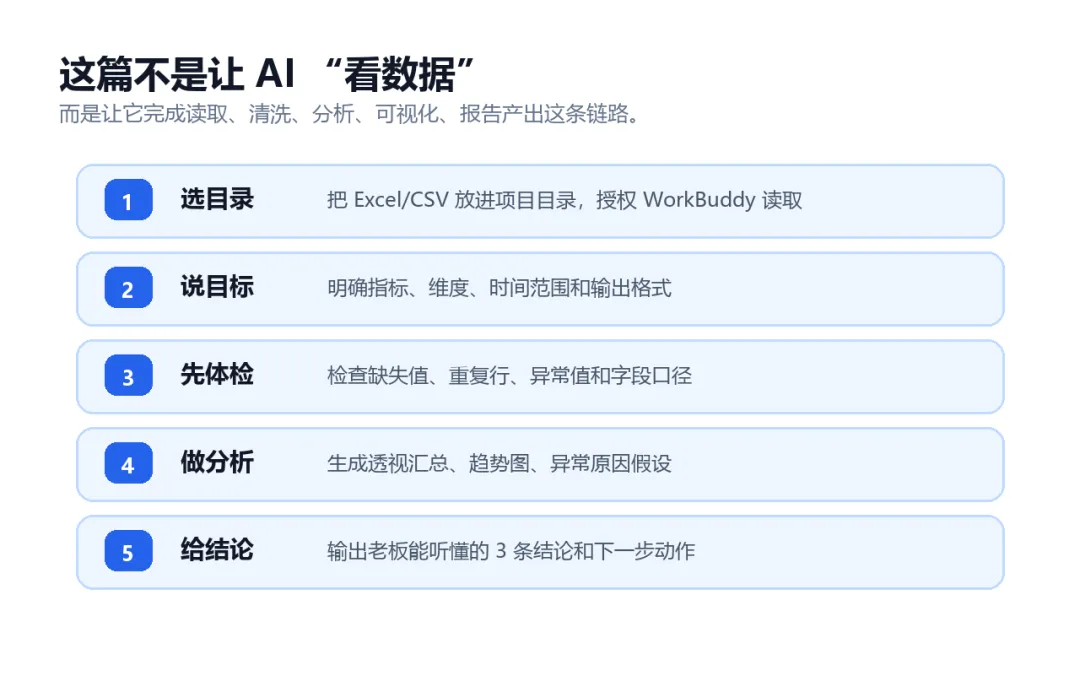
但我不想写成“让 AI 帮我看一下数据”。这件事太泛了,普通聊天 AI 也能说几句。
这篇重点测试的是 WorkBuddy 更像桌面 Agent 的地方:读取本地表格、检查数据质量、生成图表、产出分析文件,再把结论变成能放进汇报里的话。
01 别一上来就让它画图
很多人拿到 Excel,第一反应是:帮我生成几张图。
问题是,如果数据本身有缺失、重复、口径不清,图表做得越漂亮,误导性越强。
所以我这次的第一步不是分析,而是数据体检。
02 准备材料:把表格放到项目目录里
官方文档里提到,WorkBuddy 可以指定工作目录,也可以直接拖入 Excel、CSV 等数据文件,并根据需求完成统计、图表和报告。
小白操作时,我建议先建一个干净的项目文件夹,里面只放这次任务需要的材料:
·原始 Excel 或 CSV 文件。
·字段说明:比如销售额、利润、渠道、区域分别代表什么。
·分析目标:老板到底想看增长、利润、异常,还是区域差异。
·输出要求:要图表、汇总表、Word 报告,还是 PPT 大纲。
文件越干净,WorkBuddy 越不容易在无关材料里绕路。
03 第一条指令这样写
这条指令的重点是:先体检,再分析。
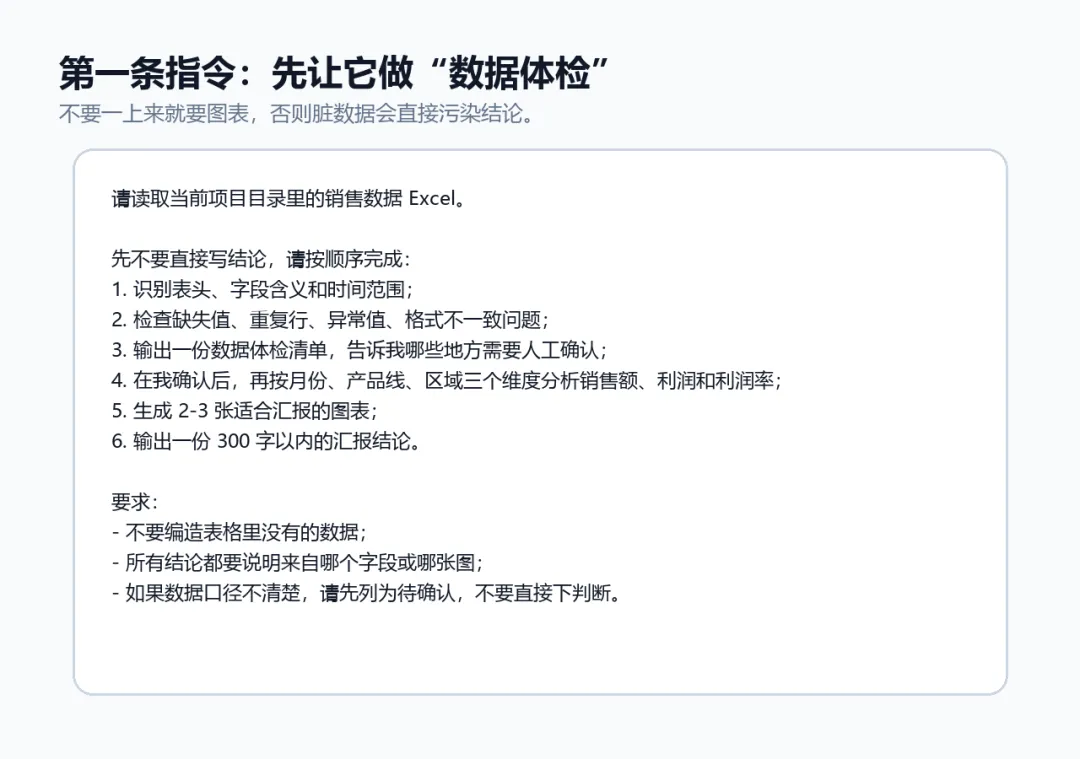
请读取当前项目目录里的销售数据 Excel。 先不要直接写结论,请按顺序完成: 1. 识别表头、字段含义和时间范围; 2. 检查缺失值、重复行、异常值、格式不一致问题; 3. 输出一份数据体检清单,告诉我哪些地方需要人工确认; 4. 在我确认后,再按月份、产品线、区域三个维度分析销售额、利润和利润率; 5. 生成 2-3 张适合汇报的图表; 6. 输出一份 300 字以内的汇报结论。 要求: - 不要编造表格里没有的数据; - 所有结论都要说明来自哪个字段或哪张图; - 如果数据口径不清楚,请先列为待确认,不要直接下判断。
04 数据体检清单长什么样
这一步看起来慢,其实最省时间。
因为你不先把数据问题找出来,后面图表、结论、汇报全都会跟着错。
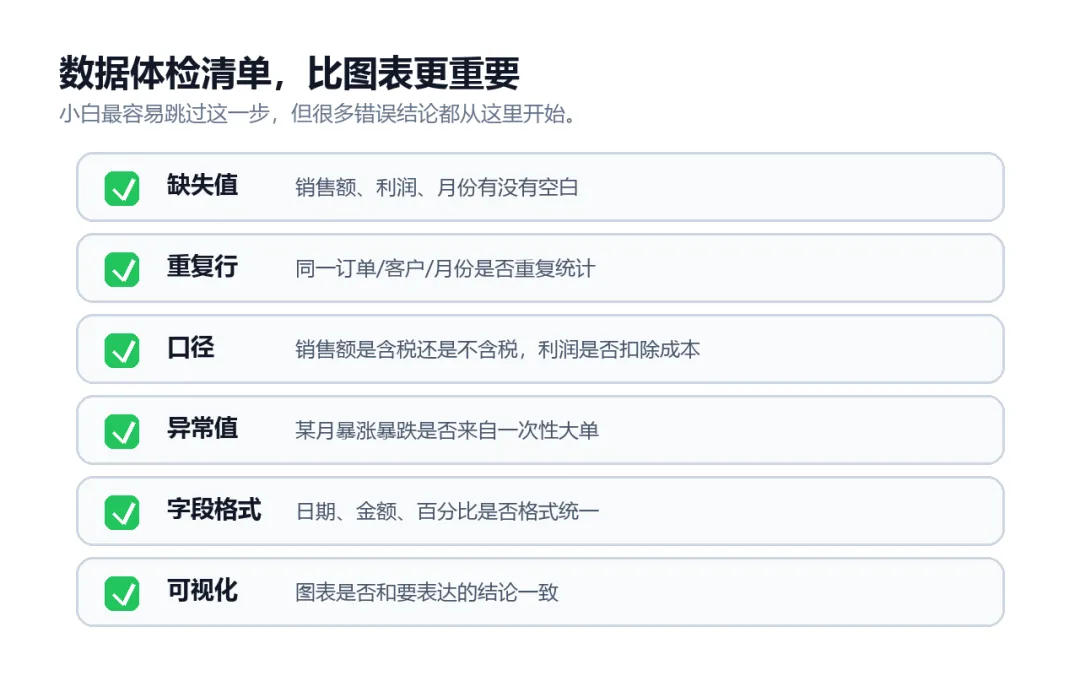
比如它发现某几行利润为空,就不能直接算利润率;发现同一订单重复,就不能直接做总销售额;发现月份格式一会儿是 2026-01、一会儿是 1月,就需要先统一。
05 真正有用的输出,不止一段话
我建议不要只让 WorkBuddy 在聊天区回复几段结论,而是让它生成可交付文件。
官方结果区支持查看产物、表格、文档、分析报告等,这正好适合数据分析任务。
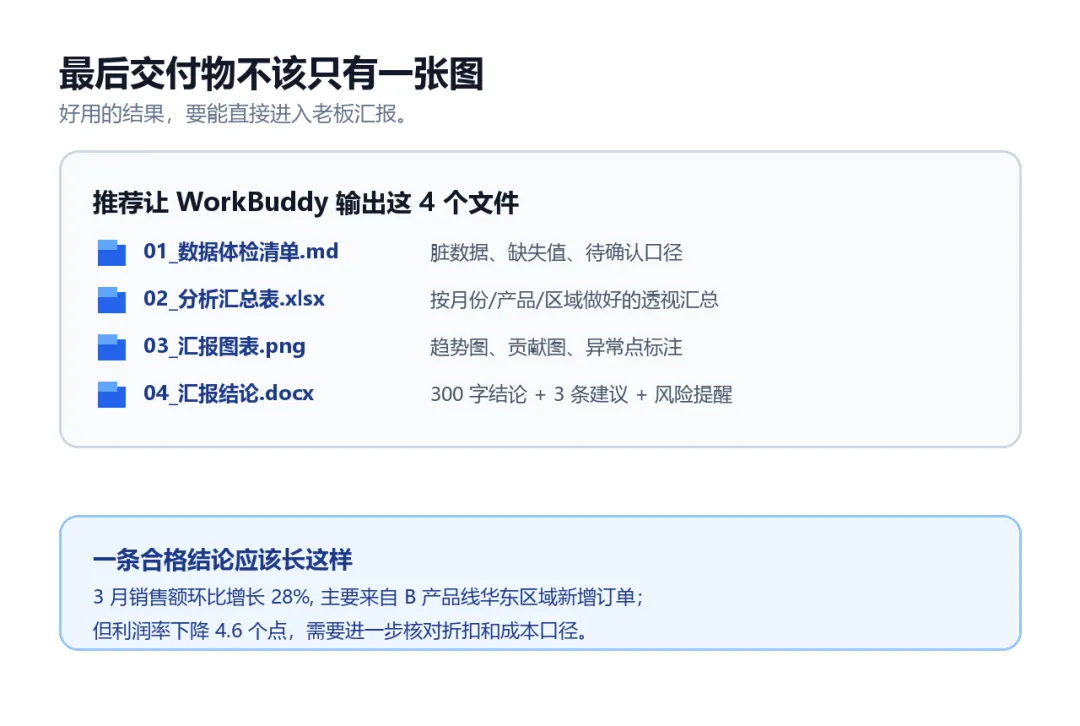
最理想的结果是:你打开文件夹,能看到体检清单、分析汇总表、图表、汇报结论文档。这样后面要复盘、要发老板、要做 PPT,都有材料可追。
06 怎么把图表变成老板能听懂的话
图表只是证据,不是结论。
老板通常不想听“这里有一张柱状图”,他想听的是:哪个指标变化了,为什么重要,下一步要做什么。
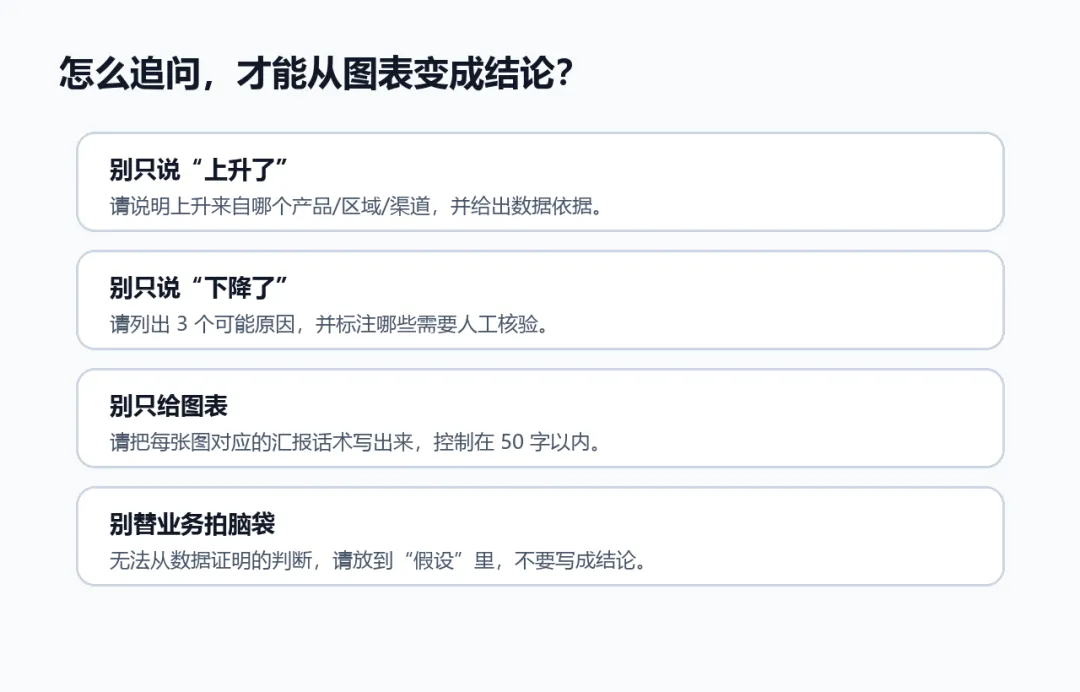
我常用这几句继续追问:
请把每张图对应的汇报话术写出来,每条不超过 50 字。 请把结论分成三类: 1. 已经能由数据证明的事实; 2. 需要进一步核验的假设; 3. 建议下一步采取的动作。 请不要只描述“上升/下降”,必须说明来自哪个产品、区域或渠道。
07 最后要人工验收什么
数据分析不能完全交给 AI,尤其是要发给老板或客户的时候。
我会按这几个问题验收:
·字段口径有没有搞错?比如销售额、收入、回款是不是同一个概念。
·异常值有没有被解释?有没有可能是一次性大单或录入错误。
·图表是否支持结论?有没有图和话术对不上的地方。
·有没有把假设写成事实?
·建议动作是否真的能执行?
如果这几项都过了,这份分析才算能进汇报。
08 这类任务适合什么场景
·月度销售数据分析。
·运营活动数据复盘。
·项目进度表汇总。
·客户反馈表分类统计。
·预算、成本、利润类表格检查。
这类任务的价值不在于“AI 会算数”,而在于它能把读取、清洗、分析、图表、报告这几步串起来。
09 下一篇
下一篇我会继续测试一个更贴近普通职场人的场景:用 WorkBuddy 写周报。
重点不是让它把流水账变长,而是把“我做了什么”改成“我产生了什么结果”。