 夜雨聆风
夜雨聆风点击上面蓝字关注我吧!


在印刷作业流程中,调色是保障印刷成品色彩精准度、贴合设计需求的关键环节,直接影响印刷品的视觉呈现效果与质量达标情况。针对印刷调色工作,可采用多种操作方法,其中借助Adobe Illustrator(以下简称AI)进行调色的具体操作流程、适用场景及核心优势如下:
一、AI软件调色操作方法
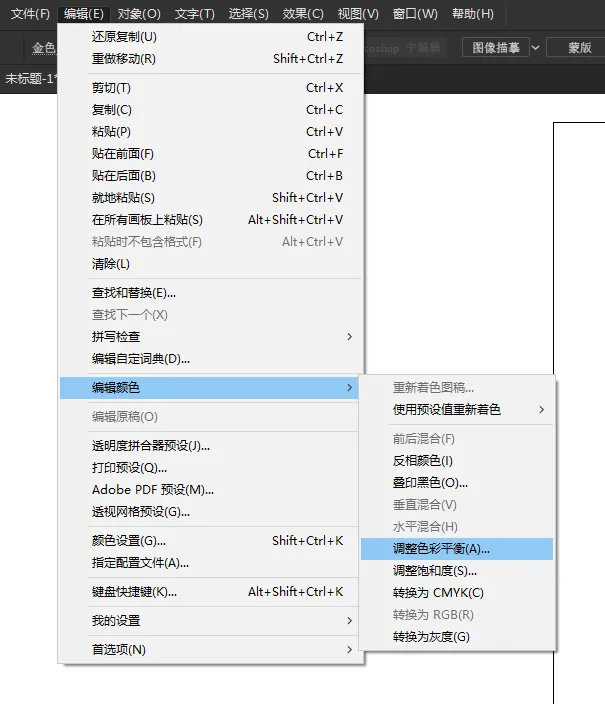
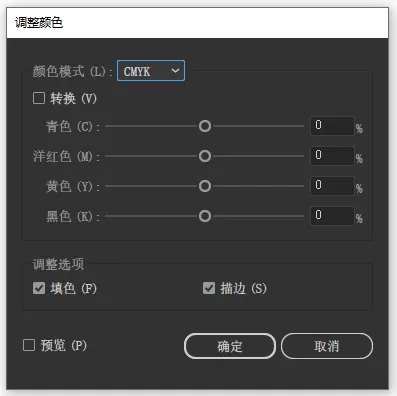
在AI软件中进行印刷调色,可按照以下标准化步骤操作:首先打开需要调色的文件,点击软件顶部菜单栏中的“编辑”选项,在下拉菜单中找到“编辑颜色”功能并点击,随后选择“调整色彩平衡”,在弹出的调整面板中,根据印刷设计需求及色彩标准,精准调整CMYK各通道的数值( cyan 青、magenta 品红、yellow 黄、key 黑),完成调整后点击确认即可完成整体调色操作。
二、AI调色的适用范围及操作注意事项
1. 调色对象适配:该种调色方式属于整体色彩调整,适用范围广泛,既可以对矢量图形进行调色操作,也可应用于位图的整体色彩校准,能够满足大部分印刷品的基础调色需求。
2. 局部调色操作要求:若印刷设计需求中,仅需对图片的特定部位进行色彩调整,而非整体调色,则需先使用抠图工具,将需要调整的局部区域单独抠选出来,使其成为独立的编辑对象后,再按照上述调色步骤进行针对性调整,避免影响图片其他区域的色彩呈现。
三、AI调色优势
相较于其他调色方式(如Photoshop曲线调色),AI调色具备显著优势:其可直接为图片增加原本缺失的色值,例如当图片本身不包含黑色通道、无黑色色值时,可通过调整CMYK数值直接添加黑色,无需额外进行复杂的通道处理。而在Photoshop软件中通过调整曲线进行调色时,若图片本身缺失某类色值,仅通过曲线调整无法实现该色值的添加,需借助其他辅助工具或操作才能完成,操作难度更高、效率更低。
以上内容为本人在实际工作中总结的操作经验,现整理分享供参考。文中若存在疏漏之处,敬请谅解;如因参照所述方法操作出现失误,本人不承担相关责任。