
乐于分享
好东西不私藏

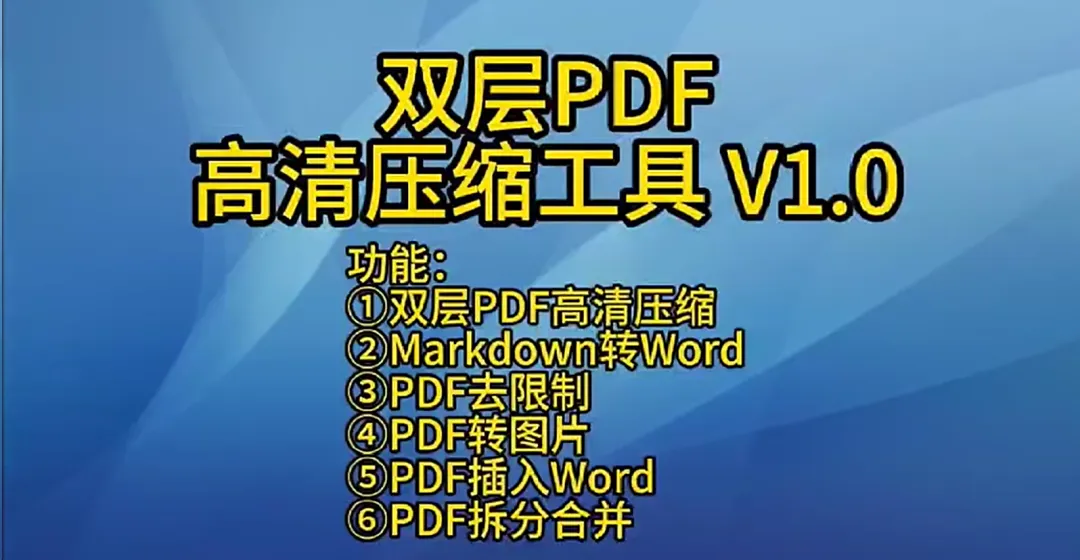
标书双层PDF高清压缩工具:支持单层或双层PDF

标书双层PDF高清压缩工具:支持单层或双层PDF

视频教程

图文教程

📌 对标书制作的效率提升总结

       痛点场景
     工具解决方案
     效率提升点
📎 标书文件过大(扫描件+高清图片)
智能图像压缩内核(支持JPEG/PNG/透明通道)
压缩率可达 60%~90%
🔍 打印店无法编辑、修改受限
去除PDF编辑/打印限制
一键解锁,秒变可编辑
🖼️ 标书中插入大量截图、图纸
自动缩放宽高、优化色彩模式,防止背景发黑
保持专业外观,无失真
📚 多个章节PDF合并/拆分
拆分合并模块支持按书签、按页数、按区间
30秒完成百页重组
📝 Word转PDF后图片模糊
将PDF页面直接转为高清Word(图片插入)
可再次编辑文字说明
⚡ 重复劳动耗时多
批量拖拽添加、一键处理、自动生成文件夹
人工操作减少90%

🎯 一句话总结:本工具专为标书设计,可以对单层PDF或者双层PDF进行压缩,将“压缩-解锁-转图-插Word-拆分合并”五大高频需求整合在一个界面。
01
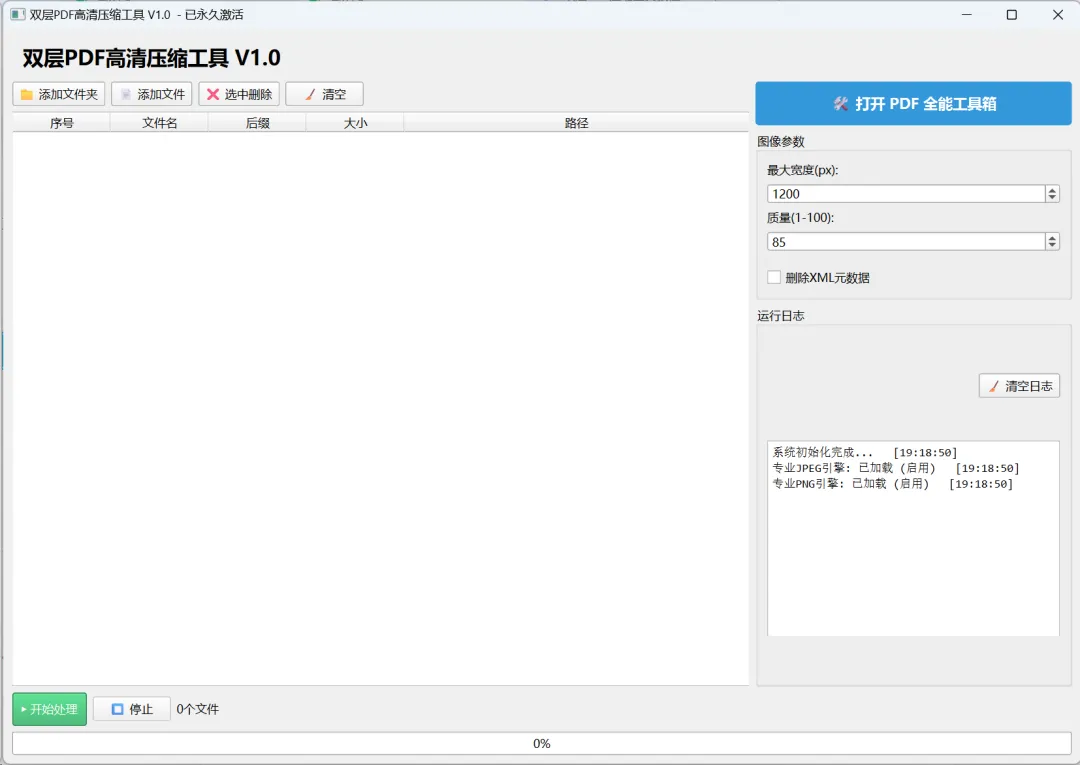
 📂 第1步:添加待压缩的PDF文件

工具支持 三种添加方式(可混合使用):

  • 拖拽添加:直接从文件夹中拖拽一个或多个PDF到左侧表格区域

  • 添加文件:点击顶部 “添加文件” 按钮,多选PDF

  • 添加文件夹:点击 “添加文件夹”,软件会自动遍历文件夹内所有PDF(含子目录)

✨ 添加后表格会自动显示:序号、文件名、后缀、大小、完整路径,支持按列排序选中删除/清空

02
⚙️ 第2步:设置压缩参数(核心优化)

在右侧 “图像参数” 面板调整:

    参数
      建议值
              说明
最大宽度(px)
1200
标书打印分辨率足够,可适当降低到800以进一步压缩
质量(1-100)
85
85是清晰度与体积的最佳平衡点,最低建议60
删除XML元数据
✅ 勾选
移除PDF中无用的隐藏信息,不影响内容,可额外减少1%~5%体积

🧪 高级技巧:如果标书中包含大量带透明背景的印章或Logo,本工具会智能判断并采用PNG透明通道优化,绝不会出现黑色背景,彻底解决“印章发黑”的行业难题。

03
🚀 第3步:开始压缩 & 查看结果
  1. 确认左侧文件列表无误后,点击底部 “▶ 开始处理” 按钮。

  2. 软件会逐页提取图片、智能压缩、替换回PDF,实时日志会显示每张图片的压缩率:处理完成后自动弹出输出文件夹(默认位置:源文件同级目录下新建 原文件夹名_Compress_时间戳文件夹)。

  3. 打开压缩后的PDF,对比原文件,你会发现文件体积显著减小,但清晰度肉眼几乎无差别!

 🛠️ 附赠工具—“PDF全能工具箱”

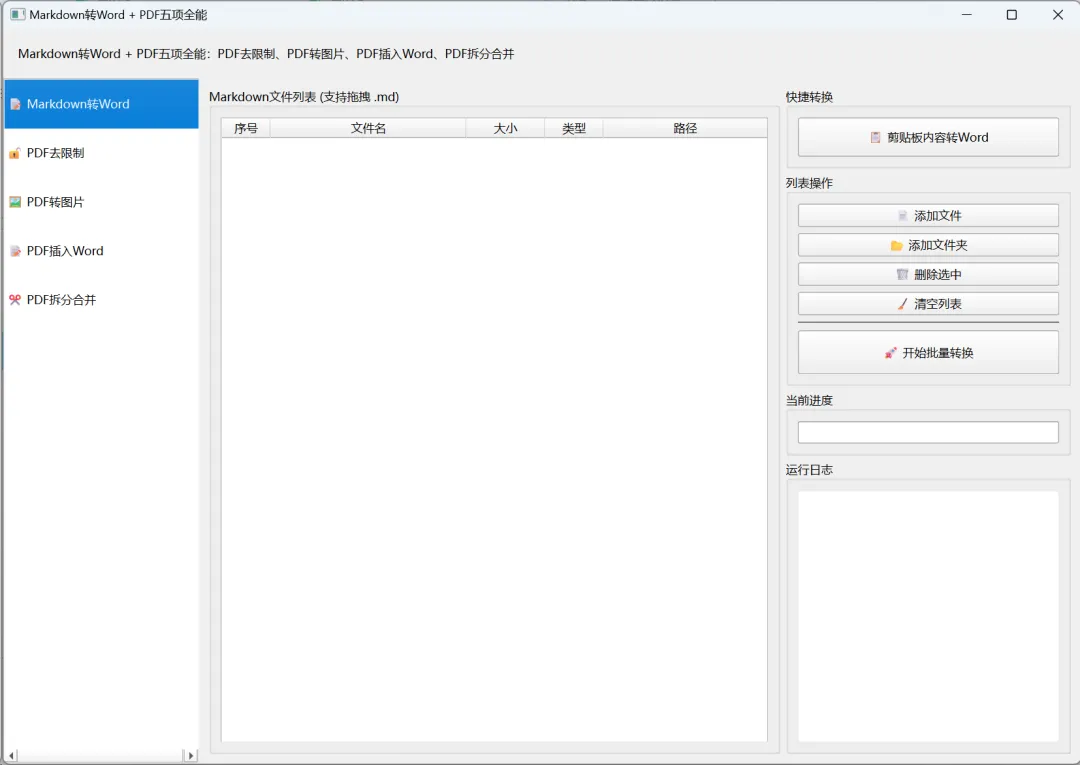
本软件还集成了一个独立的PDF全能工具箱(无需单独激活,与主程序共享授权状态)。点击主界面右侧蓝色的 “打开 PDF 全能工具箱” 按钮,即可进入:

工具箱包含5大模块:
             模块
       功能说明
      典型标书应用
📝 Markdown转Word
将.md文件或剪贴板内容转为精美Word
快速生成技术方案文档
🔓 PDF去限制
移除编辑、打印、复制等密码限制
打印店修标书时直接编辑
🖼️ PDF转图片
导出每页为PNG/JPG,可自定义DPI
提取标书中图纸用于汇报PPT
📝 PDF插入Word
将PDF页面作为高清图片插入Word文档
标书正文中插入技术规范页
✂️ PDF拆分合并
按书签、页数或指定区间拆分/合并
合并多个章节、拆分附件

⚠️ 注意:PDF全能工具箱需要主程序已激活才能使用,试用版无法打开。

📢 获取和激活方式微信联系:softsharing417