 夜雨聆风
夜雨聆风PDF-XChange全能安装教程✨ 一站式搞定PDF编辑神器,新手零失败上手!

🥰 本账号仅出于个人爱好,专注各类优质软件的安装教程整理分享,全程不会以资源福利作为引流噱头,✨ 最大程度保障每一位读者的阅读体验。本篇图文所有内容均为个人实操整理,📝 仅做优质工具的经验分享,内容素材均来源于公开网络渠道,💻 仅用于大众学习参考,无任何不当用途,完全符合平台审核规范。
📥 软件基础信息
软件名称:PDF-XChange(多版本通用) 软件语言:简体中文 软件大小:210.76M 系统要求:Windows 7及以上,32/64位操作系统均可兼容 硬件要求:CPU 2GHz及以上,运行内存4G及以上
📌 软件核心介绍
PDF-XChange是由Tracker Software Products精心研发的专业级PDF文档处理工具,凭借全面的功能、流畅的操作,成为职场、校园、科研场景中处理PDF文件的优选工具,能一站式满足编辑、转换、批注、安全防护等各类需求。
🛠️ 核心功能亮点
深度编辑随心改📝支持直接修改PDF文本内容,可自由增删文字、调整字体样式与色彩,还能完成图形插入、页面旋转裁剪、排序重组,图像和链接也可灵活编辑,文档排版优化毫无压力。 多元批注易协作💬搭载文字框、形状、箭头、高亮标记、标签等全套批注工具,无论是文档审阅、学习标注还是团队协作,都能快速留下备注,沟通效率大幅提升。 跨格式转换无限制🔄支持Word、Excel、图片等多种文件批量转PDF,也能将PDF导出为RTF、DOC、TXT文本,或是JPEG、PNG等图片格式,格式转换一键搞定。 文档安全有保障🔒提供密码锁定、数字签名、文件加密(支持RC4、AES多规格加密)、水印添加功能,可自定义文档访问与编辑权限,全方位守护文件隐私与完整性。 输出打印超灵活🖨️支持多格式导出与自定义打印,自带分栏打印模式,DPI可在50-2400之间自由调节,适配打印、展示、存档等不同场景需求。 贴心功能更实用🌟可自动生成书签、添加页眉页脚,无缝对接MS Office办公软件,支持宏命令、Javascript脚本与邮件集成,细节功能拉满办公体验。
🎯 适配使用场景
学生&教育工作者📚:编辑学习资料、批注教材,论文、作业一键转换为PDF,学习教学更便捷。 职场办公人士💼:快速处理合同、报告、演示文稿,添加电子签名与批注,商务文档处理高效省心。 科研研究人员🔬:整理学术论文、实验报告,标注重点方便学术交流,资料归档保存更规范。
✨ 软件核心优势
功能全集成,一款软件覆盖PDF编辑、转换、加密等全场景需求,无需搭配多款工具使用。 操作极简,界面清晰直观,零基础用户也能快速掌握功能用法,上手零难度。 兼容性拉满,支持Windows全系列操作系统,还能与Word、Excel、AutoCAD等软件无缝衔接,适配各类工作环境。
📝 详细安装步骤(以PDF-XChange 10.0为例,全版本通用)
⚠️ 重要提示:下载安装包内含多个软件版本,任选其一下载安装即可,所有版本的操作步骤完全一致,无需担心适配问题~
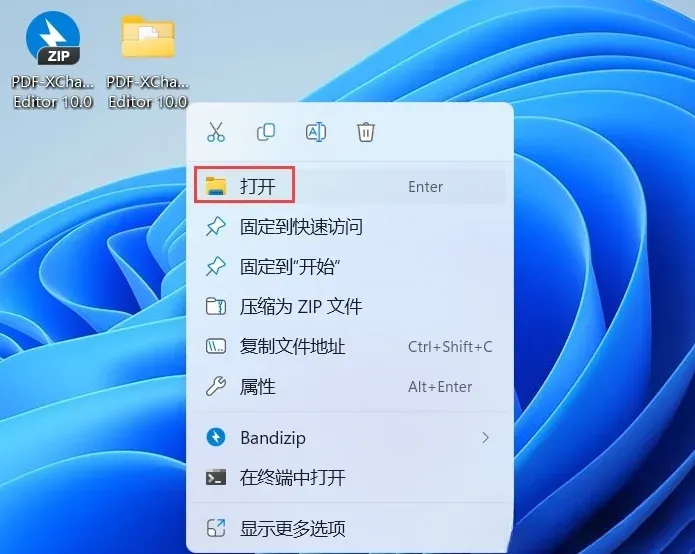
鼠标右键点击【PDF-XChange10.0】压缩包,Win11及以上系统需先点击「显示更多选项」,选择【解压到PDF-XChange10.0】完成文件解压。
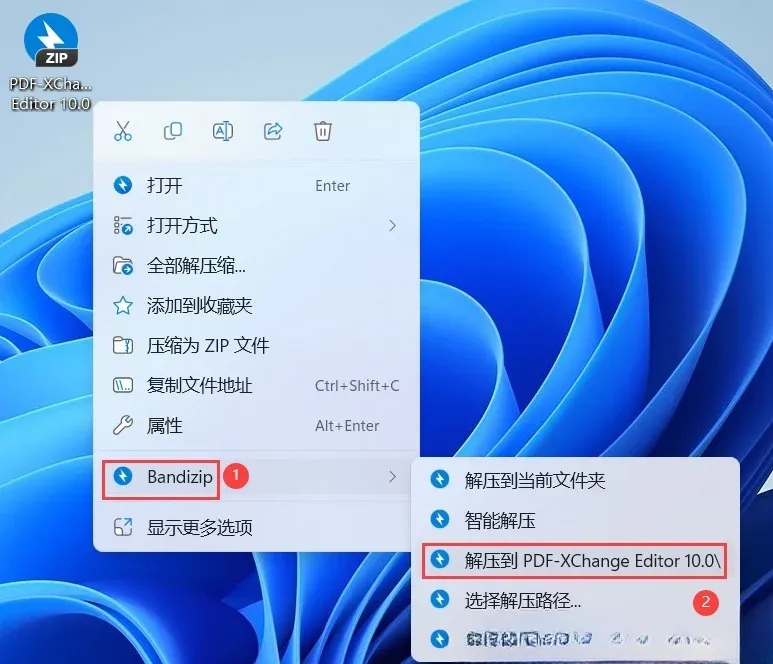
打开解压完成的文件夹,鼠标右键点击【PDFXEdit】文件夹,选择【复制】选项。
打开计划安装软件的磁盘位置(例如D盘),在空白处鼠标右键选择【粘贴】。
双击打开粘贴完成后的【PDFXEdit】文件夹,找到软件主程序文件。
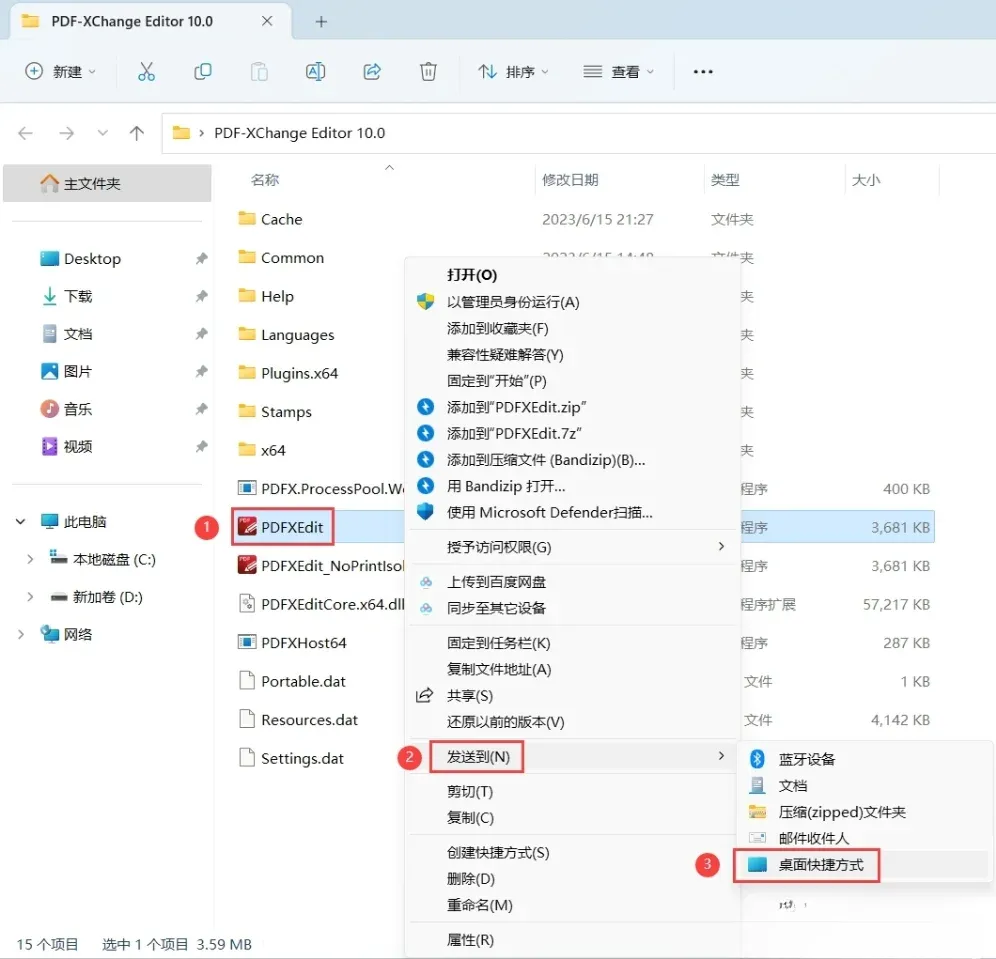
鼠标右键点击【PDFXEdit】图标,Win11及以上系统点击「显示更多选项」。
在弹出的菜单中点击【发送到】,接着选择【桌面快捷方式】,创建软件桌面启动入口。
双击桌面生成的【PDFXEdit-快捷方式】,即可正常启动软件。
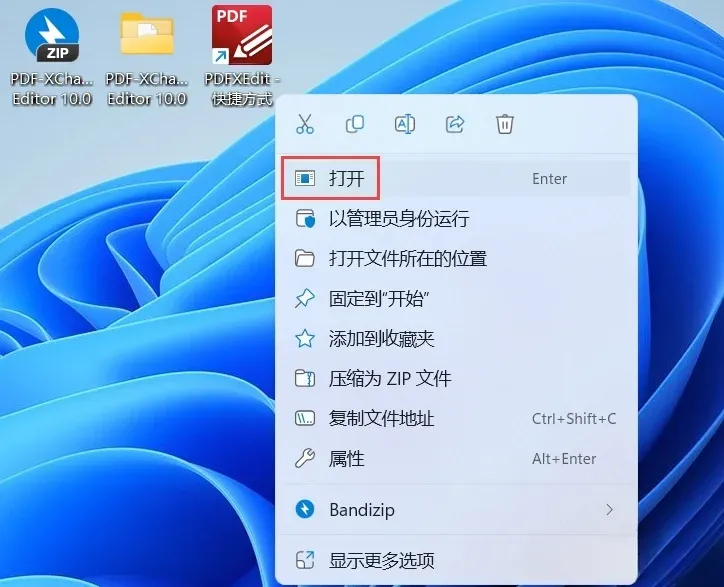
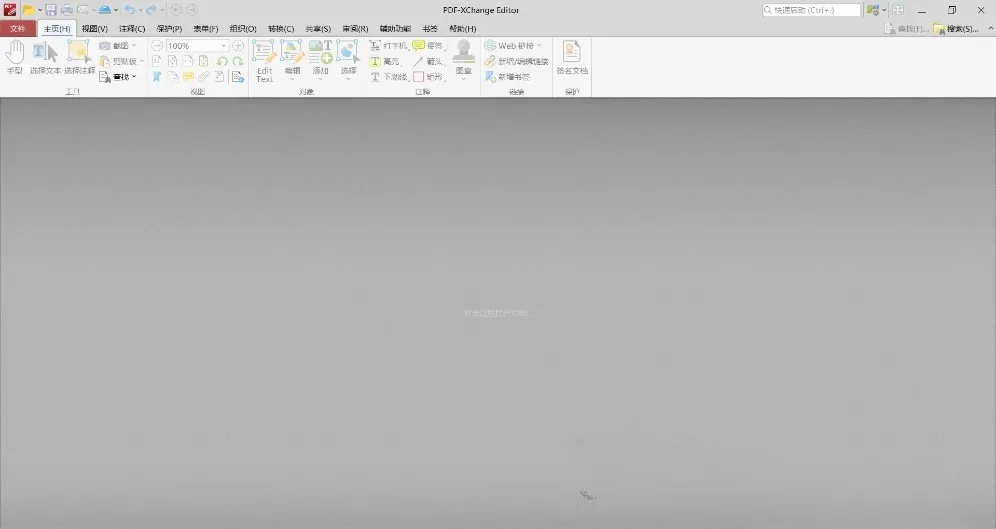
全部操作完成,PDF-XChange软件成功安装,可自由使用所有功能。
慢慢看完这份实操教程的你,不妨在文末聊聊这款PDF工具的使用感受,或是分享自己日常处理PDF的小技巧呀~
🌷 愿大家在办公与学习的路上顺遂无忧,身体健康、万事顺心,每一份付出都能收获圆满结果~ 🙏 本账号始终坚守干货分享初心,纯个人爱好整理实用教程,全力守护纯净舒适的阅读环境,感谢每一位读者的默默陪伴~