 夜雨聆风
夜雨聆风
今天这篇教程,就教你3个给数字添加单位的“神技”,既能把表格做得漂漂亮亮,又完全不影响后续的数学计算!
招数一:自定义格式法(最推荐,不影响计算)
这是Excel里最专业、也最实用的方法。它相当于给数字穿了一件“带单位的外衣”,视觉上看着有单位,但Excel内部依然把它当作纯数字处理。
操作步骤
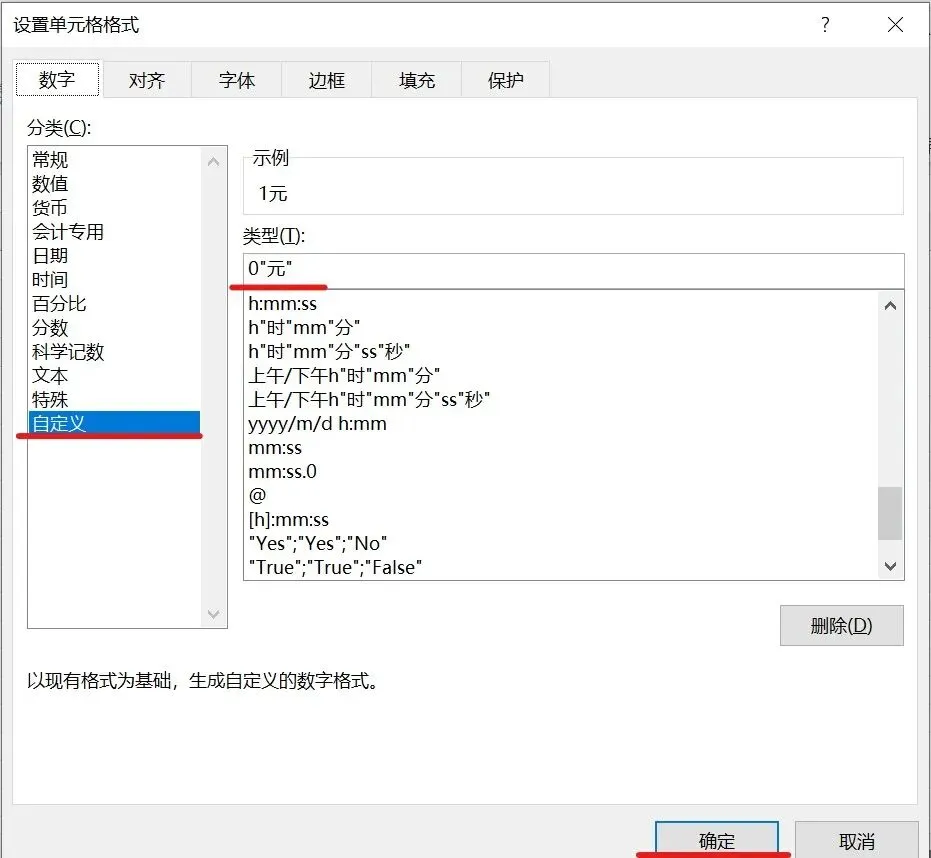
选中你需要添加单位的一整列数字。
按下快捷键
Ctrl + 1(或者右键点击选择“设置单元格格式”)。在左侧列表中选择 “自定义” 。
在右侧的“类型”框中,输入代码:
0"元"(如果你想加kg,就输入0"kg")。点击确定。
效果与原理你会发现数字后面瞬间多了一个“元”字,但你随便用SUM函数求和,结果依然精准无误!
原理解释:双引号
""里的内容会被Excel强制显示出来,但它不会改变单元格里的真实数值。
招数二:TEXT函数法(适合生成报表展示)
如果你需要把带单位的数据单独拿出来做展示,或者要拼接到其他文字里,用函数会非常灵活。
操作步骤假设你的纯数字在C列,在D2单元格输入以下公式:=TEXT(C2, "0.00")&"元"然后向下填充公式。
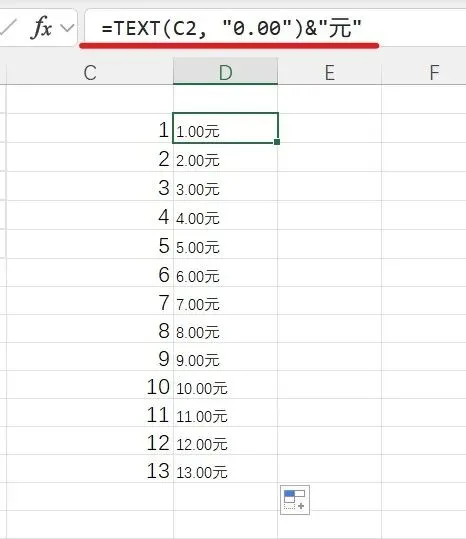
效果你会得到一列全新的、保留了两位小数的带单位数据(如 52.00元)。
注意:这个方法生成的是“真·文本”,也就是说,这一列新生成的数据是不能直接参与求和计算的。它非常适合用来做最终的打印报表或展示。
招数三:智能填充法(适合懒人快速提取或添加)
如果你有一堆已经混在一起的数据(比如“50元”、“100kg”),想把单位去掉;或者想快速给一列数字加上复杂的后缀,可以用智能填充。
操作步骤
假设A列是纯数字,你想在B列加上单位。
在B2单元格手动输入第一个带单位的结果,比如
50元。选中B3单元格,按下快捷键
Ctrl + E。
效果Excel会自动识别你的意图,瞬间把剩下所有数字都加上“元”的单位。
避坑指南:和TEXT函数一样,智能填充出来的结果也是文本格式,适合展示,不适合直接拿来做数学计算。
总结
既要单位又要计算:首选招数一,用
Ctrl + 1自定义格式输入0"单位"。做最终展示报表:用招数二,
=TEXT(单元格, "0.00")&"单位"。不想写公式:用招数三,手动输一个,按
Ctrl + E智能填充。
掌握这几个技巧,以后做带单位的表格,绝对能又快又准,让同事对你刮目相看!
觉得有用的话,记得关注、点赞、转发、推荐哦!我们明天见!