 夜雨聆风
夜雨聆风
一、QuickLook 是什么?核心优势一眼看懂
✅ 核心亮点
毫秒级响应:选中文件按空格,瞬间弹出预览窗口,响应不到 200 毫秒,比双击快 10 倍;
轻量无负担:安装包不到 10MB,后台仅占 5MB 左右内存,静默运行不拖慢老电脑;
纯净无广告:开源免费,无弹窗、无捆绑、不写注册表,不用直接退出托盘即可;
全场景适配:桌面、文件夹、微信 / QQ 发送框、Everything 搜索结果里都能直接预览。
✅ 原生支持格式(基础够用)
图片:JPG、PNG、GIF、BMP 等,支持缩放、旋转;
文档:PDF、TXT、Markdown,滚轮翻页无压力;
媒体:MP4、AVI、MP3,预览窗口直接播放;
压缩包:ZIP、7Z,查看基础文件列表。
二、原生不够用?常用插件解锁全能预览
🔥 必装插件大盘点(按场景分类)
1. 办公党必备(职场高频)
OfficeViewer-Native:预览 Word(.docx)、Excel(.xlsx)、PPT(.pptx),保留原格式、表格、公式,不用装臃肿 Office/WPS;
QuickLookCSV:CSV/TSV 表格格式化预览,自动对齐行列,原生纯文本变清晰表格;
QLMarkdown:渲染.md 文件,显示标题、列表、代码块,写笔记 / 公众号必备。
2. 程序员必备(开发调试)
QLColorCode:50 + 编程语言(Python/JS/Java/C++)语法高亮,带行号 + 主题色,告别纯文本;
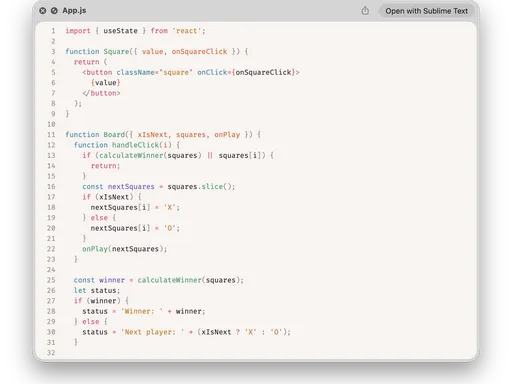
QuickLookJSON:压缩 JSON 自动格式化,支持折叠 / 展开、高亮语法,接口调试一眼看懂;
QLStephen:支持无后缀文本(Linux 配置文件、日志),直接显示内容,不用改后缀。
3. 设计师必备(素材筛选)
PSDViewer:不用开 PS,直接预览 PSD、AI、EPS 分层缩略图,快速找设计稿;
WebPViewer:原生不支持 WebP,插件后直接预览、缩放,适配网页素材;
FontViewer:预览.ttf/.otf 字体,直接显示样式、字号效果,排版选字体超方便。
4. 压缩包 / 媒体增强(日常高频)
BetterZipQL:支持 ZIP/RAR/7Z/TAR.GZ,加密压缩包输入密码即可预览,不用解压;
QLVideo:原生仅支持 MP4/AVI,插件后兼容 MKV/FLV/RMVB,显示缩略图 + 时长 + 分辨率;
HelixViewer:预览.stl/.obj/.3ds 等 3D 模型,可旋转、缩放,3D 打印 / 建模用户必备。
🛠️ 插件安装 & 卸载(3 步搞定,零难度)
下载插件:获取.qlplugin 格式文件(下方附官方插件库地址);
一键安装:选中插件文件→按空格键→弹出确认框→点击安装→重启 QuickLook 生效;
卸载 / 禁用:托盘图标右键→打开插件文件夹→删除对应.qlplugin 文件→重启即可。
三、QuickLook vs 传统方式:效率差距一目了然
四、安全下载地址(官方纯净,无捆绑)
✅ QuickLook 主程序下载(3 种方式,优先微软商店)
微软商店(新手推荐,自动更新)链接:操作:搜索 “QuickLook”→点击 “获取” 一键安装。我看了这个好像是要收费,不建议。
GitHub 官方仓库(最新版 / 便携版)链接:https://github.com/QL-Win/QuickLook/releases/操作:进入 Releases→下载最新版.msi(安装版)或.zip(便携版)。
✅ 常用插件下载地址(官方 / 国内备用)
官方插件库(最全,优先)GitHub:包含所有官方插件,可直接下载.qlplugin 文件。
国内备用(蓝奏云 / 吾爱破解)搜索 “QuickLook 插件合集”,一键打包下载常用插件(OfficeViewer+QLColorCode+BetterZipQL 等),避免逐个下载麻烦。
本公众号内的网盘内也有。不过需要注册账号,不建议。
链接:https://www.guangyapan.com/s/1901572968574717987_aeW_6CwV3ZOZl1Ue?code=1314
提取码:1314