夜雨聆风
夜雨聆风你是否经历过这样的场景:想向AI问一个代码问题,得切到浏览器;让AI改代码,又要来回复制粘贴——编辑器、终端、浏览器反复切换,思路早被打断。而更让人头疼的是,市面上大多数AI编程工具都存在“绑定”问题——要么只能用Claude,要么只能用GPT。一旦你想换模型,就得换工具。
今天要介绍的OpenCode,正是为了解决这些问题而生。它不仅是终端里的AI编程助手,更是目前GitHub上星标数最高(161K+)的开源AI编程代理,月活跃开发者高达750万。
一、OpenCode是什么?
OpenCode是一个开源的AI编程代理(AI Coding Agent) ,由一群Neovim用户和terminal.shop的创造者于2025年受Claude Code启发而创建。
简单来说,它就是一个运行在终端中的“智能编程搭子”——能读懂你的代码仓库、查看文件、运行命令、给出修改计划,甚至直接帮你改代码、做验证。
OpenCode目前提供三种使用形态:
终端界面(TUI) :直接在命令行中交互,适合终端重度用户
桌面应用:基于Tauri构建的独立桌面客户端,支持macOS、Windows、Linux
IDE扩展:可在VS Code等主流编辑器中使用
二、OpenCode有什么优点?
1. 模型无关,无供应商锁定
这是OpenCode最核心的优势。它支持75+家模型提供商,涵盖OpenAI、Anthropic、Google Gemini等商业模型,也能配置Ollama运行本地模型。
你可以在一次对话中自由切换模型——比如用Claude写代码,再切到GPT-4做代码审查。
2. 完全开源(MIT协议)
代码公开可审计,企业不用担心代码资产被第三方收集用于模型训练,从根本上规避安全风险。
3. 隐私优先
OpenCode秉持隐私优先理念,不存储任何代码或上下文数据,数据完全由你掌控。
4. Plan + Build 双模式
提供两种核心工作模式:
Plan模式:只分析不修改,适合代码审查、性能分析、制定方案
Build模式:可以实际修改文件、执行命令,适合代码重构和功能开发
先规划、再执行的工作流设计,有效避免AI误操作代码。
5. LSP集成,深度理解代码
通过集成语言服务器协议(LSP),OpenCode可以实时解析项目依赖、代码结构,提供IDE级别的代码诊断能力。
6. 多会话与后台Agent
支持同时运行多个会话,并行处理不同任务。Scout子Agent可以在后台帮你搜索文档、研究代码库,不影响你的正常工作。
三、安装方法
首先在本地计算机安装Node.js,版本在18以上,node.js具体安装方法看这篇文章:Node.js本地安装

安装好node之后,通过node命令全局安装opencode:
npm install -g opencode-ai
验证安装是否成功:
opencode -v
如果正常返回版本号,说明安装成功。
四、配置模型
OpenCode本身不提供模型,而是作为连接开发者与各种大模型的“代理”。你需要配置至少一个模型提供商才能使用。
首先在cmd命令行启动opencode:
输入命令:opencode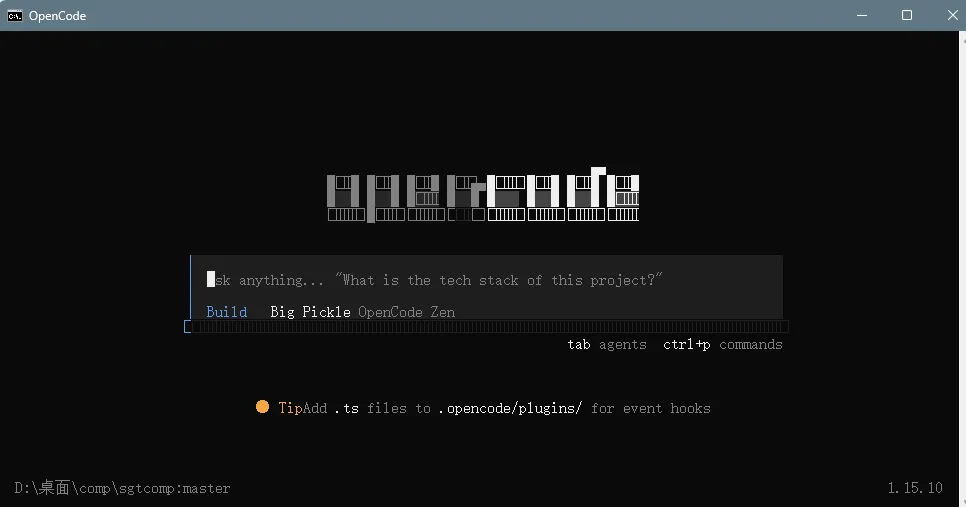
输入/connect命令:
/connect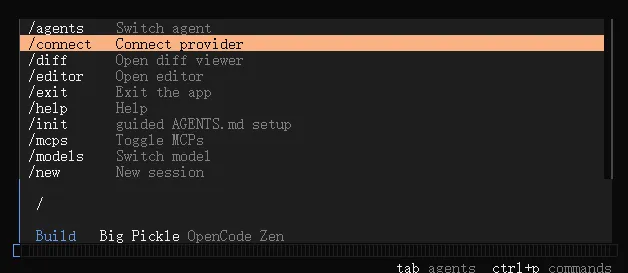
在弹出的提供商列表中选择你要使用的服务商(如OpenAI、Anthropic、Google等),这边我选择的是智普的模型
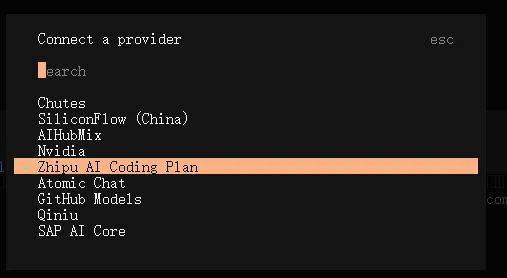
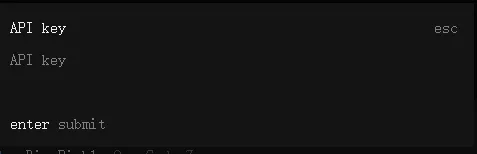
然后输入对应的APIkey即可完成配对,至此模型配对已完成:
也可以通过配置文件配置,适合对opencode有深入了解的用户,正常使用不用,编辑配置文件 :
Linux/macOS
~/.config/opencode/opencode.jsonWindows:
%APPDATA%\opencode\opencode.json文件如下:
{"$schema": "https://opencode.ai/config.json","provider": {"my-openai": {"npm": "@ai-sdk/openai-compatible","name": "My OpenAI","options": {"baseURL": "https://api.openai.com/v1","apiKey": "your-api-key-here"},"models": {"gpt-4o": {"name": "GPT-4o","id": "gpt-4o"}}}},"model": "my-openai/gpt-4o"}
API Key也可以单独存储在 ~/.local/share/opencode/auth.json 中,便于密钥管理与版本控制隔离。
五、使用方法
进入到具体的项目目录,通过cmd打开命令行工具:
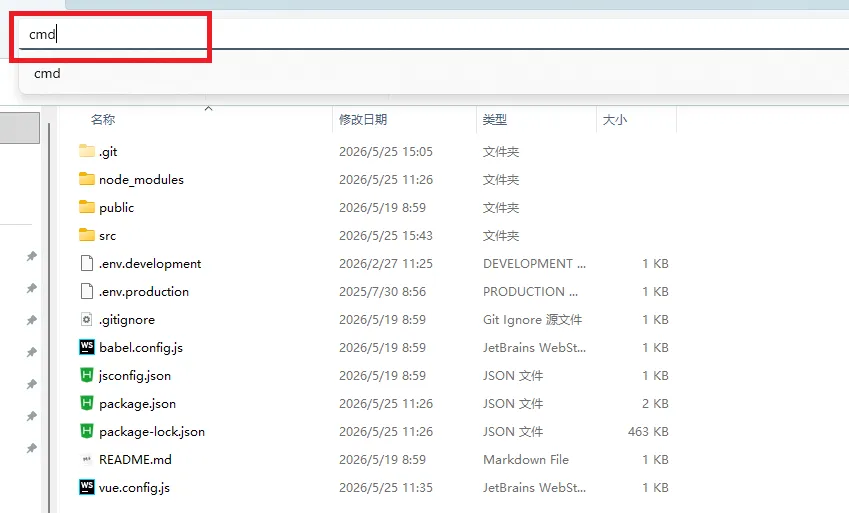
执行opencode命令:
opencode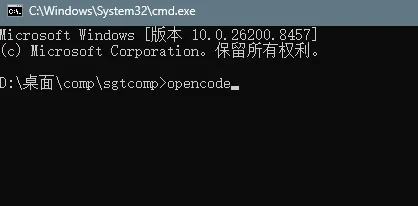
opencode启动之后,通过Tab键切换模式:
Plan模式:OpenCode不会修改任何文件,只提供分析和建议
Build模式:可以实际修改代码、执行命令
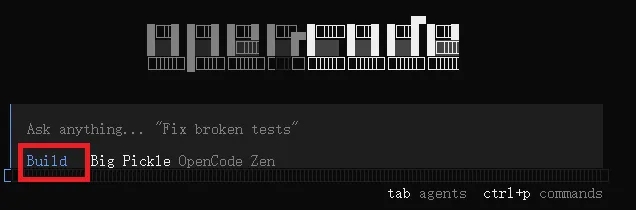
建议:可以先用Plan模式制定方案,确认无误后再切换到Build模式执行
启动后,建议先运行 /init 命令,让OpenCode扫描项目结构并生成 AGENTS.md 文件。这个文件帮助AI理解你的项目架构和编码规范,建议提交到Git仓库中供团队共享。
/init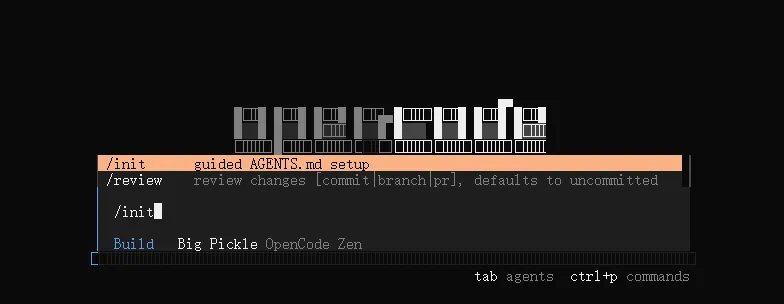
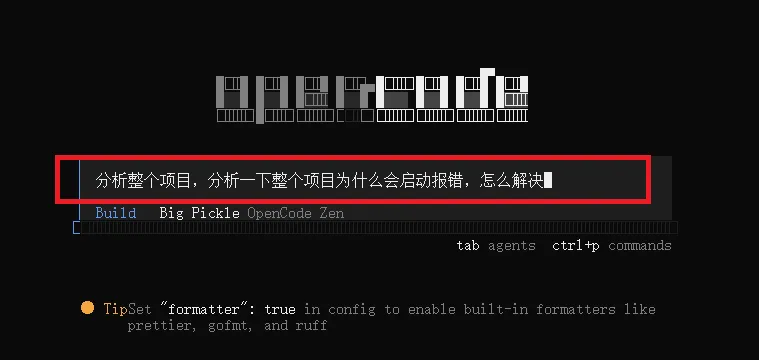
通过与opencode对话开始正式使用opencode:
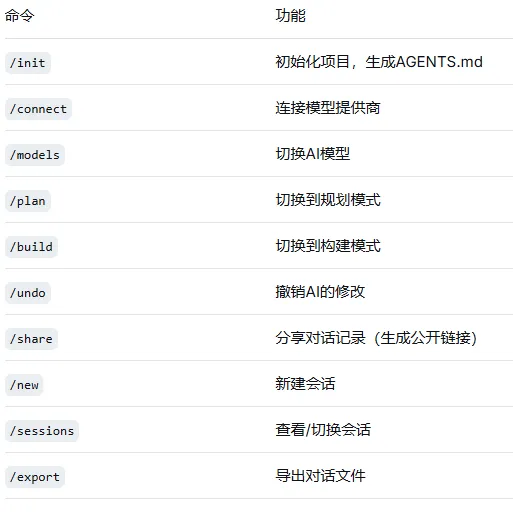
六、常见命令