 夜雨聆风
夜雨聆风
加了新数据,透视表死活不更新?因为你少做了一步
数据透视表入门系列 · 第05期
上周五,我正收拾东西准备下班,同事小张跑过来:
"哥,我数据加了,透视表怎么不变啊?"
我看了眼他的屏幕——原始数据确实多了十几行,旁边透视表还是老样子,一行没多。
"你刷新了吗?"
"刷新了啊,右键刷新了三遍。"
我笑了,因为我第一次遇到这个问题的时候,比他还惨。删了重建、重新拖字段、换了数据源重做,折腾了快半小时。最后发现——
不是透视表坏了,是我压根没搞明白它"看"数据的范围是固定的。
透视表只会"看"框里的东西
你建透视表的时候,Excel自动给你圈了个框,比如A1到F50。它就认这50行。你第51行加了新数据?不好意思,框外面,它看不见。
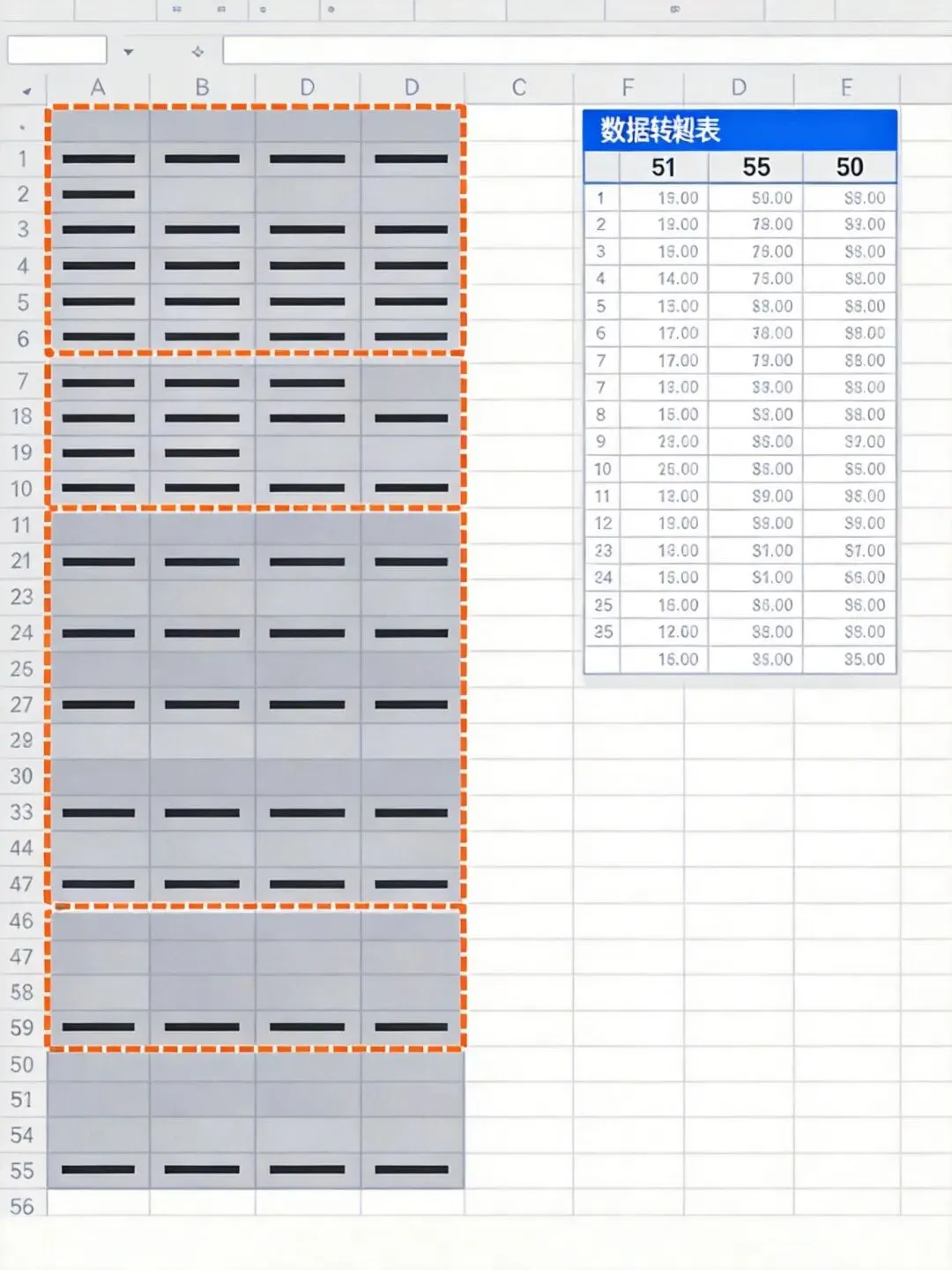
新数据在框外,透视表根本"看"不到
所以不管你怎么刷新,它就是不动。
知道原因就好办了。三招,从笨办法到聪明办法。
最笨的办法:右键刷新
右键点透视表 → 选【刷新】,或者快捷键 Alt+F5。
这招只管一种情况:你在原来那50行里面改了个数字。改完刷新,数据就更新了。
但如果你加的是新行——第51行、52行——刷新也没用。因为那几行根本不在它的"视线"里。
(我之前一直以为刷新就是万能的,加完数据就刷新,刷新不出来就以为软件卡了。后来才知道,刷新只刷新范围里的数据,范围外的它不管。)
那怎么办?改范围呗。
最常用的办法:改数据源范围
点透视表 → 上方【分析】菜单 → 找【更改数据源】
弹出一个框,上面写着 =$A$1:$F$50,这就是原来的范围。你用鼠标重新拖一下,把新数据也框进去,变成 $A$1:$F$60,确定。
新数据就出来了。
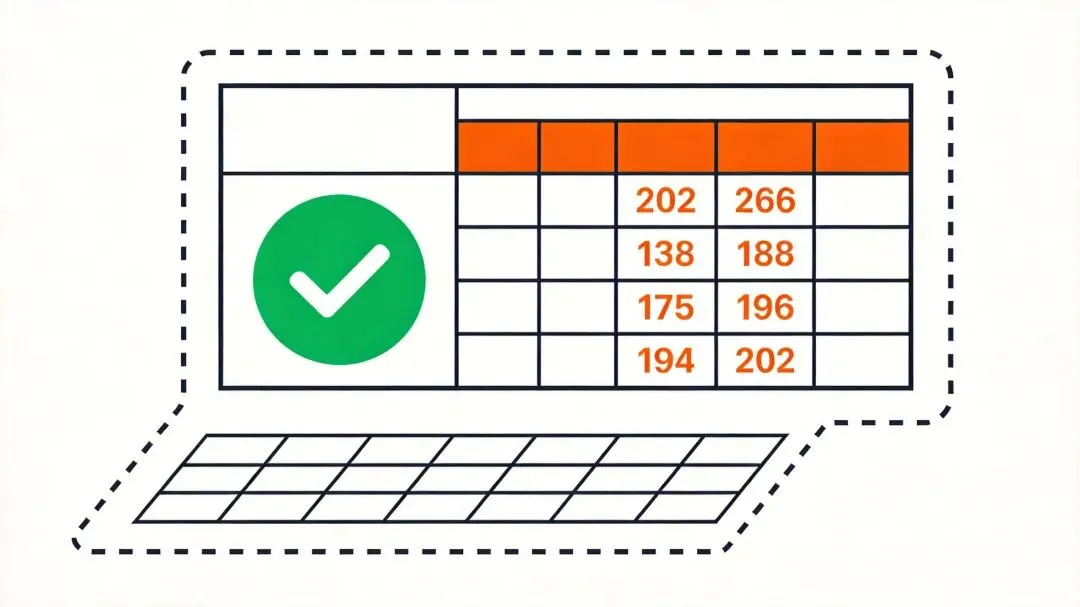
重新框选范围,新数据就能进来了
这个方法我用了大半年,每次加数据就改一次范围。说实话,也不是很麻烦,就是……烦。尤其数据更新频繁的时候,一周加两次,一年改100次,你想想那个感觉。
而且每次改完还得想想:我上次选到哪了?是不是漏了一行?
直到有一天,我无意间刷到一个帖子,说Ctrl+T能一劳永逸。
一劳永逸的办法:Ctrl+T ✨
这个才是我今天最想说的。
选中原始数据 → 按 Ctrl+T → 弹框直接确定
就这样。你的普通表格变成了"超级表"(Excel叫它"表格",但大家都叫超级表,因为确实超)。
变了之后你会看到数据自动加了颜色边框和筛选按钮,长不一样了。
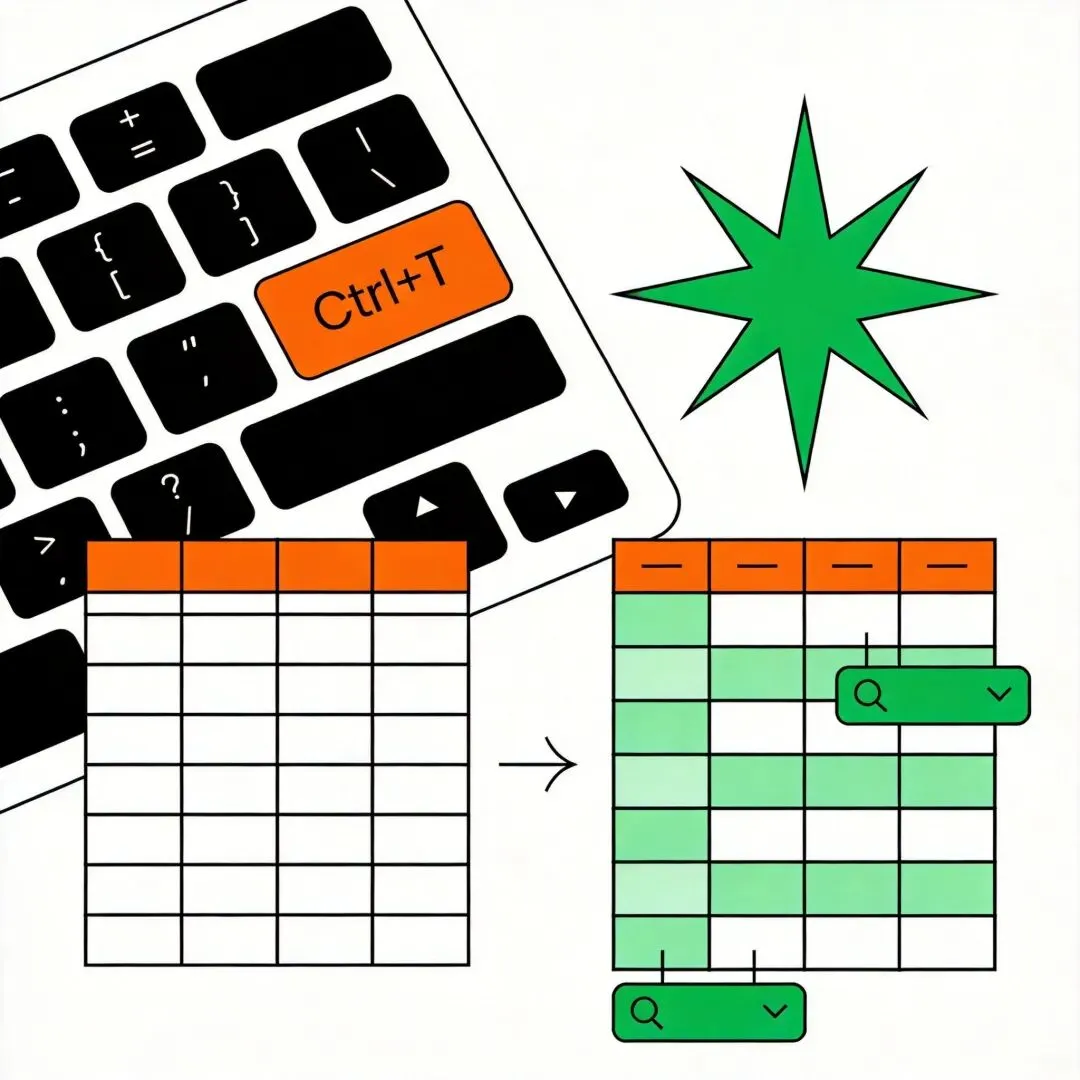
Ctrl+T 一键变超级表,从此告别手动改范围
重点来了——基于超级表做的透视表,以后加新数据,只要右键刷新就行,不用改范围。
不管你在下面加10行还是1000行,它都认。
(我第一次试的时候还挺不信的,专门在下面加了5行试了一下。右键刷新,新数据直接出来了。当时那个感觉……怎么说呢,就是"我之前那半年到底在干嘛"。)
小张那个问题,我后来直接帮他把原始数据Ctrl+T了,重新做了个透视表。从那以后他再也没问过我"为什么透视表不更新"。
说真的,如果你现在还在用改数据源的方法,试试Ctrl+T。操作就3秒,但省的是以后每次加数据都要改范围的麻烦。
📌 三招放一起看
右键刷新(Alt+F5):改了原数据用这个,加了新行不管用
更改数据源:加了新行临时用,但每次都得改范围
Ctrl+T 超级表:做一次,以后只管刷新就行。这个我最推荐 ✅
💡 以后做透视表之前,先Ctrl+T。养成习惯。
👇 你有没有因为透视表不更新崩溃过?评论区举手🙋
下期终章:综合实战,从零到成品做出一张专业报表!关注我,别错过。