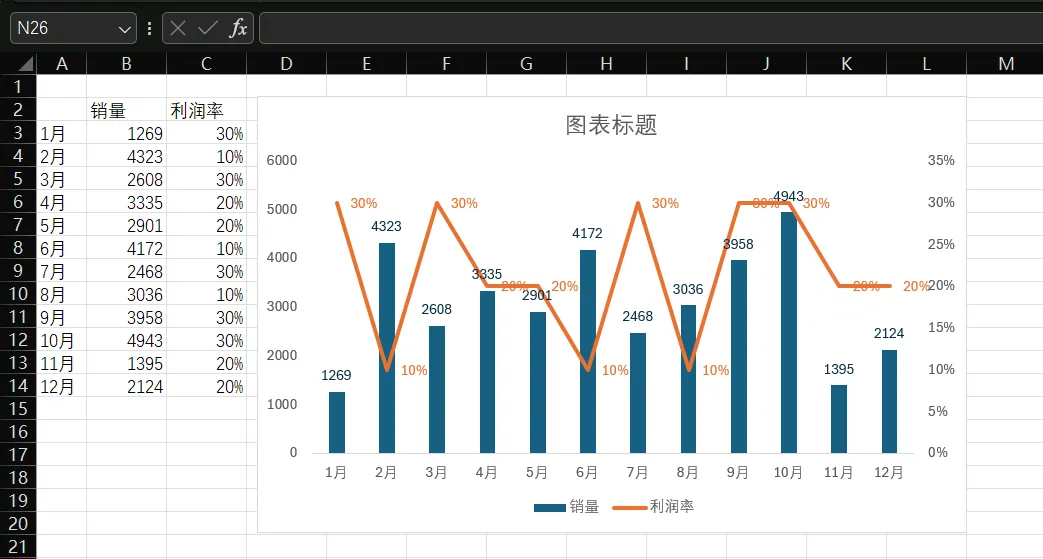
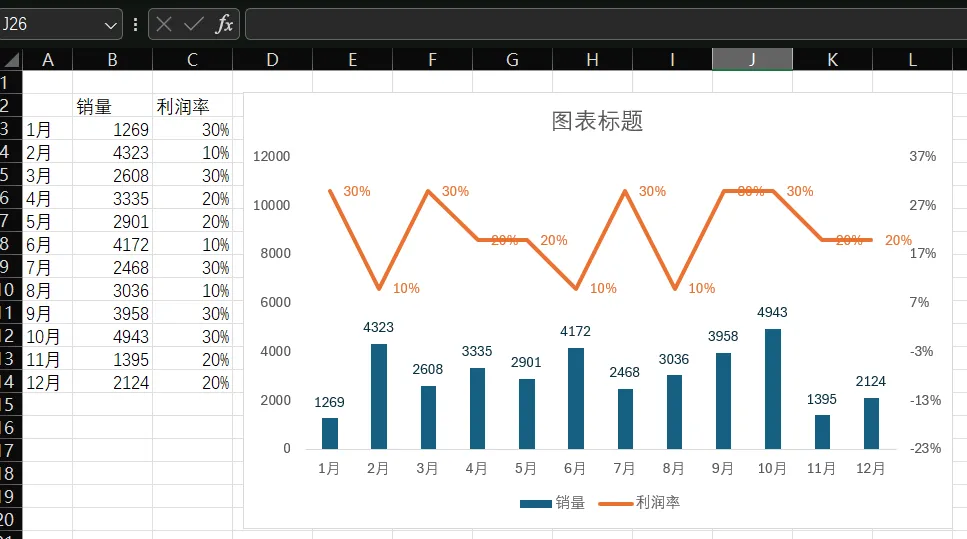
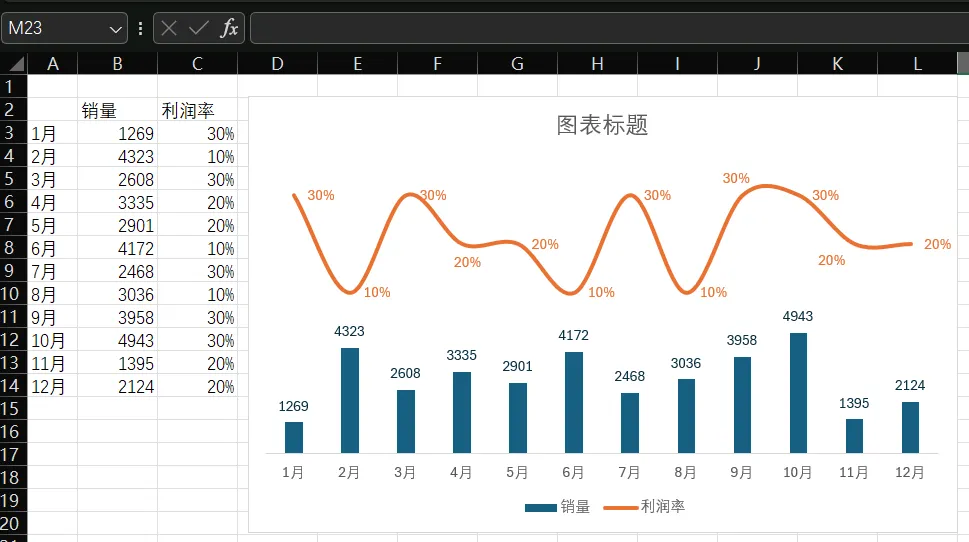
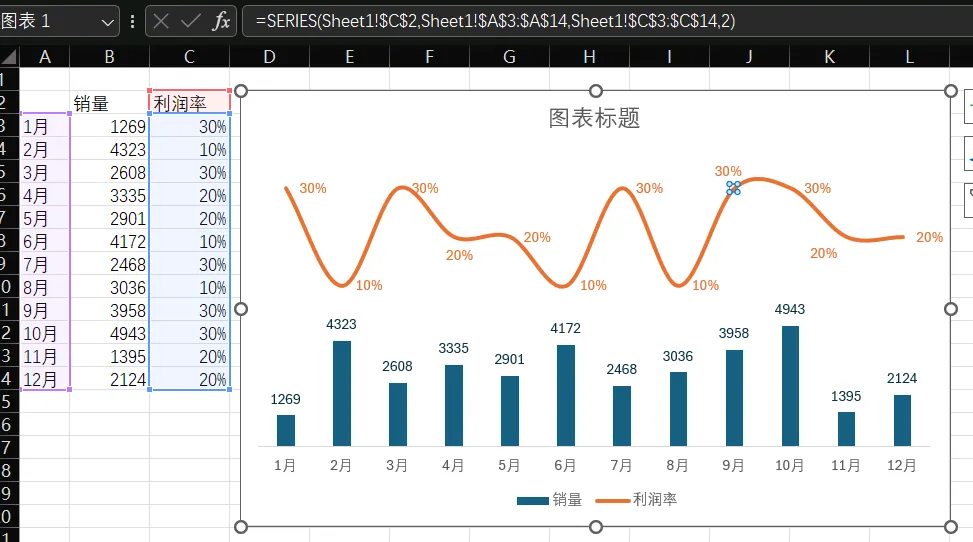
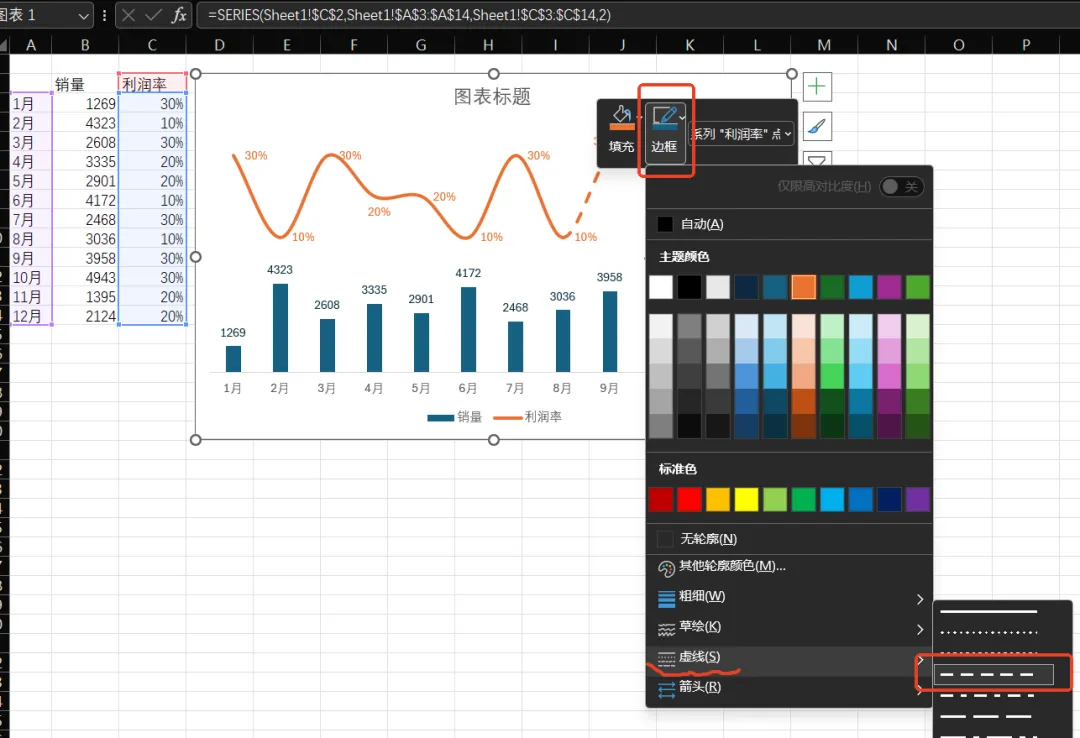
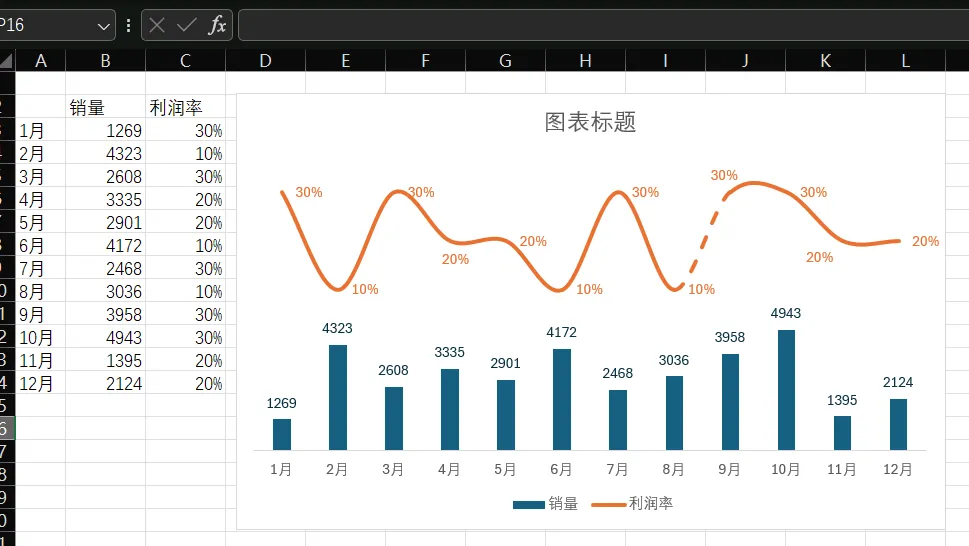
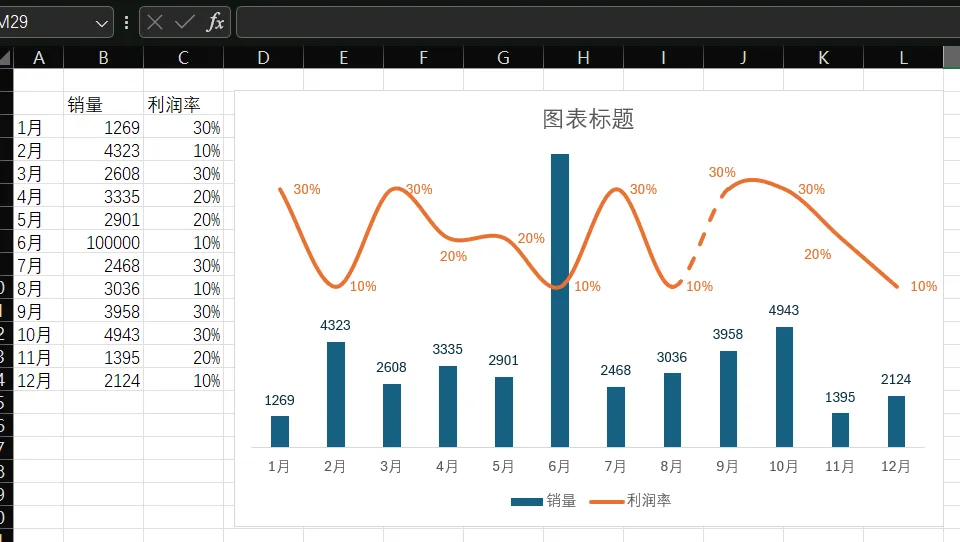
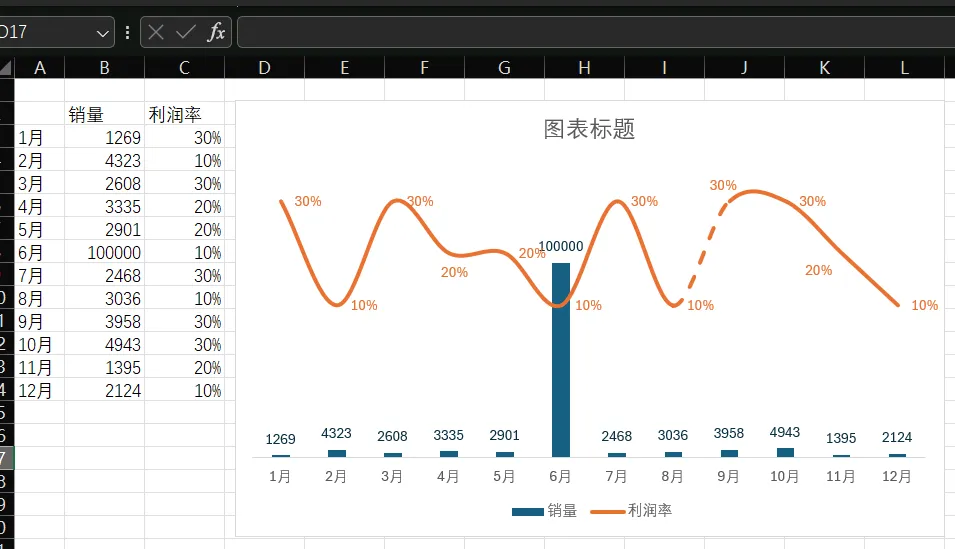
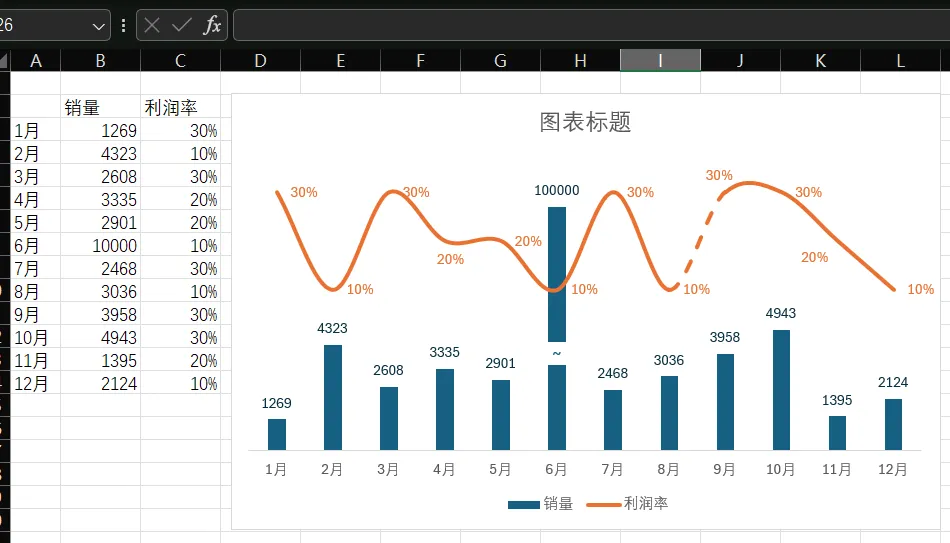
【Excel】图表处理小技巧——线柱分离、线图虚实转换、极值处理Excel用多了,肯定躲不开图表的制作,相对于简单粗暴的表格,图表的可视化效果更好,也更容易看出数据的变化趋势。下面给大家介绍三种不一定常用,但是能令人眼前一亮,并且炫技效果非常明显的三个小技巧——线柱分离、线图虚实转换和极值处理。首先是线柱分离,主要应用场景是组合图,这是默认的组合图设计,线图和柱图混在一起,数据标签也有重叠,看都看不清,就如下方截图:优化思路就是上调柱图的最高值,并下调线图的最低值,让他们俩彻底分开。经过多次尝试,确定了柱图最高值设定为12000是比较合适的,线图最低值设定为-0.3%就能完美分开,就像这样:剩下的就是进一步美化,把轴标签都去掉,调整部分线图标签的位置,再把线改成平滑线,就完成了一张线柱分明、上下对比的销量&利润率趋势图。终版效果如下:其次是线图虚实转换,还是用这张图,把实线改成虚线的操作,是表明从这个节点开始,后面的数据均为预测值。比如我们要从9月开始转换为虚线,点一下线,所有的数据点会被选中;再点一下8月和9月数据点之间的线,这样只会选中9月的数据点,就像这样:然后右击线段,在边框的虚线选项中,选择这个虚线,就会看到8月和9月之间的线段已经变成虚线了,剩下的就是重复操作。最后就是极值处理,假设6月因为老美的助攻,销量突然出现了一个极值(飙升到10万),数据大到看不到数据标签;如果调整最大值的话,其他柱子优惠变得特别小,就像下面两张图:这时候就得取个巧,把图表数据源中的数值改一下,然后再手动改标签。把6月的数值改成1万(左侧表格),然后手动把图表里6月的标签数值改成100000(右侧图表)。还有一个必要步骤,就是添加一个里面写了波浪号~的矩形,示意中间是断开的。最终效果如图:以上三点大家按需取用,希望能帮助大家提升工作效率,哪怕是让下班时间能提前一分钟。如果有其他类似问题,可以在评论区里留言,如果是我已经踩过的坑,我肯定知无不言。如果这篇文章帮到你了,请关注+点赞+转发三连,后续会稳定产出相关内容,感谢支持!
 夜雨聆风
夜雨聆风