 夜雨聆风
夜雨聆风-Useful Shortcuts-
-超好用Excel快捷键分享-
(第二期)

大家好呀,我是七七仔~
这次我将带你了解那些超好用的Excel快捷键,这是分享的第二期!
话不多说,让我们进入今天的分享正题吧~
(一)基础快捷键
-Base-

1、快速打印:Ctrl+P
2、快速打开查找/替换窗口:Ctrl+F ; Ctrl+H
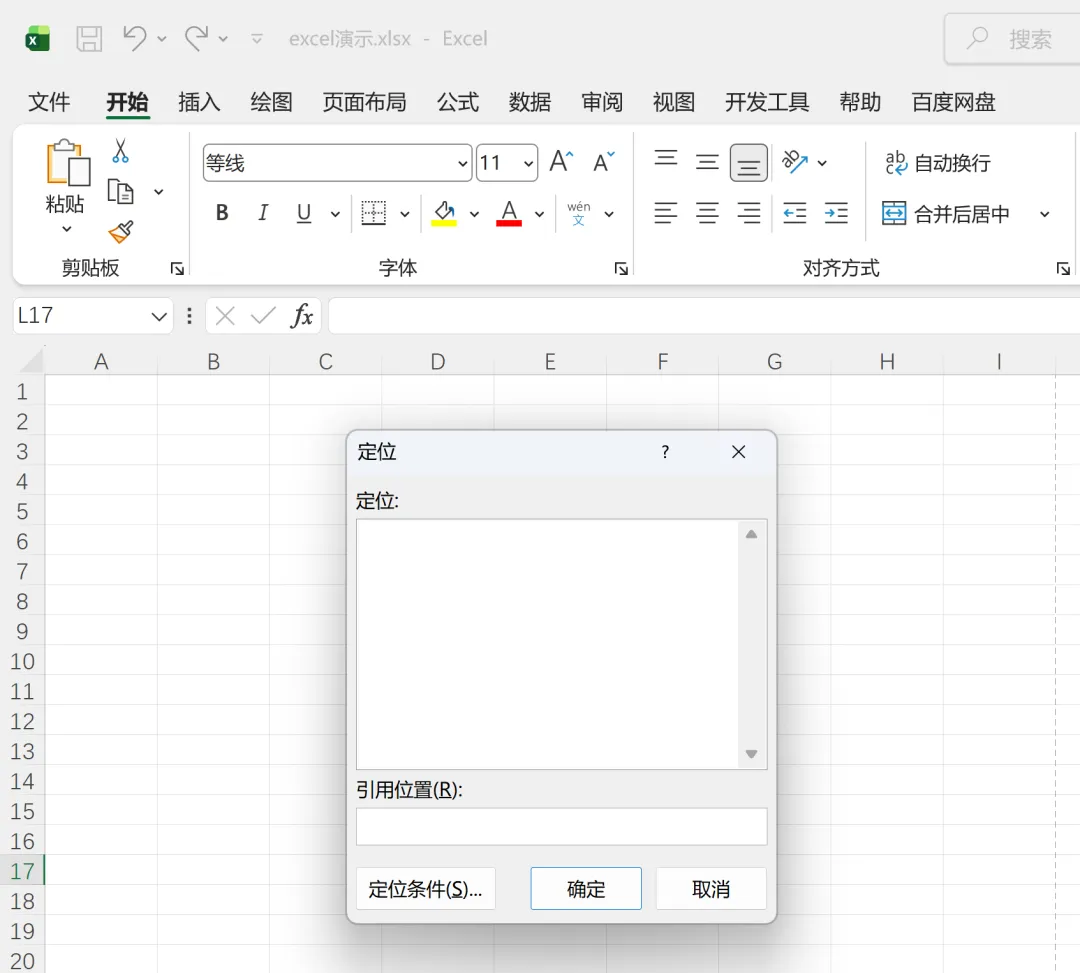
3、快速打开定位窗口:Ctrl+G
>Tips:
非常适合一次性选中各种条件筛选后的指定单元格们,方便批量复制、粘贴、修改格式等操作。
4、快速切换窗口:Alt+Tab
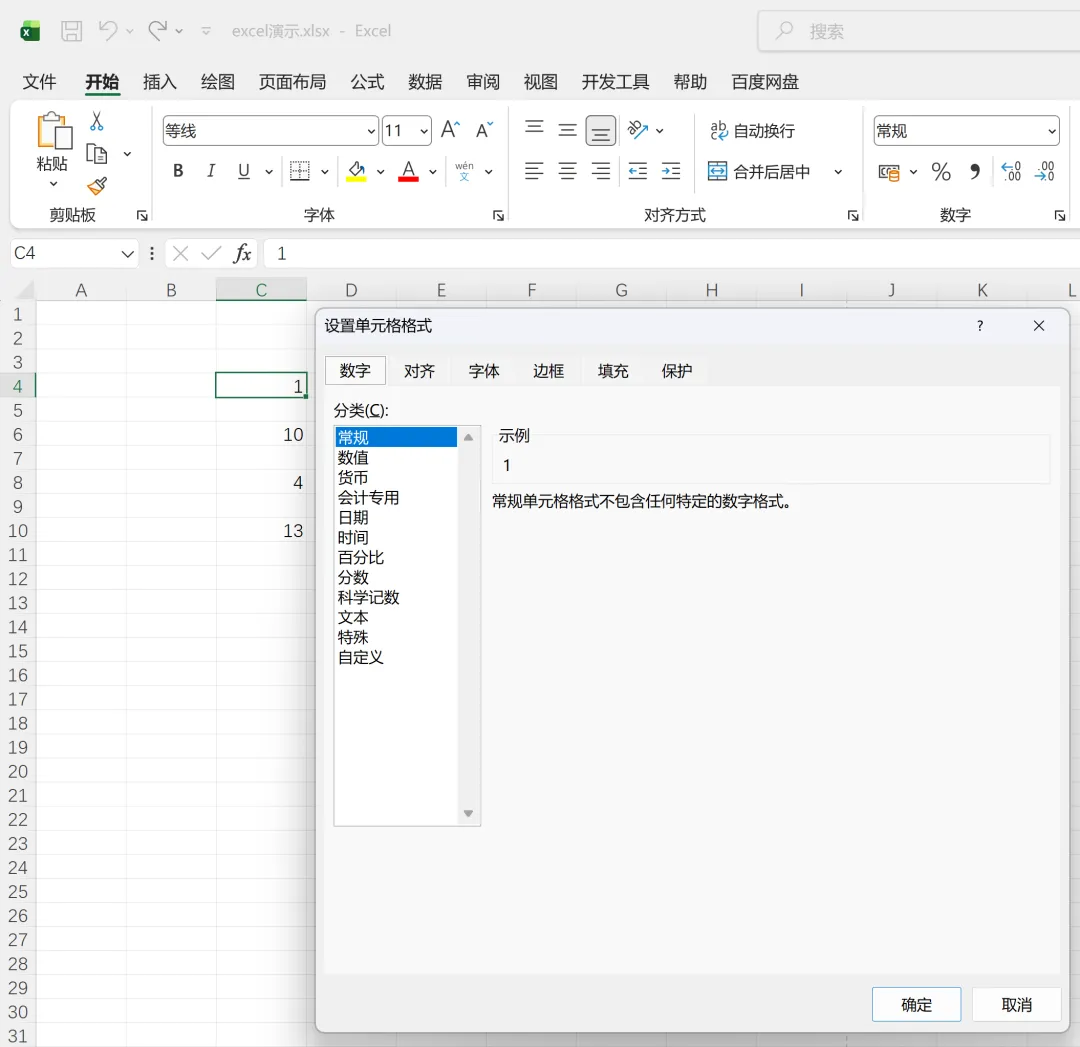
5、快速打开设置单元格格式窗口:Ctrl+"1"
6、快速删除行:Ctrl+"9"
7、快速删除列:Ctrl+"0"
8、快速删除行/列/单元格:Ctrl+"-"
9、快速对选中单元格求和:Alt+
"="
>Tips:
鼠标光标选中有数值的单元格和至少一个空单元格,再按快捷键即可快速求和,空单元格会生成sum函数。
(二)进阶快捷键
-Advance-
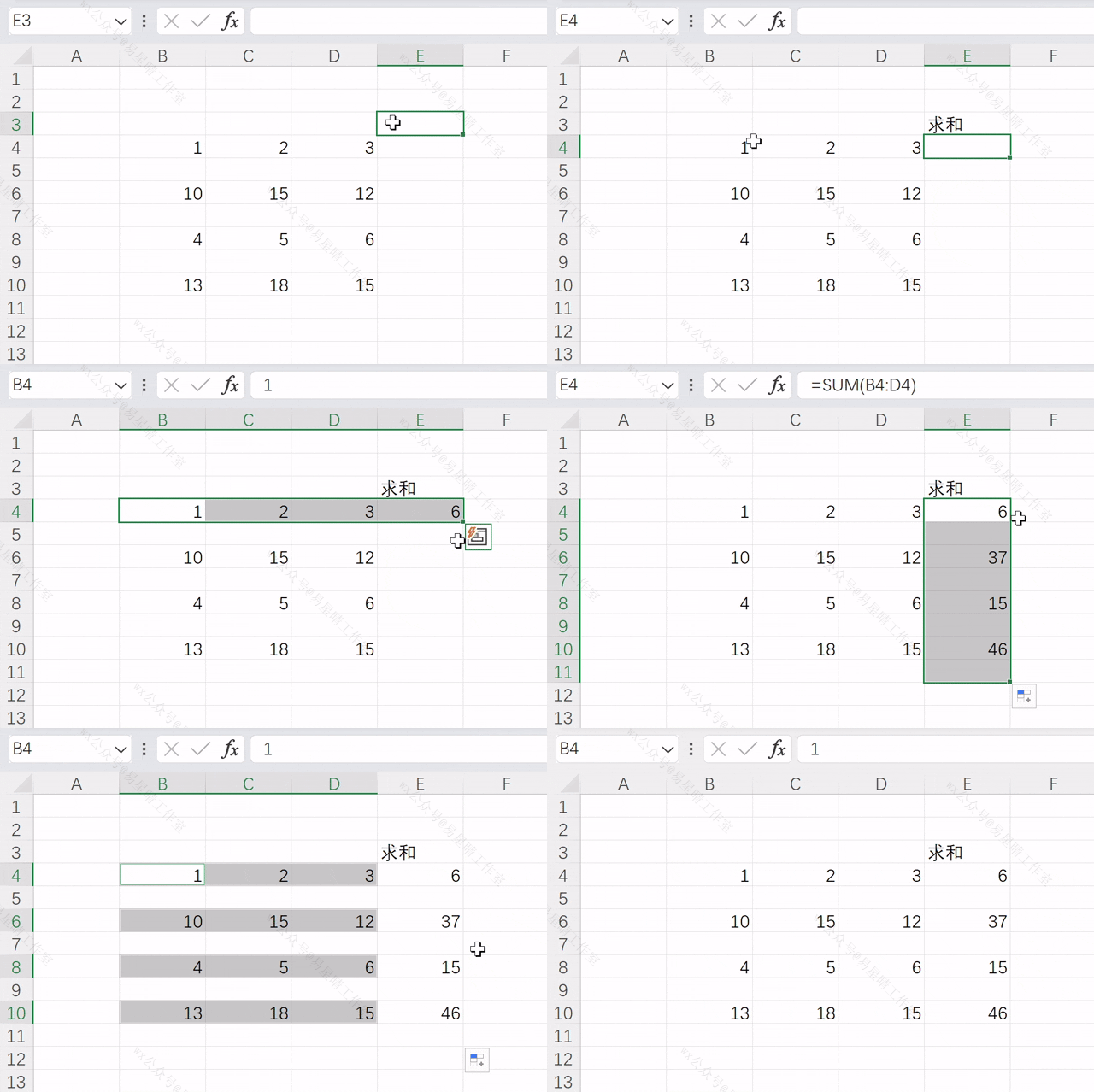
1、快速跳转至指定单元格引用的单元格:Ctrl+{ ; Ctrl+ [
>Tips:
Ⅰ、如果指定单元格引用多个单元格,且被引用的单元格均在同一工作表,跳转时会全部选中。
Ⅱ、拓展用法:
如果需同时选中隔行的数据,可以先在数据区域旁边的空白列用sum求和函数,再向下填充。
注意填充时同时选中该列首行的求和单元格和次行的空白单元格。
鼠标挪至选中内容的右下角,会发现光标变成“+”,直接往下拖即可填充。
最后选中全部求和单元格,再按“Ctrl+{ / Ctrl+ [”,即可选中隔行的数据。



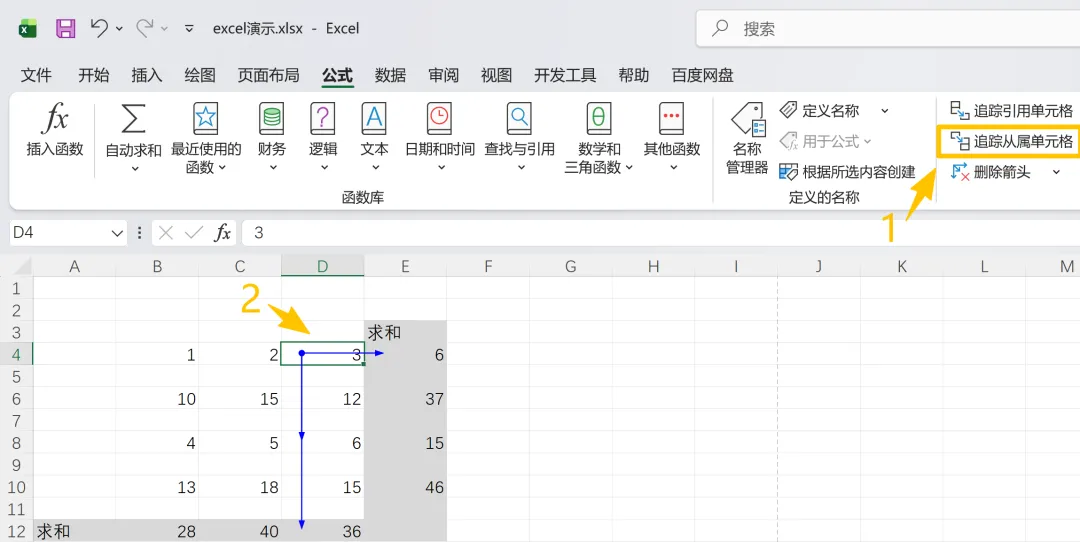
2、快速查找引用指定单元格的全部单元格:Ctrl+} ; Ctrl+]
>Tips:
Ⅰ、一般来说,如果有单元格被引用于函数,一旦该单元格被误删,会出现函数报错的情况。
因此在删除单元格前,查找该单元格是否被引用于函数十分重要。
Ⅱ、需要注意的是,仅在引用和被引用的单元格均在同一工作表的情况下,查找时才会全部选中。
Ⅲ、此外,鼠标光标选中指定单元格,再点击Excel的“公式”选项卡下的“追踪从属单元格”也可以实现这一功能,但同样有上述的缺陷。



写在最后
-End-

以上就是我本期分享的11个excel快捷键啦,很高兴你看到了最后!
不知道上面这些快捷键有没有让你的工作、学习开展更加高效和便捷呢?如果能帮到你,我会非常开心!
最后,欢迎你在评论区推荐你用过的好用excel快捷键,非常期待你的留言哦~
如果你觉得这篇推文有帮助的话,欢迎多多点赞、分享和推荐,让更多有需要的朋友也能受益!
感兴趣可以关注我们吖,后续公众号还会发出更多有趣有用的文章和图文!
我是七七仔,我们下期再见啦~

-END-
转载授权
本文为易星晴工作室原创文章,如需转载请在公众号后台留言,获得授权。