你是否曾经遇到这种情况:同事问你公司Wi-Fi密码,你只记得自己电脑自动连上了,但密码是什么完全想不起来。再或者,你需要临时去另一个分公司处理故障,那边的人自己也说不清密码是什么,只记得“电脑能连上”。其实Windows早就帮你把密码存好了,用一行命令就能调出来。Windows每连接一个Wi-Fi网络,都会把网络名称(SSID)和密码保存在本地。这些信息存放在以下目录中:C:\ProgramData\Microsoft\Wlansvc\Profiles\Interfaces
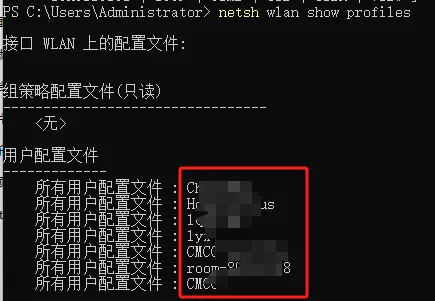
但直接打开这个文件夹,看到的是一堆XML格式的配置文件,密码字段是加密的,人类读不了。Windows这么做是为了防止普通用户随意读取,毕竟密码属于敏感信息。不过Windows提供了一个官方命令行工具`netsh`,它能够读取这些加密文件,并调用底层解密接口把密码还原成明文。换句话说,`netsh`就是Windows留给管理员的一把“钥匙”。你只需要以管理员身份运行命令,系统就会信任你有权限查看这些信息,然后帮你解密输出。这个过程不涉及破解,也不是漏洞,而是系统自带的正常功能。以管理员身份打开命令提示符(在开始菜单搜索cmd,右键选择“以管理员身份运行”)。输入以下命令并按回车:其中“所有用户配置文件”后面列出的,就是这台电脑曾经连接过并保存了密码的Wi-Fi名称。netsh wlan show profile name="Wi-Fi名称" key=clear
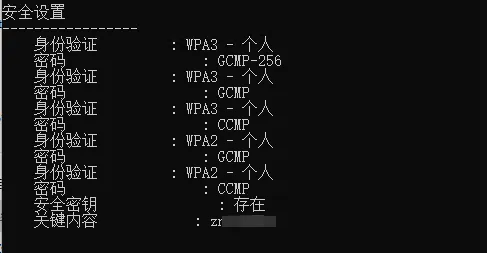
注意把`Wi-Fi名称`换成实际的网络名,执行后,系统会输出这个Wi-Fi的详细配置信息。在输出内容中找一行叫做“关键内容”的字段,后面跟着的就是明文密码。这个命令对绝大多数家用、办公用的Wi-Fi都有效,只要当时连接时是只输入密码就能连上WIFI的那种,无论加密方式是WPA、WPA2还是WPA3-PSK,都能查到。但有一种场景不行:如果连接Wi-Fi时需要先输入用户名,再输入密码(比如公司采用的802.1x企业认证),这类认证方式不存在单一的预共享密钥,每个用户的密码是独立验证的。这种情况下,命令执行后“关键内容”字段会显示为空或者不存在。一句话区分:只输密码就能连的Wi-Fi,一定能查到;输用户名+密码才能连的,查不到。`netsh wlan show profile`是Windows内置的一个小工具,平时不起眼,但在你忘记Wi-Fi密码、需要帮同事或用户找回、或者做设备交接时,能帮你省去翻路由器、重置设备、重新配网的麻烦。你只需要记两条命令:第一条列出所有Wi-Fi名称,第二条加`key=clear`参数查密码。这个命令可以避免“密码到底是多少”这种低效沟通,Windows企业版、家庭版都可以使用,简单便捷。-END-
 夜雨聆风
夜雨聆风