 夜雨聆风
夜雨聆风你有没有在转发pdf时,对着身份证号、家庭住址一栏一栏手动打马赛克?又或者,签好的电子合同发现一个小错误,只能重签或忍受那个尴尬的红色删除线?不仅麻烦还影响整体观感......
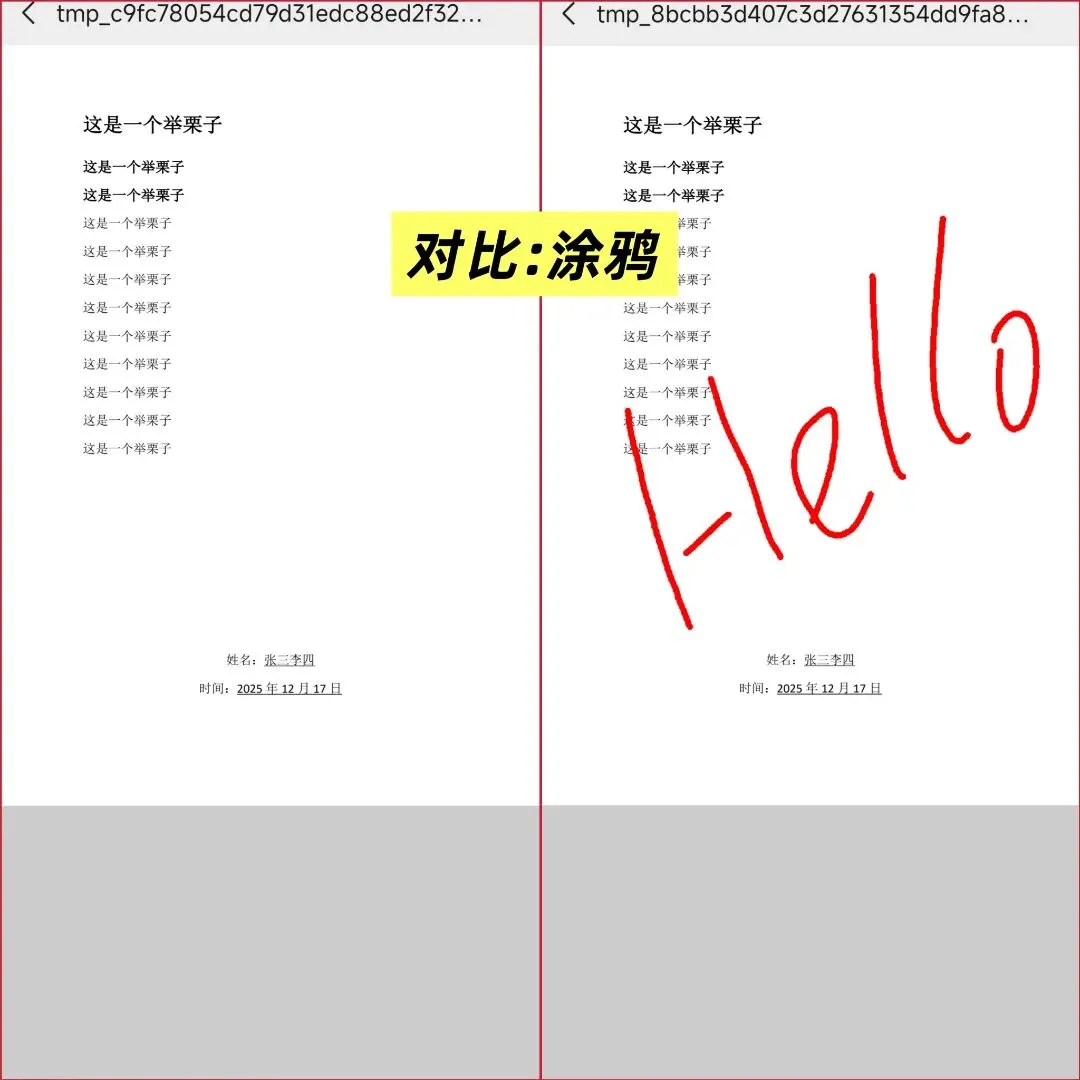
快看过来,试试这个→「宇开PDF处理器」,pdf涂抹,哪里不需要涂哪里,文件焕然一新,不用重印扫描,一秒遮蔽敏感信息,超方便!再也不担心信息泄露啦!给你一份干净整洁的pdf
🔹核心功能一览:
PDF去水印、PDF压缩大小
PDF移除密码、PDF加密码
PDF合并、PDF拆分
PDF替换文本、PDF删除页面
PDF转word、修改文件名
......等超多功能噢,打工人的办公小能手!
如何使用该工具?
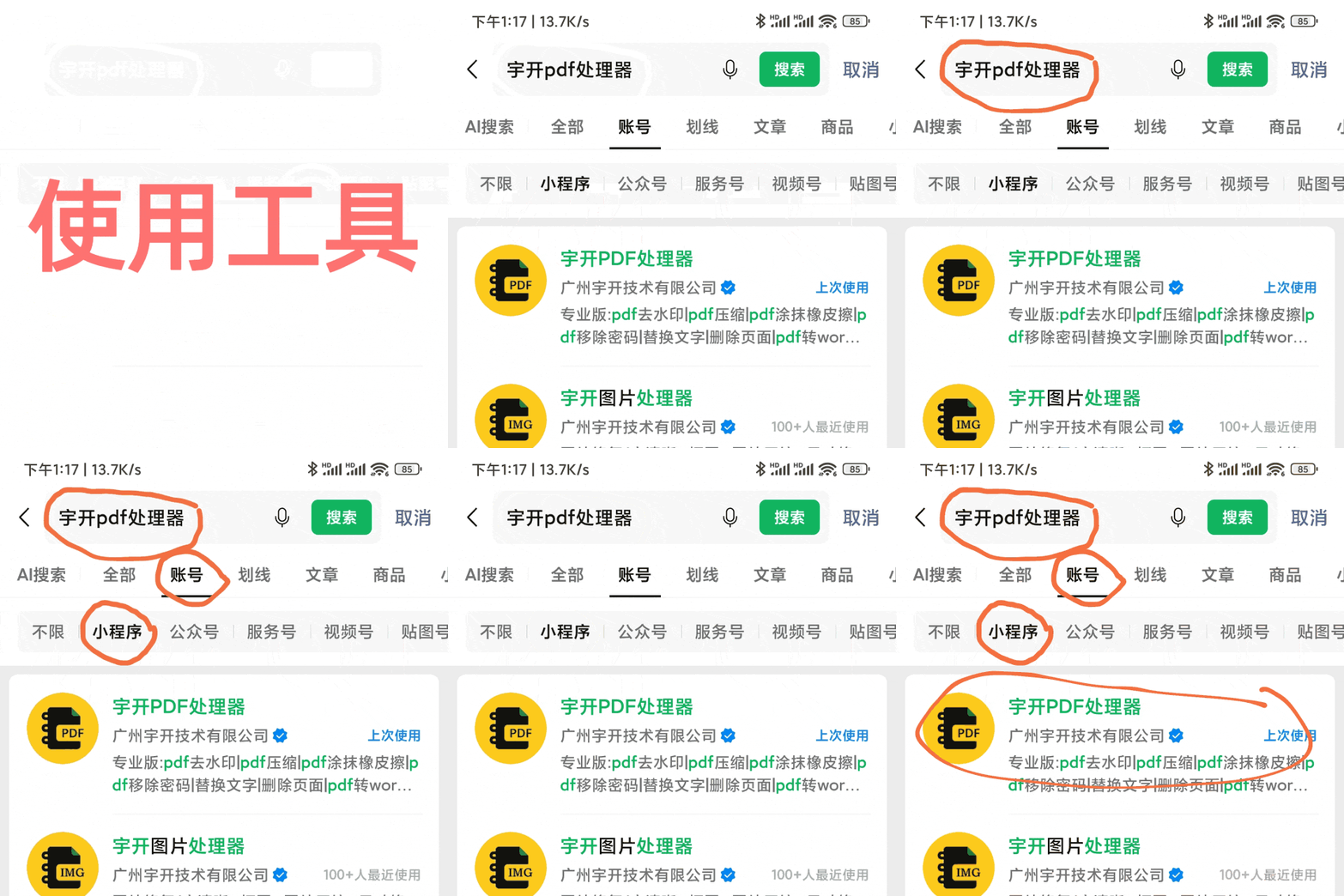
如何涂抹掉pdf不要的内容?
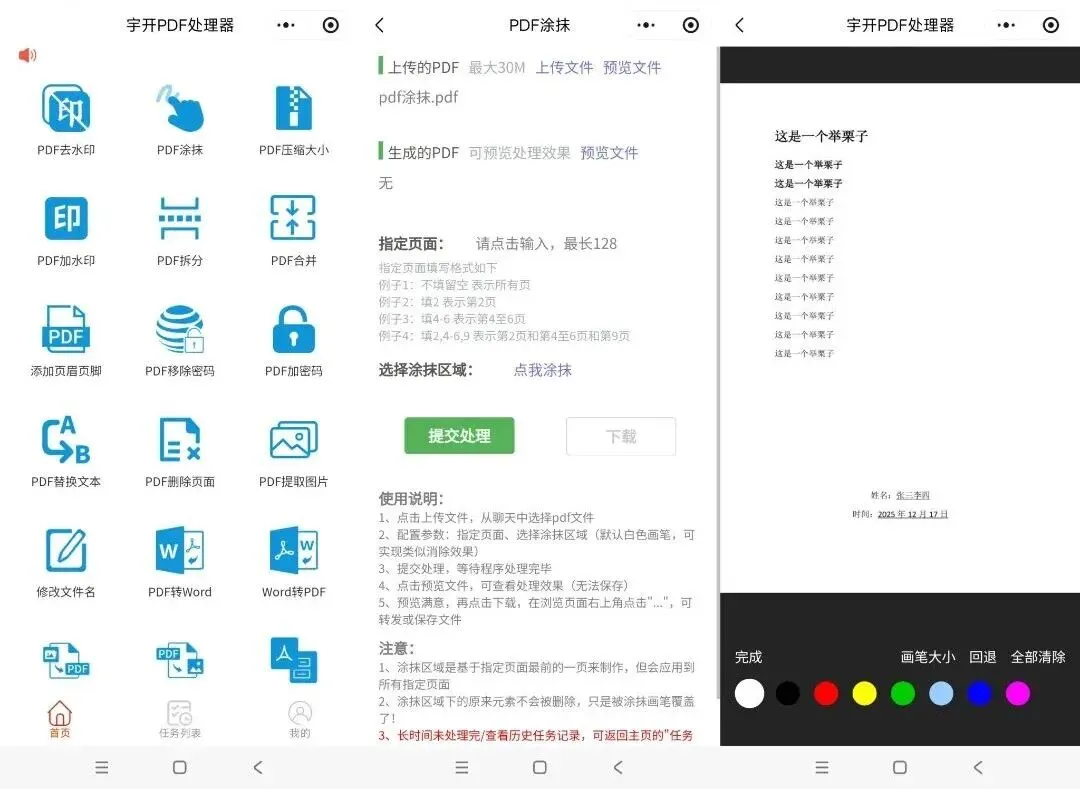
🔹 操作指南:
点击“pdf涂抹”功能,点击上传文件,从聊天中选择pdf文件
配置参数:指定页面、选择涂抹区域(默认白色画笔,可实现类似消除效果)
提交处理,等待程序处理完毕
点击预览文件,可查看处理效果(无法保存)
预览满意,再点击下载,在浏览页面右上角点击“…”,可转发或保存文件
Tips:
1、指定页面填写格式如下
例子1:不填留空 表示所有页
例子2:填2 表示第2页
例子3:填4-6 表示第4至6页
例子4:填2.4-6,9 表示第2页和第4至6页和第9页
2、涂抹区域是基于指定页面最前的一页来制作,但会应用到所有指定页面
3、涂抹区域下的原来元素不会被删除,只是被涂抹画笔覆盖了!
🔹 优势特点:
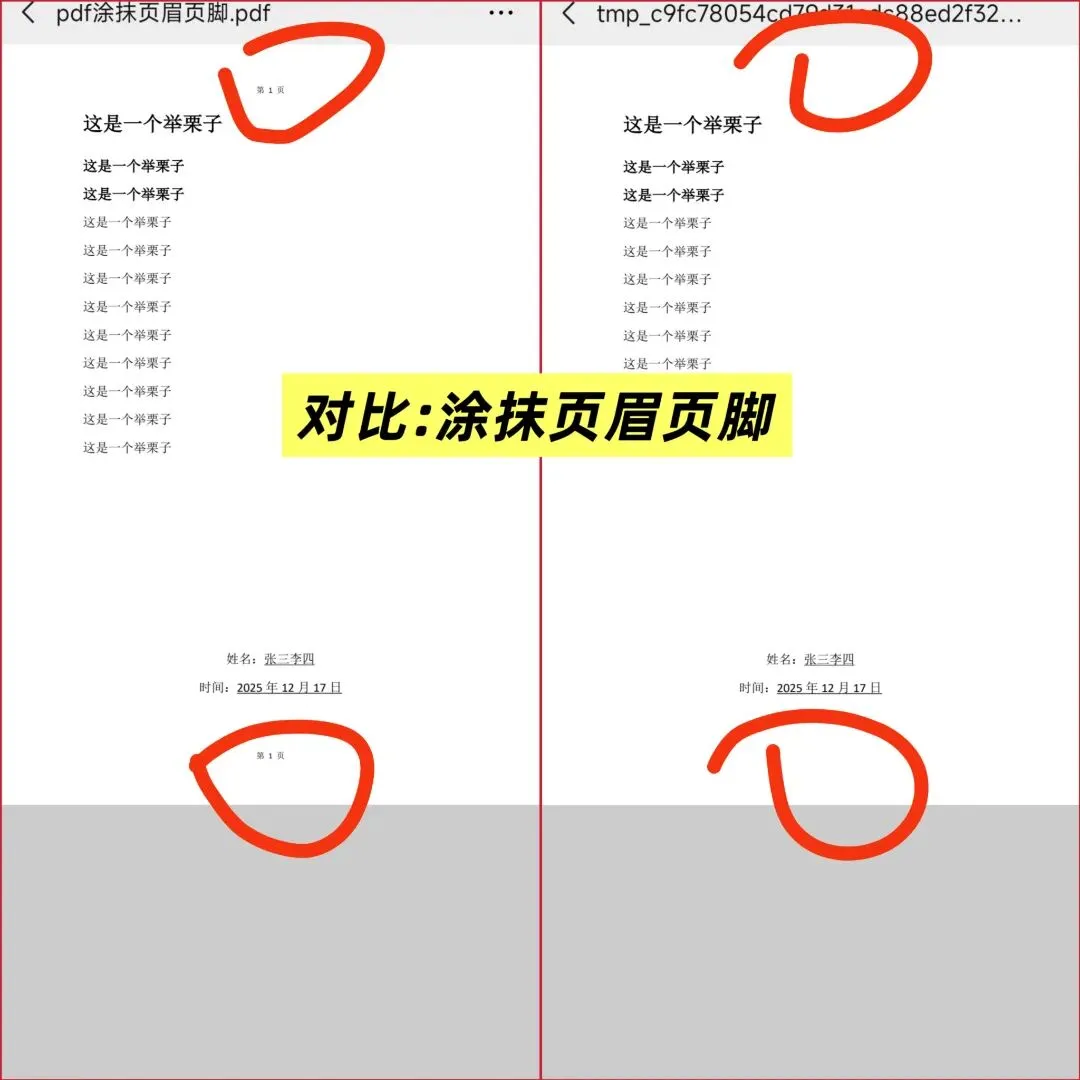
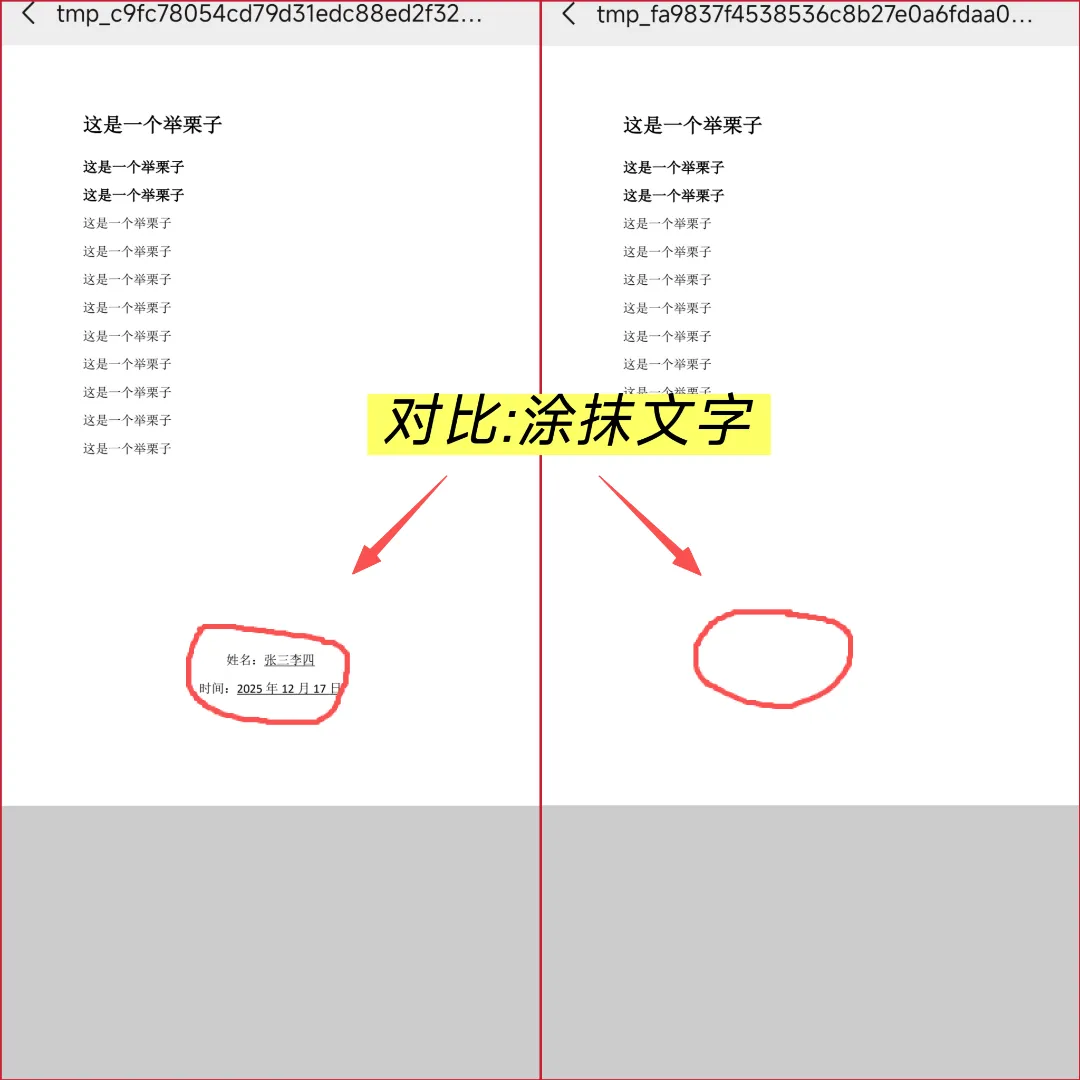
一键涂抹,方便快捷;
保护排版,不改变布局;
视觉遮盖,不会删除原内容;
最后
“专注于各种实用小工具,让您省时又省力”
历史实用工具合集:
(1)pdf处理:pdf压缩、pdf删除/添加页眉页脚、pdf涂抹、pdf合并、pdf拆分、pdf加水印、pdf去水印
(2)图片处理:抠取印章图标、图片尺寸修改、抠图(人像、物品)、图片修复/变清晰
(4)扫描件转换修复:图片转可编辑word/pdf文档、扫描件(图片型)pdf转可编辑(5)图片转pdf转word:图片转word可编辑、图片转pdf可编辑、扫描件转pdf可编辑、扫描件转word可编辑、图片转pdf(图片型)